<?xml version="1.0" encoding="UTF-8" ?><rdf:RDF 
  xmlns="http://purl.org/rss/1.0/"
  xmlns:rdf="http://www.w3.org/1999/02/22-rdf-syntax-ns#"
  xmlns:atom="http://www.w3.org/2005/Atom"
  xmlns:dc="http://purl.org/dc/elements/1.1/"
  xml:lang="ja">
  <channel rdf:about="http://w.atwiki.jp/dqwiki/">
    <title>Surface Pro 2とドラクエスマホのdqwiki</title>
    <link>http://w.atwiki.jp/dqwiki/</link>
    <atom:link href="https://w.atwiki.jp/dqwiki/rss10.xml" rel="self" type="application/rss+xml" />
    <atom:link rel="hub" href="https://pubsubhubbub.appspot.com" />
    <description>Surface Pro 2とドラクエスマホのdqwiki</description>

    <dc:language>ja</dc:language>
    <dc:date>2014-01-11T20:29:08+09:00</dc:date>
    <utime>1389439748</utime>

    <items>
      <rdf:Seq>
                <rdf:li rdf:resource="https://w.atwiki.jp/dqwiki/pages/35.html" />
                <rdf:li rdf:resource="https://w.atwiki.jp/dqwiki/pages/34.html" />
                <rdf:li rdf:resource="https://w.atwiki.jp/dqwiki/pages/33.html" />
                <rdf:li rdf:resource="https://w.atwiki.jp/dqwiki/pages/32.html" />
                <rdf:li rdf:resource="https://w.atwiki.jp/dqwiki/pages/31.html" />
              </rdf:Seq>
    </items>


  </channel>
    <item rdf:about="https://w.atwiki.jp/dqwiki/pages/35.html">
    <title>ドラクエスマホ(SH-01F DRAGON QUEST)／DQX職人手帳</title>
    <link>https://w.atwiki.jp/dqwiki/pages/35.html</link>
    <description>
      <![CDATA[<!--@@@@@--><div>
DQ10のゲーム内では、「職人」になってアイテムを生産したり特殊効果を付けたりできる。この職人作業は、何を作るか（何に特殊効果を付けるか）によって、必要なアイテムの種類や数が異なる。マスターからは一度に複数の生産や特殊効果付加を依頼されるため、必要なアイテムの種類や数を全て覚えることは難しい（マスターのところに戻れば確認できるが、面倒）。このアプリは、何を作るか（何に特殊効果を付けるか）をタッチすると、必要なアイテムの種類や数の合計を表示してくれるため、メモをとったり自分で足し算したりする必要がなくなる。

</div>
<br />
<h4 id="id_3b013735">インストール</h4>
<br />
<ol><li>ホーム画面の「Playストア」をタッチする。</li>
<li>画面右上の虫眼鏡をタッチし、「DQX職人手帳」と入力する。</li>
<li>検索結果から「DQX職人手帳」を選ぶ。</li>
<li>画面右上の「インストール」を選ぶ。</li>
<li>「同意する」を選ぶ。</li>
<li>画面右上の「開く」を選ぶ。</li></ol>]]>    </description>
    <dc:date>2014-01-11T20:29:08+09:00</dc:date>
    <utime>1389439748</utime>
  </item>
    <item rdf:about="https://w.atwiki.jp/dqwiki/pages/34.html">
    <title>ドラクエスマホ(SH-01F DRAGON QUEST)／YAMADAモバイル</title>
    <link>https://w.atwiki.jp/dqwiki/pages/34.html</link>
    <description>
      <![CDATA[<!--@@@@@--><div>
ヤマダ電機のポイントカードアプリ。アプリ内で表示するバーコードをレジに読ませることで、スマートフォンがポイントカードになる。

</div>
<br />
<h3 id="id_873603a8">初期設定</h3>
<br />
<h4 id="id_bd84ab50">機種変更の場合</h4>
<br />
<div>
以前のスマートフォンでこのアプリを使っていた場合は、メールアドレスまたは会員番号、会員登録している電話番号、暗証番号を使って、アプリ内で機種変更手続きを行う。このうち、会員番号と電話番号は、以前のスマートフォンでアプリを起動して確認できる。ただし、このアプリはスマートフォンのSIMカードのIDを参照するため、以前のスマートフォンにSIMカード（機種変更と同時にSIMカードが変わった場合は、変更前のSIMカード）をセットしていないと、以前のスマートフォンでアプリが起動せず「システムエラー」が表示される。

</div>
<ol><li>以前のスマートフォンで、YAMADAモバイルを起動する。</li>
<li>「マイページ」をタッチする。</li>
<li>4桁の暗証番号を入力すると、登録された住所や電話番号が表示される。</li>
<li>「ポイント情報」をタッチすると、会員番号や現在の保有ポイントが表示される。</li></ol>
<br />
<h4 id="id_3b013735">インストール</h4>
<br />
<ol><li>ホーム画面の「Playストア」をタッチする。</li>
<li>画面右上の虫眼鏡をタッチし、「yamada モバイル」と入力する。</li>
<li>検索結果から「ヤマダ電機 ケイタイde安心」を選ぶ。<ul><li>このアプリの作者名は、ヤマダ電機ではなく「NIHON UNISYS」が表示される。</li></ul></li>
<li>画面右上の「インストール」を選ぶ。</li>
<li>「同意する」を選ぶ。</li>
<li>画面右上の「開く」を選ぶ。</li></ol>
<br />
<div>
これ以降は新規登録の場合と機種変更で異なる。ここでは機種変更の場合の手順を示す。

</div>
<br />
<ol><li>「機種変更」を選ぶ。</li>
<li>「メール送信」を選ぶ。</li>
<li>使用しているメールソフト（spモードを契約している場合はドコモメール）を選ぶ。</li>
<li>宛先と本文が入力された状態でメールソフトが起動する。<ul><li>迷惑メール対策の設定をしている場合は、「tpgaw.jp」からのメールを受信する設定にしておく。</li>
<li>そのまま送信する。</li>
<li>「YAMADAモバイル機種変更」というタイトルのメールが届くので、このメールに記載のURLをタッチする。</li></ul></li>
<li>「機種変更に関して」が表示される。</li>
<li>メールアドレスまたは会員番号、暗証番号、電話番号を入力する。</li>
<li>「会員登録完了」が表示される。</li></ol>]]>    </description>
    <dc:date>2014-01-11T20:12:32+09:00</dc:date>
    <utime>1389438752</utime>
  </item>
    <item rdf:about="https://w.atwiki.jp/dqwiki/pages/33.html">
    <title>ドラクエスマホ(SH-01F DRAGON QUEST)／My docomo checker</title>
    <link>https://w.atwiki.jp/dqwiki/pages/33.html</link>
    <description>
      <![CDATA[<!--@@@@@--><div>
My docomoにアクセスして、携帯電話の料金（その時点での請求予定額）を表示するソフト。定期的に料金データを取得し、その変化をグラフ表示する機能ももつ。

</div>
<br />
<h3 id="id_873603a8">初期設定</h3>
<h4 id="id_3b013735">インストール</h4>
<br />
<ol><li>ホーム画面の「Playストア」をタッチする。</li>
<li>画面右上の虫眼鏡をタッチし、「my docomo checker」と入力する。</li>
<li>検索結果から「My docomo checker」を選ぶ。</li>
<li>画面右上の「インストール」を選ぶ。</li>
<li>「同意する」を選ぶ。</li>
<li>画面右上の「開く」を選ぶ。</li>
<li>「アカウント設定」が表示される。<ul><li>docomo ID（通常は電話番号からハイフンを取った11桁の数字）とパスワードを入力する。</li>
<li>「OK」をタッチする。</li></ul></li></ol>
<br />
<h4 id="id_309d4598">自動更新の設定</h4>
<br />
<div>
インストール直後は、My docomo checkerを起動したときのみ料金データを取得する。自動更新を有効にすることで、定期的にMy docomo checkerを起動しなくても一定頻度で料金データを取得するようにできる。

</div>
<br />
<ol><li>My docomo checkerを起動する。</li>
<li>メニューキーを押し、「設定」をタッチする。</li>
<li>「自動更新」をタッチし、その右側のチェックが入った状態にする。</li>
<li>パケット定額サービスに入っていない場合や、入っていても二段階定額の場合で、かつ自宅にWi-Fi環境がある場合は、「WiFi接続限定」もチェックを入れるとよい。</li></ol>
<br />
<h4 id="id_bd84ab50">機種変更の場合</h4>
<br />
<div>
必須ではないが、以前のスマートフォンからデータを移行すると、以前のスマートフォンを使っていた時期の利用料金履歴をドラクエスマホ上のMy docomo checkerに引き継げる。

</div>
<br />
<ol><li>以前のスマートフォンで、My docomo checkerを起動する。</li>
<li>メニューキーを押し、「設定」をタッチする。</li>
<li>画面を下から上へなぞって下スクロールし、「エクスポート」をタッチする。</li>
<li>「データをSDカードへエクスポートしますか？」と表示される。<ul><li>このとき同時にファイルの出力先が表示される（一例は/storage/sdcard0/android/data/jp.meloncake.mydocomo/export/）。</li>
<li>「OK」をタッチする。</li></ul></li>
<li>「エクスポートしました」と表示される。</li>
<li>先ほど表示された出力先フォルダに、detail.txt、enquete.txt、summary.txtが作成される。<ul><li>これらのファイルをフォルダごとドラクエスマホの/storage/emulated/0/android/data/jp.meloncake.mydocomo/export/にコピーする。</li></ul></li>
<li>ドラクエスマホで、My docomo checkerを起動する。</li>
<li>メニューキーを押し、「設定」をタッチする。</li>
<li>画面を下から上へなぞって下スクロールし、「インポート」をタッチする。</li></ol>]]>    </description>
    <dc:date>2014-01-09T23:16:10+09:00</dc:date>
    <utime>1389276970</utime>
  </item>
    <item rdf:about="https://w.atwiki.jp/dqwiki/pages/32.html">
    <title>ドラクエスマホ(SH-01F DRAGON QUEST)／スクウェアエニックスソフトウェアトークン</title>
    <link>https://w.atwiki.jp/dqwiki/pages/32.html</link>
    <description>
      <![CDATA[<!--@@@@@--><div>
DQ10やFF14のようなスクウェアエニックスのゲームでは、不正アクセスによりゲーム内アイテム等を盗まれる被害が出ている。その対策として、IDとパスワードのほかにワンタイムパスワードを入力してログインすることが推奨されている。ワンタイムパスワードを生成する機器として、専用の機械であるセキュリティトークンと、ドラクエスマホなどのスマートフォンで動作するソフトウェアトークンがある。

</div>
<br />
<h3 id="id_873603a8">初期設定</h3>
<h4 id="id_bd84ab50">機種変更の場合</h4>
<br />
<div>
以前のスマートフォンで既にソフトウェアトークンを使っていて、ドラクエスマホにソフトウェアトークンを移したい場合、いったん以前のスマートフォンのソフトウェアトークンの利用を解除したあと、ドラクエスマホでソフトウェアトークンを新規に使用開始する。

</div>
<br />
<ol><li><a href="https://secure.square-enix.com/account"  rel="nofollow">https://secure.square-enix.com/account</a>をブラウザで開く。</li>
<li>ID（スクウェアエニックスアカウント）、パスワード、（以前のスマートフォンのソフトウェアトークンによる）ワンタイムパスワードを入力し、「ログイン」を選ぶ。</li>
<li>「スクウェア・エニックス アカウント情報」画面が表示される。<ul><li>「サービス・オプション」の「ワンタイムパスワード」を選ぶ。</li></ul></li>
<li>「ワンタイムパスワード」画面が表示される。<ul><li>「ソフトウェアトークン（スマートフォン用アプリ）の設定を行う」を選ぶ。</li></ul></li>
<li>「ソフトウェアトークン管理」画面が表示される。<ul><li>「ソフトウェアトークンの解除」を選び、「次へ」を選ぶ。</li></ul></li>
<li>「ソフトウェアトークンの解除」画面が表示される。<ul><li>以前のスマートフォンのソフトウェアトークンアプリ内で、メニューキーを押して「設定」を選ぶ。</li>
<li>「メニュー」が表示される。「シリアル番号表示」を選ぶ。</li>
<li>「シリアル番号表示」画面が表示される。</li>
<li>「ソフトウェアトークンの解除」画面に、ソフトウェアトークンのシリアル番号を入力する。</li>
<li>以前のスマートフォンの戻るキーを押して「シリアル番号表示」画面から抜け、ワンタイムパスワードを表示させる。</li>
<li>「ソフトウェアトークンの解除」画面に、ワンタイムパスワードを入力し、「次へ」を選ぶ。</li></ul></li>
<li>ソフトウェアトークンの解除を確認する画面が表示される。「解除する」を選ぶ。</li>
<li>これ以降は、新規利用開始の場合を参照。</li></ol>
<br />
<h4 id="id_19102a7a">新規利用開始の場合</h4>
<br />
<ol><li>ホーム画面の「Playストア」をタッチする。</li>
<li>画面右上の虫眼鏡をタッチし、「スクウェアエニックス ソフトウェアトークン」と入力する。</li>
<li>検索結果から「スクウェアエニックスソフトウェアトークン」を選ぶ。</li>
<li>画面右上の「インストール」を選ぶ。</li>
<li>「同意する」を選ぶ。</li>
<li>画面右上の「開く」を選ぶ。</li>
<li>「Language Setting」画面が表示される。<ul><li>「日本語」をタッチする。</li></ul></li>
<li>「利用規約及びプライバシーポリシー」画面が表示される。<ul><li>「同意する」をタッチする。</li></ul></li>
<li>「登録情報入力」画面が表示される。</li>
<li><a href="https://secure.square-enix.com/account"  rel="nofollow">https://secure.square-enix.com/account</a>をブラウザで開く。</li>
<li>ID（スクウェアエニックスアカウント）、パスワードを入力し、「ログイン」を選ぶ。</li>
<li>「スクウェア・エニックス アカウント情報」画面が表示される。<ul><li>「サービス・オプション」の「ワンタイムパスワード」を選ぶ。</li></ul></li>
<li>「ワンタイムパスワード」画面が表示される。<ul><li>「ソフトウェアトークン（スマートフォン用アプリ）の設定を行う」を選ぶ。</li></ul></li>
<li>「ソフトウェアトークン管理」画面が表示される。<ul><li>「ソフトウェアトークンの登録」を選び、「次へ」を選ぶ。</li></ul></li>
<li>「ソフトウェアトークンの登録」画面が表示される。<ul><li>「次へ」を選ぶ。</li></ul></li>
<li>利用規約が表示される。<ul><li>「利用規約に同意してメールを送信」を選ぶ。</li></ul></li>
<li>「[スクウェア・エニックス アカウント]ソフトウェアトークン登録用パスワード送付のお知らせ」というタイトルのメールが届く。<ul><li>「登録情報入力」画面に、ID（スクウェアエニックスアカウント）、同アカウントに登録した生年月日、メールに書かれた登録用パスワード（スクウェアエニックスアカウントのパスワードではない）を入力して「OK」をタッチする。</li></ul></li>
<li>「ソフトウェアトークンの登録が完了しました」と表示される。</li>
<li><a href="https://secure.square-enix.com/account"  rel="nofollow">https://secure.square-enix.com/account</a>をブラウザで開く。</li>
<li>ID、パスワード、（ドラクエスマホのセキュリティトークンによる）ワンタイムパスワードを入力し、「ログイン」を選ぶ。</li>
<li>「強制解除パスワード」をメモしておく。<ul><li>強制解除パスワードは、ドラクエスマホの故障などによりログインが不可能になったときに使う。<a href="https://secure.square-enix.com/account/app/svc/coercioncan"  rel="nofollow">https://secure.square-enix.com/account/app/svc/coercioncan</a></li></ul></li></ol>]]>    </description>
    <dc:date>2014-01-05T22:28:07+09:00</dc:date>
    <utime>1388928487</utime>
  </item>
    <item rdf:about="https://w.atwiki.jp/dqwiki/pages/31.html">
    <title>Surface Pro 2の周辺機器</title>
    <link>https://w.atwiki.jp/dqwiki/pages/31.html</link>
    <description>
      <![CDATA[<!--@@@@@--><h4 id="id_097530d8">液晶保護フィルム</h4>
<br />
<div>
液晶保護フィルムは、Surface Pro用のものが使える。なお、Surface RT用やSurface 2用のものは、形状が一部異なるため使用に適さない。
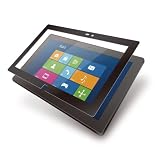
</div>
<br />

<div><a href="https://www.amazon.co.jp/dp/B00D5P807M?tag=dqwiki0e-22&linkCode=ogi&th=1&psc=1" rel="nofollow sponsored"><img loading="lazy" src="https://m.media-amazon.com/images/I/415tquHJAXL._SL160_.jpg"></a><br><a href="https://www.amazon.co.jp/dp/B00D5P807M?tag=dqwiki0e-22&linkCode=ogi&th=1&psc=1" rel="nofollow sponsored">【2013年モデル】ELECOM Surface Pro/Surface Pro2対応 保護フィルム 気泡レス スムースタッチ TB-MSSFPWFLBS</a></div>

<br />
<h4 id="id_89b0b892">背面保護フィルム</h4>
<br />

<div><a href="https://www.amazon.co.jp/dp/B00GWZ8HS4?tag=dqwiki0e-22&linkCode=ogi&th=1&psc=1" rel="nofollow sponsored"><img loading="lazy" src="https://m.media-amazon.com/images/I/41DguuuTSIL._SL160_.jpg"></a><br><a href="https://www.amazon.co.jp/dp/B00GWZ8HS4?tag=dqwiki0e-22&linkCode=ogi&th=1&psc=1" rel="nofollow sponsored">【2013年モデル】ELECOM Surface Pro/Pro2対応 デザインフィルム 背面プロテクト カーボン×ブラック TB-MSP2WRPT1</a></div>

<br />
<div>
店頭で購入する場合は、Surface Pro/Surface Pro2用とSurface RT/Surface 2用のパッケージがほとんど同じであるため、型番を確認するとよい。

</div>
<br />
<h4 id="id_d95f85bd">microSDXCカード</h4>
<br />
<ul><li>外部メモリ最大対応容量は以下の通り。どれくらい必要か分からないならば、64GBのmicroSDXCカードを買えばよい。</li></ul>
<table>
<tr class="atwiki_tr_odd atwiki_tr_1" >		<!--0-0--><td style="background-color:silver;text-align:center;">microSDカード</td>
		<!--0-1--><td style="background-color:silver;text-align:center;">microSDHDカード</td>
		<!--0-2--><td style="background-color:silver;text-align:center;">microSDXCカード</td></tr>
<tr class="atwiki_tr_even atwiki_tr_2" >		<!--1-0--><td style="">2GBまで</td>
		<!--1-1--><td style="">32GBまで</td>
		<!--1-2--><td style="">64GBまで</td></tr>
</table>
<br />

<div><a href="https://www.amazon.co.jp/dp/B00EVGSGK0?tag=dqwiki0e-22&linkCode=ogi&th=1&psc=1" rel="nofollow sponsored"><img loading="lazy" src="https://m.media-amazon.com/images/I/41VQrklnplL._SL160_.jpg"></a><br><a href="https://www.amazon.co.jp/dp/B00EVGSGK0?tag=dqwiki0e-22&linkCode=ogi&th=1&psc=1" rel="nofollow sponsored">【Amazon.co.jp限定】SanDisk Ultra microSDXCカード UHS-I Class10 64GB (無期限保証)[国内正規品] SDSDQU-064G-JAZ</a></div>

<br />
<h4 id="id_8873123d">キーボード</h4>
<br />
<div>
Surface Pro 2にはキーボードが付属しない。キーボードを接続しなくてもタッチパネル上のソフトウェアキーボードで全ての操作が行えるが、文章を入力するならばキーボードを別途用意するとよい。

</div>
<br />
<div>
専用のキーボードとして、薄型の「Touch Cover 2」と、ノートPC用キーボードの感覚で使える「Type Cover 2」が発売されている。キーボードを見なくてもキー入力できるくらいPCに慣れているならば、Type Cover 2を使うとよい。
<br />
「2」の付かない「Touch Cover」「Type Cover」は、1世代前のものであり、Surface Pro 2と組み合わせても使用できる。ただし、「2」の付くものの方が改良されている。

</div>

<div><a href="https://www.amazon.co.jp/dp/B00H2AQXZW?tag=dqwiki0e-22&linkCode=ogi&th=1&psc=1" rel="nofollow sponsored"><img loading="lazy" src="https://m.media-amazon.com/images/I/419LrueBuaL._SL160_.jpg"></a><br><a href="https://www.amazon.co.jp/dp/B00H2AQXZW?tag=dqwiki0e-22&linkCode=ogi&th=1&psc=1" rel="nofollow sponsored">マイクロソフト Type Cover 2 N7W-00089 [マゼンタピンク]</a></div>


<span style="color:red;">この商品はAmazon商品紹介機能をご利用いただけません。</span>

<br />
<div>
もちろん、既に使い慣れているキーボードがあるならば、USBポートにキーボードを接続しても、bluetoothキーボードを接続してもよい。
</div>]]>    </description>
    <dc:date>2013-12-29T20:53:09+09:00</dc:date>
    <utime>1388317989</utime>
  </item>
  </rdf:RDF>
