




作成の順番
レッスンを作成するときは、以下の順番で作成しましょう。
先にレッスンのワールドやパック、チュートリアルを作成してからスライドの作成に取り掛かるのがポイントです。
このページでは、ひとつひとつの概要を確認していきましょう。
このページでは、ひとつひとつの概要を確認していきましょう。
1.シナリオシートの作成
はじめに、シナリオシートをダウンロードして、どんなレッスンにするのか決めましょう。
- 大まかなワールドのイメージ
- 学習するミッションの内容
- ミッションをクリアするのに必要なプログラミングの知識
の3点を決めます。
シナリオシートができあがったら、共有フォルダ内の「シナリオシート」にアップロードして、チェックしてもらいましょう。
事前のシナリオ作成がどれだけ細かくできているかで、レッスンの質やトータルの作業量が大きく変わります。
必ずシナリオの内容にオッケーを貰ってから次に進んでください。
事前のシナリオ作成がどれだけ細かくできているかで、レッスンの質やトータルの作業量が大きく変わります。
必ずシナリオの内容にオッケーを貰ってから次に進んでください。
◎シナリオ作成のポイント
一番大切なのは、ミッションの内容やボリュームが適切であるかです。以下の点を必ずクリアしてください。
- 25分間で3つのプログラミングを使った問題(ミッション)に取り組むようになっているか?
- ミッションに順番に取り組んでいけば、3回目のミッションが自力で解けるような難易度になりそうか?
- 3回のミッションが、類題または段階的な問題になっているか?
2.ワールドの作成
シナリオシートに従って、Minecraftのワールドを用意しましょう。
用意ができたらエクスポートし、.mcworldファイルを作成します。
用意ができたらエクスポートし、.mcworldファイルを作成します。
◎ワールドのエクスポート手順
1.ワールドの名前をレッスン名にする
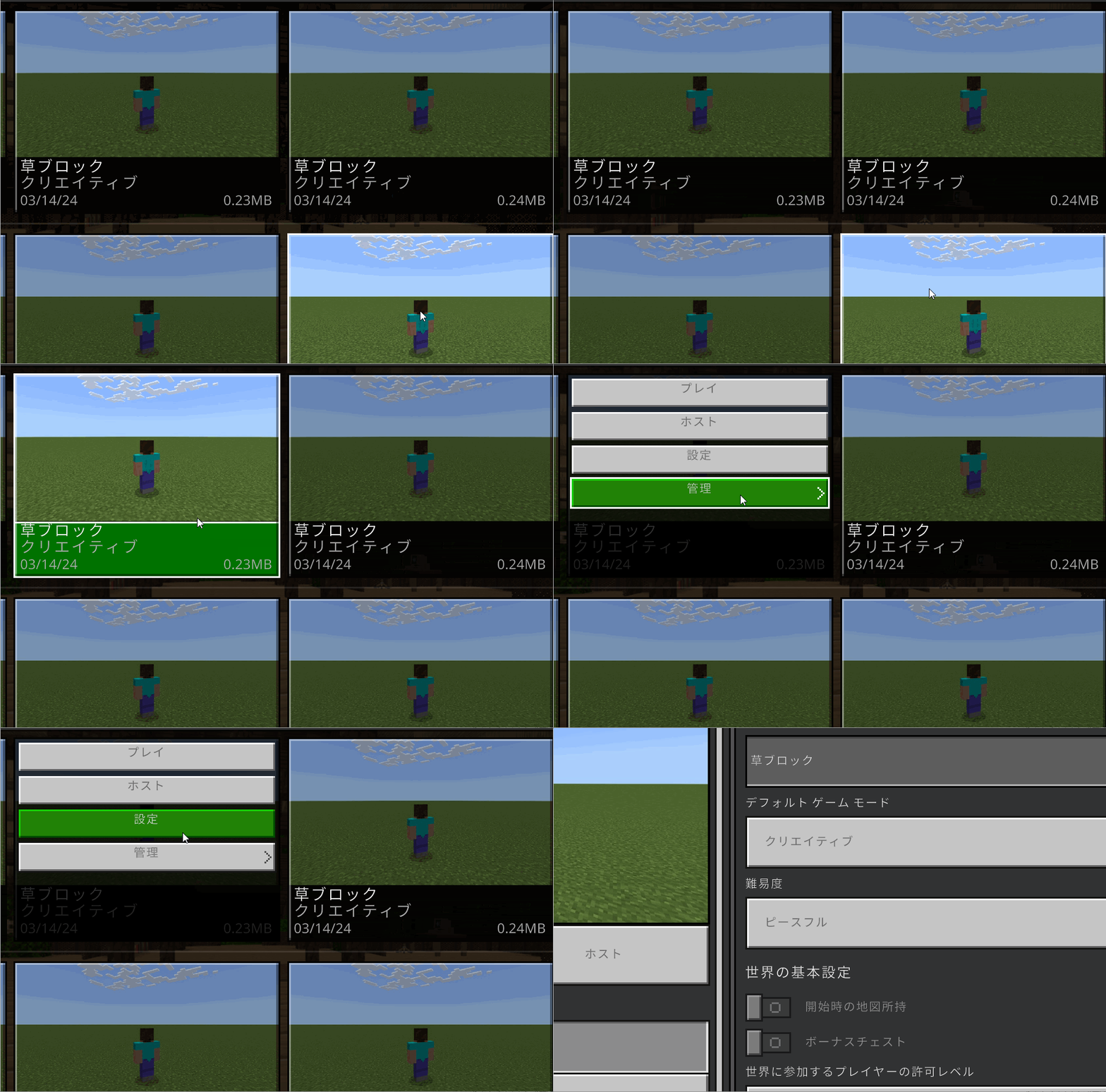

ワールド選択画面で、該当のワールドを選択⇒「設定」を選んで「ワールド名」を編集する
ワールド名は、「コース レッスン番号 タイトル(すべて半角スペース)」にする
例: 1stのレッスン1、タイトル「アイテムをわたそう!」の場合⇒「1st Lesson1 アイテムをわたそう!」
ワールド選択画面で、該当のワールドを選択⇒「設定」を選んで「ワールド名」を編集する
ワールド名は、「コース レッスン番号 タイトル(すべて半角スペース)」にする
例: 1stのレッスン1、タイトル「アイテムをわたそう!」の場合⇒「1st Lesson1 アイテムをわたそう!」
2.ワールドをエクスポートする
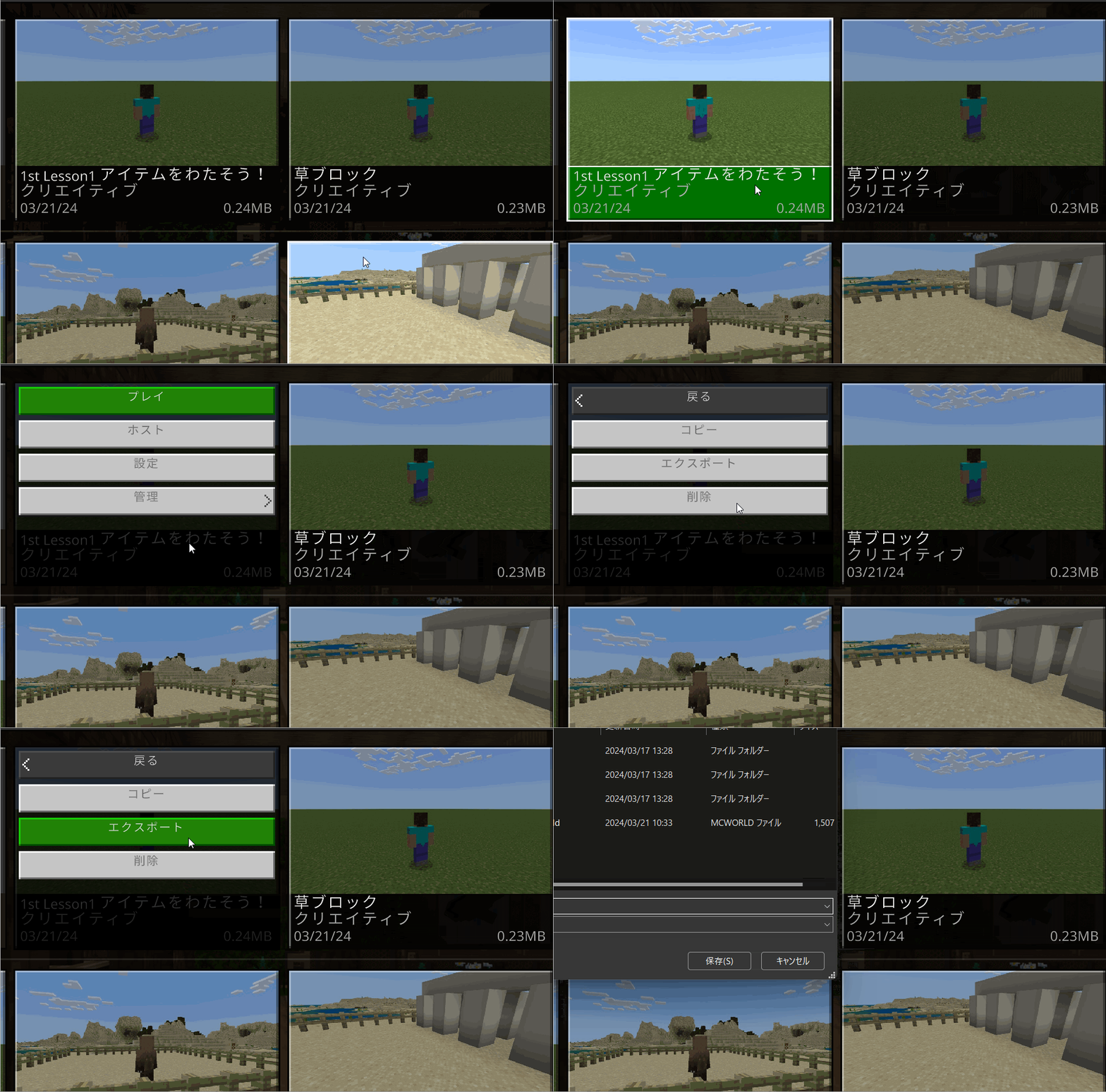
もう一度ワールド選択画面で、該当のワールドを選択⇒「管理」⇒「エクスポート」を選んで保存先を決定する
もう一度ワールド選択画面で、該当のワールドを選択⇒「管理」⇒「エクスポート」を選んで保存先を決定する
◎注意点
ワールド作成後に、良いロケーションを探して広範囲を動き回ると、その分ファイルサイズが大きくなっていきます。
タブレットで学習する人も今後増えることを考慮すると、なるべくサイズは抑えたいところです。
大変ではありますが、なるべく新規ワールド作成をくり返して良い場所を探しましょう。
ワールドのサイズの目安は、1-5MB程を目安にしてください。
タブレットで学習する人も今後増えることを考慮すると、なるべくサイズは抑えたいところです。
大変ではありますが、なるべく新規ワールド作成をくり返して良い場所を探しましょう。
ワールドのサイズの目安は、1-5MB程を目安にしてください。
3.BP、RPの作成
作成したワールドに対して、登場人物の台詞、コマンドの制御などを加えていき、ゲームとして成立させていきます。
また、必要に応じてオリジナルのキャラクターやブロック等を追加します。
また、必要に応じてオリジナルのキャラクターやブロック等を追加します。
詳細な作成方法や作成のルールについてはワールド作成にて説明します。
ここでは、BP、RPの意味やフォルダ構成を確認しましょう。
ここでは、BP、RPの意味やフォルダ構成を確認しましょう。
◎作成したワールドデータの開き方
2.ワールドの作成にてエクスポートしたファイルは.mcworldという拡張子になっています。
このファイルは7-Zip(https://7-zip.opensource.jp/)というソフトを使うと、直接ファイルの中のフォルダ構成を確認したり、追加・削除したりすることができます。
このファイルは7-Zip(https://7-zip.opensource.jp/)というソフトを使うと、直接ファイルの中のフォルダ構成を確認したり、追加・削除したりすることができます。
◎mcworldの基本構成と完成時のフォルダ構成
上記の方法でmcworldファイルを開くと、次のような構成になっています。

このフォルダ構成に、レッスンに必要なものを追加すると、以下のような構成になります。
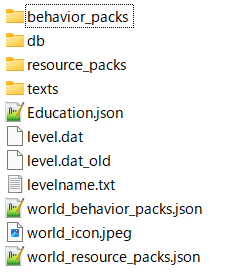
◎レッスン作成のために追加・変更するもの
レッスン作成のために追加・変更する必要のあるものは以下の通りです。
追加するもの・・・3つ
- behavior_packs(通称BP):Minecraft内の動きに関わるものを設定する
- resource_packs(通称RP):Minecraft内の見た目に関わるものを設定する
- Education.json:Minecraft内で使用できるコマンドの制限と、ワールド起動時に表示されるチュートリアルのURLを設定する(教育版限定)
変更するもの・・・2つ
- world_behavior_packs.json:追加したBPをゲームに認識させるUUIDを設定する
- world_resource_packs.json:追加したRPをゲームに認識させるUUIDを設定する
それぞれの詳細な作成方法や作成ルールは、ワールド作成を参照してください。
4.チュートリアルの作成
生徒がプログラミングをする際に、隣に表示されるチュートリアルを作成します。
また、レッスンに関係のないコードを制御することで、予想外のエラーを防ぎます。
また、レッスンに関係のないコードを制御することで、予想外のエラーを防ぎます。
チュートリアルで制御できるのは以下の4点です。
①説明の文章や画像(jpg,png,gif)の表示、ヒントの表示
➁使用できるコードの制御
③デフォルトで表示されるプログラムの作成
④オリジナルコードの作成(基本的に使わない)
①説明の文章や画像(jpg,png,gif)の表示、ヒントの表示
➁使用できるコードの制御
③デフォルトで表示されるプログラムの作成
④オリジナルコードの作成(基本的に使わない)
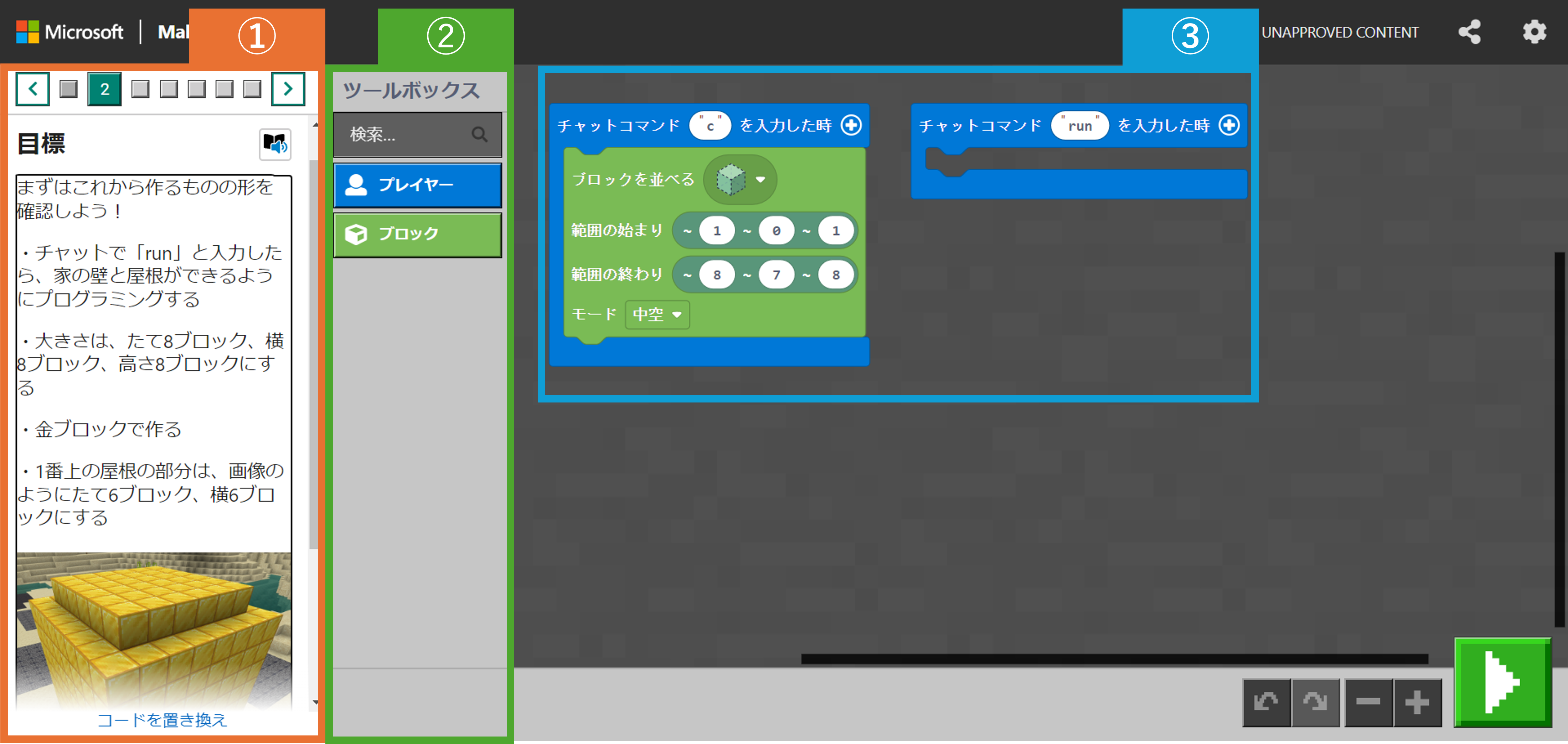
チュートリアルは、Microsoftが公式に用意しているサイト(Tutorial Tool)を使用して作成します。
