|
Open Broadcaster Software
このエンコーダーは何といっても軽い、無料、高画質、高機能、日本語対応といいとこ尽くしです。
ここではLivetubeにOpen Broadcaster Softwareを利用した場合の設定方法を紹介します。
配信ツールを使った場合と違い、解像度やフレームが自分で設定できるため、更なる高画質配信が可能です。
以下OBSと表記
1.RTMP配信の準備
LivetubeでRTMP配信をする場合は通常と違い、左側ページにあるサーバーを選んで(とはいえlivetubeの名前がないものは
個人のものなので勝手に使わないように。)クリックをすると
配信開始(Start On This Server)
外部接続RTMP(external source w/rtmp)
の選択肢が出るので、今回は下にある外部接続RTMPをクリックしてください。
ページが変わり、タイトルなどを入力する画面になったらOBSの準備をします。
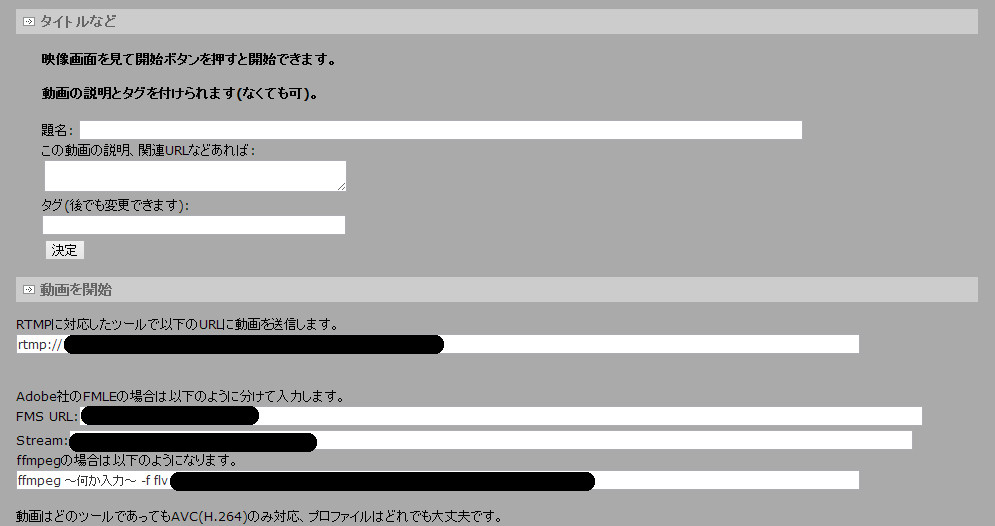
2.OBS設定
次にOBSを起動し、上部にある設定>設定を開き放送設定を選択します。
モードを配信、サービスをCustomにしてからその下にLivetubeと連携するための設定を記載するので、
先ほどブラウザで開いたタイトル等を記述できるページに戻り
"題名、この動画の説明、タグ"
を自由に編集し決定ボタンを押してください。
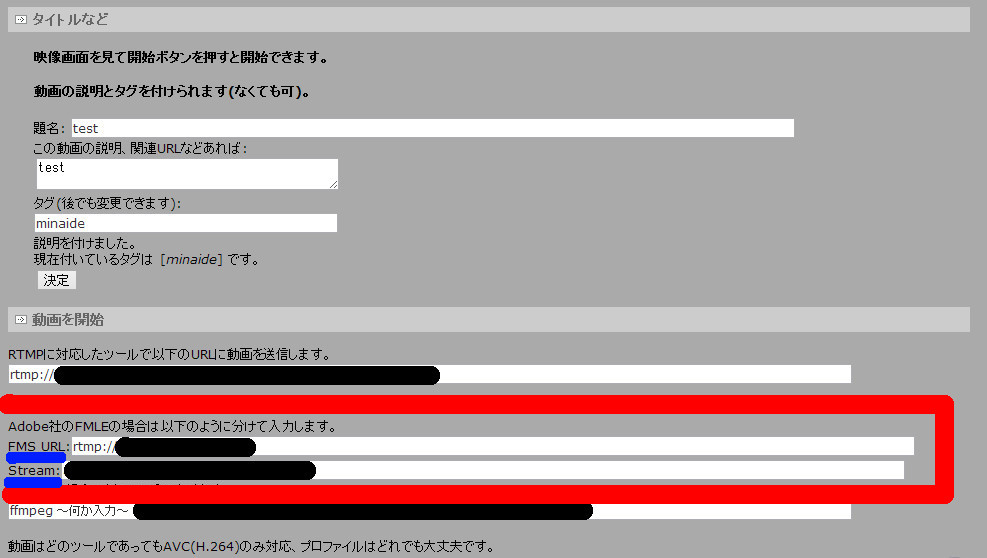
次に、動画を開始の下部にある "Adobe社のFMLEの場合は以下のように分けて入力します。"のFMS URLをコピーし
OBSのサーバーへと貼り付けます。
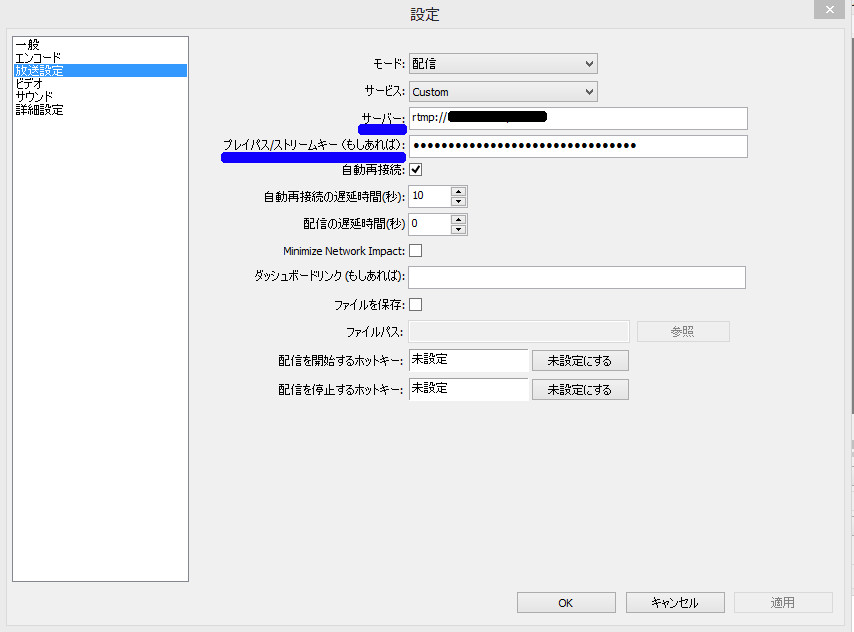
同様にそのまた下にあるStream:の場所もコピーし、OBSのプレイパス/ストリームキーへと貼り付けます。
この操作は配信毎に設定する必要があるため忘れないでください。
3.配信
もしOBS自体のビデオ/サウンド配信設定をしていない場合は、こちらのURLを見てください。
準備が完了している場合には遂に配信です。
OBSの設定画面をOKで閉じ、右下にある配信開始ボタンを押すことでLivetubeの配信が開始されます。
ここで自動的に自分の配信ページへとブラウザが更新されない場合は自分のユーザーページから直接的に配信中の
URLから配信画面へと飛んでください。
自分で配信画面をLivetubeで見る場合は動画の音量を0にさせないと音がループするので注意してください。
以上で配信解説を終わります。
| 


