ここでは自分(Assaut)が使っている編集の方法を紹介してあります。編集の仕方がわからんぞい、という方は参考にしてみてください。
1.まずは、ScreenShot(以下、SS)を編集しましょう。
このホームページのベースとなっている@wikiには、「基本的に、画像をアップロードする場合は、1M以下のサイズでなければならない。」という制約があります。
しかし、A.V.AのSSはビットマップ形式(.bmp)で保存されるので、サイズが大きく、設定や状況によって前後するでしょうが、1Mは優に超えてしまっています。そこで、まずSSを1M以下に加工しなければなりません。
その方法はいろいろありますが、お勧めなのが、メンバーページにも載せている、
「縮小専用。」というソフトを使う方法。これならば、最初に少し設定をしておけば、ドラッグ&ドロップで簡単にサイズの小さいJPEG形式(.jpg)に変換することができ、アップロード可能な1M以下のサイズにすることが可能です。
では、自分の「縮小専用。」の設定をご紹介しておきましょう。
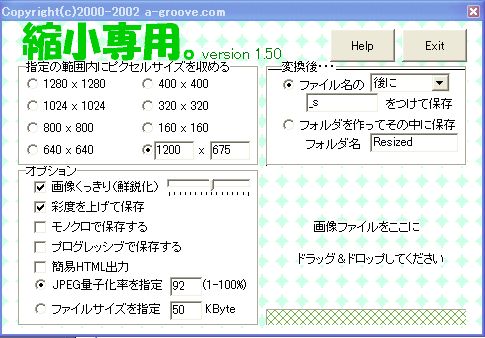
ⅰ) まず、左上の「指定範囲内にピクセルサイズを収める」は、ご覧の通り、1200*675にしてあります。これは、自分がプレイしている16:9の画面の比率を崩さずに、見やすい程度のサイズをということで考えたもので、自分がアップしているSSは全てこのサイズに変換されています。したがって、自分と同じ16:9でプレイしている方は、同じサイズ指定でもいいかもしれません。また、4:3の画面でプレイしている方は、800*600や、1200*900などのサイズを指定するといいかもしれません。(比率なんてどうでもという方は、もともと用意されているものから選択でいいと思います。)
ⅱ) 次に、左下の「オプション」ですが、「画像くっきり(鮮鋭化)」と「彩度を上げて保存」については、チェックを入れておくと画質がよくなります。また、下方にある「JPEG量子化率を指定」と「ファイルサイズを指定」については、どちらかを選択することになるのですが、「JPEG量子化率~」の方は、%が高いほど、画質があがる反面、サイズが少し大きめになります。一方、「ファイルサイズ~」の方は、指定されたサイズで画像を変換するので、そのサイズが大きいほど、画質は高めになるということになります。つまり、どちらも「画質をとるのか、サイズをとるのか、どっちなんだい?」という疑問を、異なる視点で訊いているに過ぎません。したがって、自分の好みの値を決めてもらって構わないのですが、自分が使っているのは、ご覧の通り「JPEG量子化率~」を92%です。
ⅲ) 最後に、右上の「変換後・・・」です。これは表示の通りなので特に説明する必要はないと思います。自分の場合はファイル名の後に"_s"を付けることによって、元の画像との差別化を図っています。もちろん、これは個人で自由に決めてもらって構いません。むしろ、この設定が個人によってバラバラの方が、アップロードのときや、実際に画像を貼るときに簡単です。
長くなりましたが、ここまで設定すれば、あとは右下のスペースに画像ファイルをドラッグ&ドロップをすれば、すぐに変換された画像ができあがります。(自分に似た設定にした場合は、元のSSと同じフォルダにあるはず。)
上手くいかない場合は、大抵ピクセルサイズの部分なので、その画像よりも縦横とも小さいサイズを指定すれば、大丈夫なことが多いです。
2.画像をアップロードしてみましょう。
さて、画像は無事JPEG形式に変換され、1M以下になったでしょうか。この変換は、ホームページにアップロードする場合以外でも、例えばSkypeで画像をやりとりするときにも便利なので、覚えておくといいと思います。
では、画像を変換できたら、次は画像のアップロードです。
まずログインをした状態で、編集したいページを開きましょう。
そして、ページの一番上(「エデン」という表記よりもさらに上)にあるメニューの左から2番目、「編集」をクリック。さらにその中の下から3番目、「このページにファイルをアップロード」をクリックしましょう。
すると、今までそのページにアップされた画像のリストがあり、その下に
「(現在開いているページ名)」へのファイルアップロード
という記載が見えると思います。
次に、そこの「参照」をクリックし、自分のPCのファイルの中から、お目当ての画像を選択し、「参照」の右にある「アップロード」をクリックしてください。
少し時間が経過した後、ファイルがアップロードされた旨の表示が出るはずです。
3.アップロードしたファイルを使ってみましょう。
ファイルを無事にアップロードすることができたら、いよいよその画像を実際に使ってみましょう。
@wikiの場合、単純に文字を書く以外のことをするために、プラグインを使います。とりあえず自分が使っている方法をご紹介しますが、このプラグインには様々な種類があるので、興味がある方は
「@wikiご利用ガイド」を参照して、自由に使ってください。
それでは、自分が使っている方法はこちら。
画像を貼りたい行に
「&blankimg(アップロードしたファイル名,width=320,height=180)」
を挿入します。
このうち、「&blankimg」は画像をサムネイル表示させ、クリックすると別窓で開くよう指定するプラグインです。"アップロードしたファイル名"の部分には、自分が先ほどアップロードしたファイル名を入れてください。また、「width」・「height」は、サムネイルの横と縦の幅をそれぞれ指定しています。自分の場合、画像変換のときと同様に16:9の比率を崩さないようにしているので、4:3でプレイしている方は、width=240,height=180辺りに指定するといいと思います。ちなみに、指定したファイル名に該当するファイルがない場合は、画像が表示されず、クリックして404エラーです。
(※ここで、「では何故、上の説明文では、画像表示の「&blankimg」というプラグインを使い"アップロードしたファイル名"というファイルは存在していないのにも関わらず、そのようなエラーがおきていないのか」という疑問を持たれた方は、慧眼です。
実は、この一文には「&nowiki」というプラグインを使い、そのプラグイン内でwiki構文(つまりプラグイン)を適用しないようにしてあるのです。したがって、&blankimgのプラグインは発動せず、そのまま表示されている、というからくり。編集モードで見るとよくわかります。)
簡単な、といっておきながら、随分長くなってしまいました。無事編集はできたでしょうか?もしうまくいかなかったら、自分やWaroさん、dantalianさん辺りに聞けば、なんとかなると思います。
大事なことは3つです。
1.SSはそのままのサイズでは制限を超えてしまい、アップロードできないため、「縮小専用。」などを使って、ファイルを変換する必要がある。
2.実際にホームページで画像を使いたい場合は、その準備としてその画像ファイルをアップロードしておく必要がある。
3.画像を表示するためにはプラグインを用いる。
これを機会に、いろいろな編集を試してみてはいかがでしょうか。
文責 Assaut
最終更新:2009年11月27日 04:43



