設定
(この設定は私のOSがXPでの設定であり、環境によって別の最適な設定があるかもしれません)
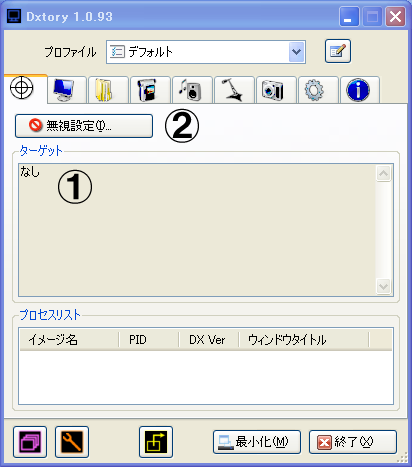
①…ターゲット
キャプチャー対象の情報を表示します
②…無視設定
チャプチャーしたい①ターゲットと違うものが出たときに使います
キャプチャーするターゲットを設定するのではなくターゲットとしたくないものを設定します
基本は無駄なプロセス(アプリケーション)を起動させていない限りは使いません
③…ビデオFPS
今出ているFPSを表示します
(画面上には写りますが、キャプチャーした動画内には写りません)
④…ライトファイルFPS
動画のフレームレートを表示します
(画面上には写りますが、キャプチャーした動画内には写りません)
⑤…録画ステータス
録画中にアイコンを表示させます
③・④を表示させたり、録画しているかどうかを表示させる場合は表示させましょう
(画面上には写りますが、キャプチャーした動画内には写りません)
⑥…ホットキー
表示のON・OFF・キャプチャーを開始したりするキーを設定します
ゲーム中のキー設定と同じでも起動しますし、ctrlやaltなどを組み合わせる事もできます
この場合は③・④・⑤の表示のON・OFFです
⑦…フレーム表示
キャプチャー範囲を表示します
⑧…表示位置
③・④・⑤の表示位置を設定します
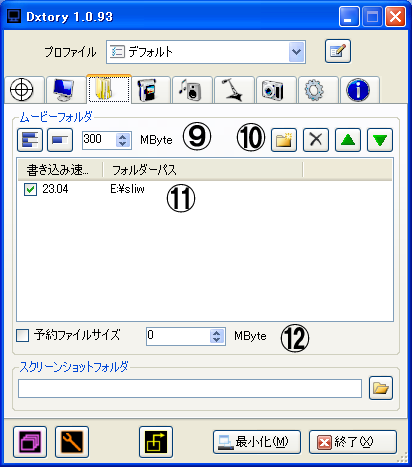
⑨…書き込みテスト
⑪で指定されたフォルダに書き込みテストをします
3本線のアイコンはすべてのフォルダに対して書き込みテストをします
1本線のアイコンはチェックの入ったフォルダに対して書き込みテストをします
アイコンの右の数字は書き込みテストで書き込むファイルサイズです(自動で削除されます)
⑩…フォルダ設定
フォルダのアイコンはキャプチャーした動画を保存する場所の指定します(⑪に表示されます)
×のアイコンは⑪の中の選択した(チェックではない)フォルダの場所指定を解除します(要するに⑪から表示を消します)
▲▼のアイコンは⑪の中の選択した(チェックではない)フォルダの優先度を変更します(複数選択している場合有効です)
⑪…フォルダの書き込み設定
⑩で指定したフォルダを表示させます
チェックボタンを押すことでどのフォルダに保存するか設定できます
複数を指定することも可能ですが、パフォーマンスが落ちるのでオススメしません
⑫…予約ファイルサイズ
書き込み前にここで指定したファイルサイズをあらかじめ確保します
確保する事によってパフォーマンスが若干上がります
⑬…フレームレート
キャプチャーしている動画の一秒間に何コマの静止画を表示させるか設定します
数が多いほどキャプチャーした動画がなめらかになりますが、パフォーマンスが低下します
ちなみに29.97というのはテレビで使用されているフレームレートです
⑭…クリッピング
キャプチャーした動画の上下左右を切り取ります
リプレイで下のアイコンを切り取りたい場合などに使用します
⑮…ビデオコーデック
ビデオのエンコード方法(コーデック)を設定します
DXtoryコーデックの場合
| |
CPU負担 |
書き込み速度 |
ファイルサイズ |
画質 |
| 最高品質 |
低 |
低 |
高 |
最高 |
| 高品質 |
低 |
中 |
中 |
高 |
| 中品質 |
中 |
中 |
中 |
中 |
| 低品質 |
高 |
高 |
低 |
低 |
CPU負担はそこまで変わりませんが少しでもCPU負担を減らしたい場合は低い設定にしましょう
書き込み速度は割と変わるので、ラウンド毎に区切ってキャプチャーする方は
HDD負担の低い設定にするか、書き込み速度の速いHDDにキャプチャーしましょう
ファイルサイズは結構かわりますので、HDD容量が気になる方は低い設定にしましょう
動画の保存フォルダとキャプチャー対象のものがそれぞれが物理的に違うHDDに入っていない場合、
(パーディションは× 要するに同じHDDに入っている場合)
書き込み速度の遅い設定にしているとパフォーマンスが低下します
画質はそこまで変わりません、最高品質は無圧縮(生データ)とほとんど変わりません
低品質でもかなり綺麗ですが、少しでも画質を上げたい方は高い設定しましょう
圧縮はCPU負担が少~し上がりますが、ファイルサイズが低下します
公式では書き込み速度の向上も書いてありますが、低下しているような感じがします
他のコーデックも使用出来ますが、DXtoryコーデックは非常に優秀なので、DXtoryコーデックの使用をオススメします
⑯…スケーリング
キャプチャーした動画を縮小します
動画を縮小するほどファイルサイズが減り、CPU負担も減ります
ちなみにサイズをキャプチャー対象の解像度より大きくしますと拡大できますが、
画質が悪くなりCPU負担が増えますので、キャプチャー対象自体の解像度を上げた方がいいです
⑰…ファイルフォーマット
キャプチャーした動画の種類を設定します
RawCapは⑪で複数フォルダ指定した場合などに使用したりしますが、基本的にはAVIです
⑱…DirectShow出力
基本はなしで構わないと思います(いじったことありません^p^;)
⑲…マウスカーソルを含む
マウスカーソルを含むかどうかを設定できます
基本はいらないと思います
⑳…サウンドを記録
サウントを記録するか設定します
記録する場合チェックを入れましょう
21…録音デバイス
録音するデバイス・ライン・ボリュームを調整できます
ステレオミキサー(ゲーム音を取るライン)が22に表示されない場合、ここから表示できるように設定できます
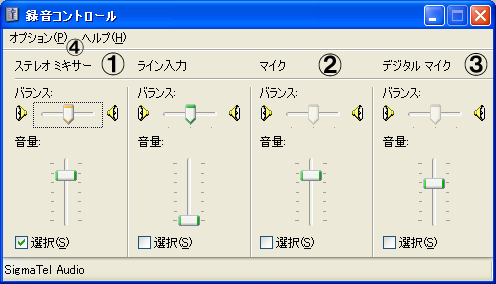
21-①…ステレオミキサー
最終更新:2010年07月27日 14:32





