|
-
|
... |
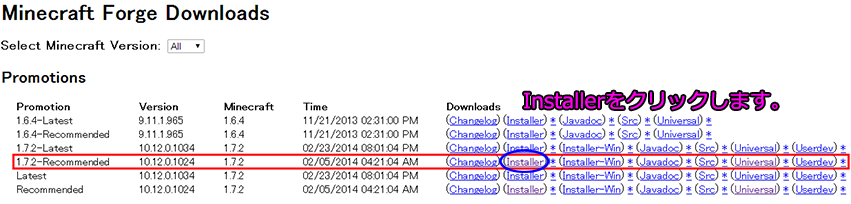
1.MinecraftForgeのダウンロード
| 1.MinecraftForgeをinstallを押してダウンロード |
|
| 2.adflyに飛ぶので5秒待ちSKIP ADをクリック |
| adflyに飛ぶので5秒待ちSKIP ADをクリック |
| imageプラグインエラー : ご指定のファイルが見つかりません。ファイル名を確認して、再度指定してください。 (adfly.gif) |
|
2.MinecraftFogeのインストール
|
-
|
... |
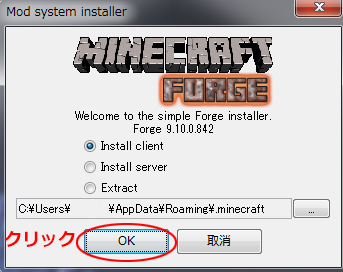
| 1.ダウンロードしたforge(minecraftforge-installer-1.X.X-○○○○.jar)をダブルクリック |
| フォージが起動するので、OKをそのままクリック |
|
※開けない方はダウンロードしたファイルを右クリック>プロパティ(R)>変更(C)...>この画面でJava(TM)Platform SE binaryを選択 しOK
この画面で、Java(TM)Platform SE binaryがない場合、参照ボタンからコンピュータ(またはPC)>ProgramFires (32bitの方はx84の方をクリック) >Java>bin>この中にあります。
| 2.その後この画面が出れば導入成功です。 |
| OKを押しましょう |
|
|
3.MODを導入する。
導入する前にかならずMinecraftを起動しないとmoodsフォルダは出現しません。
なければ右クリックで新規作成してもOKです
|
-
|
... |
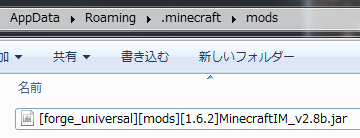
| 3.modsフォルダを開く先ほどダウンロードしたMODなどを解凍せずにmodsに入れる。 |
| ※基本的にforge対応のMODなら入れたいMODをmodsフォルダに入れれば動きます。 |
| (※画像は1.6.2のMinecraftIMを入れた時のものです。。) |
|
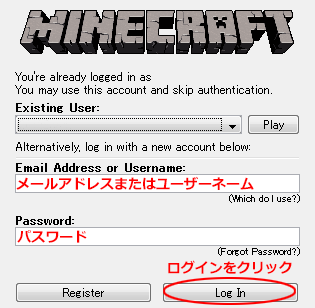
| 4.Minecraftランチャーを起動する。 |
| ここでログインを求められた場合は以下の通りです。 |
|
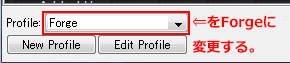
| 5.ランチャー左下がFogeになっていることを確認。なっていない場合はプルダウンメニューをクリックし選択する。 |
|
|
お疲れ様です導入はこれで終了です。
後は起動して遊びましょう
※もしMODが上手くインストールできない場合は.minecraftフォルダをすべて削除しましょう。
削除の後にMinecraftを再起動することによって起動できます。
以下広告
最終更新:2015年05月07日 17:37