これ見て解らないやつはksだ!!
ggってもこれ以上解りやすいサイトはない!!
と断言できるほどクオリティ高くないです。
のでわからない人はゲーム内で聞いてくださいな^^
注意:現在最新Verが1.2.3になっています。
このページはVer1.2.2が現行時に作られたものでダウンロードページには1.2.2が置いていません。
googleなどの検索サイトで1.2.2をダウンロードしてください。
①まずはインストール
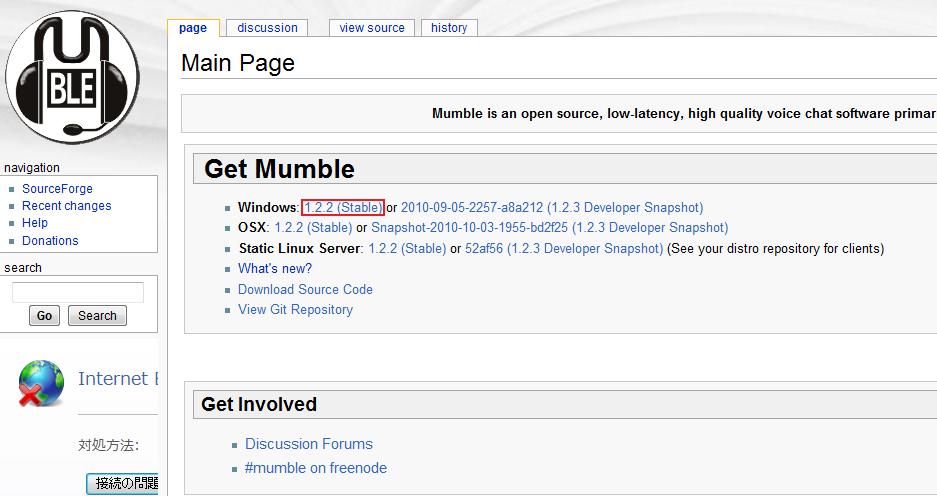
まずインストールから
□で囲まれたところをクリックすると直接ダウンロードが始まります。
現在FalconはVer1.2.2を使用しているので同じVerにしてください。
注意:現在最新Verが1.2.3になっています。
このページはVer1.2.2が現行時に作られたものでダウンロードページには1.2.2が置いていません。
googleなどの検索サイトで1.2.2をダウンロードしてください。
あとはライセンスに同意して次へ連打でインストール完了。
ファイル自体はそんなに重くないのでドライブCで問題ないです。
②次にサーバーの設定
インストールが終わったらデスクトップ上に

というアイコンが2つ出てくると思います。
片方には(1.1.x互換)と書かれていますがこちらは使わないので消去してください。
一つしか出てない方はそれを使ってください。
これをダブルクリックで開いてもらうと
最初に起動したらマンブルの音声設定ウィザードが出てきます。
これは後々設定できますので、今は全部スルーでいいです。
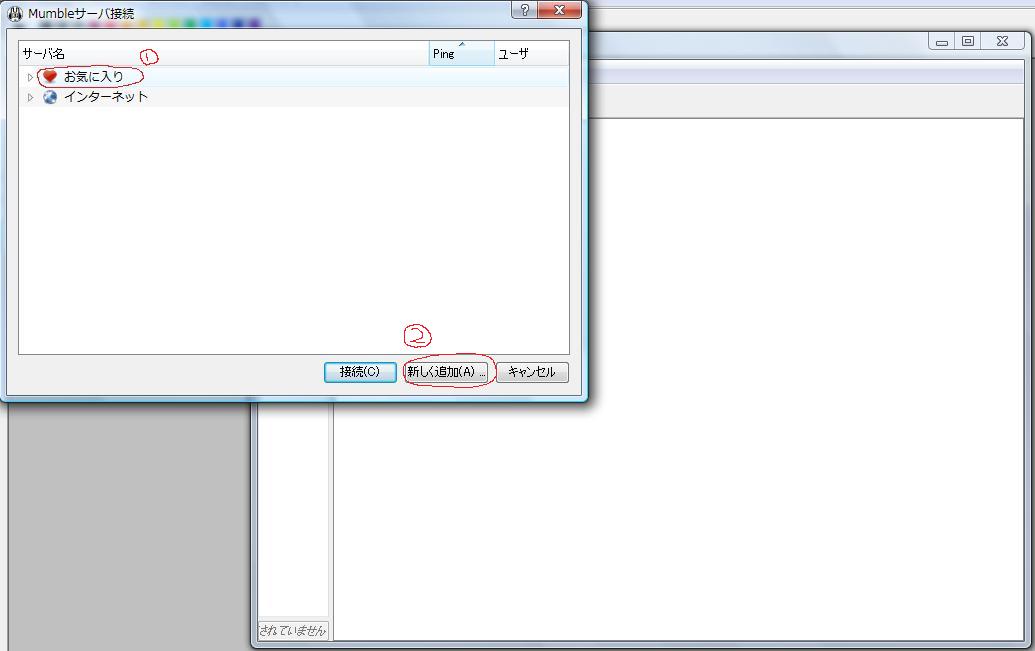
音声ウィザードをすっ飛ばしたらこの画面が出てくるはずです。
まず①のお気に入りが選択されている状態で②の
新しく追加を押してください。
すると
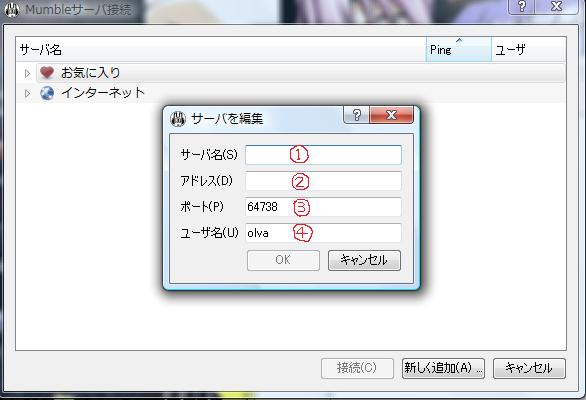
サーバー編集が別ウィンドで表示されます。
①:ここに書いた文字がお気に入りのタブに表示されます。
接続に関係ありませんのご自分の解りやすいように書いていただければいいです。
②:
クラン規約の②にサーバーのIPアドレスが書いています。
そのまま写してください。
③:
クラン規約の②にサーバーのポートが書いています。
そのまま写してください。
④:マンブル上で表示される名前です。お好きにどうぞ。
解り易いのが好ましいです。
これでサーバーの設定は完了です。
お気に入りのタブに設定したサーバーが登録されているはずです。
③接続してみよう
さて サーバーの設定まではできましたね。
次はその設定したサーバーに入ってみましょう。
サーバーに入ることで初めてVCを楽しめることができます。
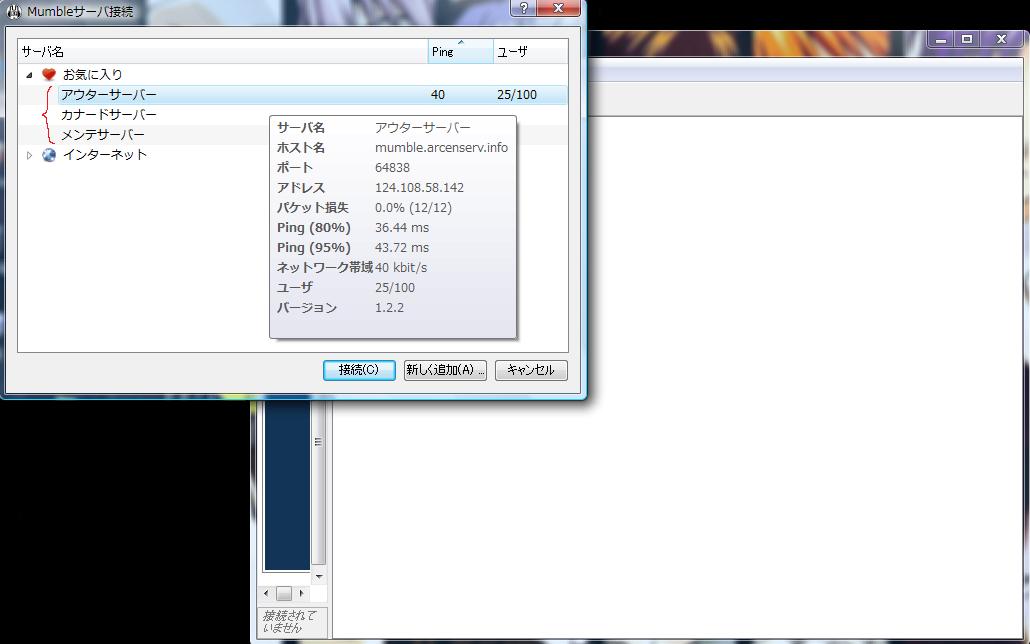
設定したサーバーはお気に入りのタブに登録されているはずです。
もしない場合は②のサーバーの設定で間違ってインターネットのほうに登録しています。
もう一度お気に入りを選択して②からやり直してください。
上記のような画面が出ていたら設定したサーバーを選択して、接続をクリックすればOKです。
ただし、個人様が立てたサーバーはパスがかかっていることが多いです。
もちろんうちもかかっていますのでゲーム内もしくはBBSで聞いてください。
最後に接続前に権利だかの確認ウィンドが出てきますが気にしなくてOKです。
そのまま了解を押していただければ接続が完了するはずです。
以上、インストール手順は別サイト様でも扱っていますので、どうしてもわからない方は他のサイト様を訪ねてみるのもいいかもしれません。
最終更新:2011年08月03日 00:55




