このページはどなたでも編集可能になっています。
よろしかったら、わかりやすくしてやってください。
よくわからない場合は上からやっていってください。
・母艦PCへActiveSync v4.5のインストール
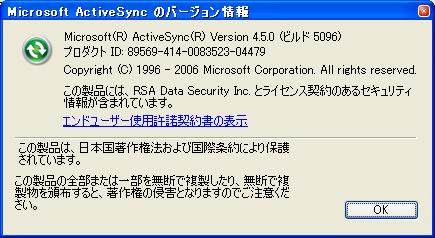
1.ActiveSyncのバージョン確認
母艦PCの「Microsoft ActiveSync」を起動して、
メニューの「ヘルプ」>「バージョン情報」をクリックして
Version4.5以降ならば問題ないと思います。
Version4.5より前の場合はGCB Find It! のダウンロードより
「ActiveSync v4.5 Japanese のDownload」をクリックして
ActiveSync v4.5 Japaneseをインストールしてください。
2.
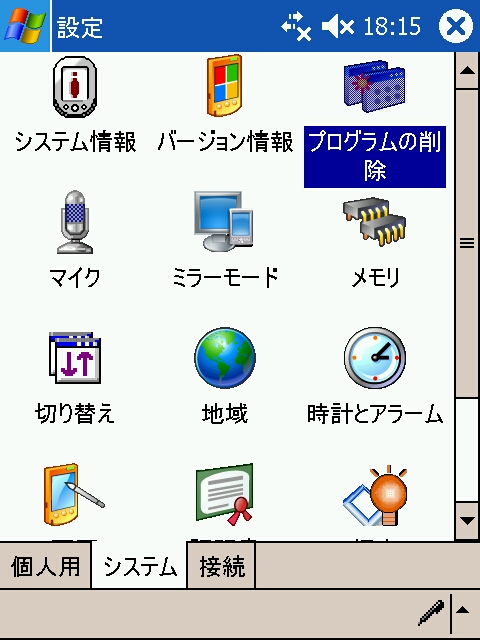
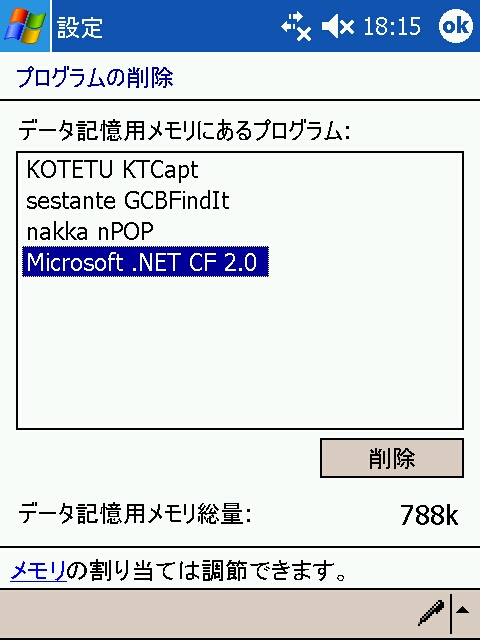
「Microsoft .NET CF 2.0」が表示されていない場合は、
GCB Find It! のダウンロードより
「.NET Compact Framework 2.0 再頒布可能パッケージ 」をクリックして
.NET Compact Framework 2.0をインストールしてください。
2.マスタファイル、配列ファイルのPocketPCへのコピー
1でファイルを展開すると
「mst.xml」と
「Array4974.xml」の
2つのファイルになりますので、
PocketPCのお好きなフォルダにコピーします。
補足:
SDカード等のフォルダをお勧めします。GCB Find It!はmst.xmlが存在するフォルダを作業フォルダとして処理が行われるため、配列を保存するとmst.xmlと同じ場所に配列情報ファイルが出力されます。
3.GCBFindItSetup.CABのPocketPCへのコピー
GCB Find It! のダウンロードよりダウンロードしてきた
GCB Find It! ver1.0 (GCBFindItSetup.CAB)を
PocketPCのお好きなフォルダにコピーします。
4.GCBFindItSetup.CABの実行
3でコピーした「GCBFindItSetup.CAB」をPocketPC上で実行してください。
5.GCB Find It!の実行
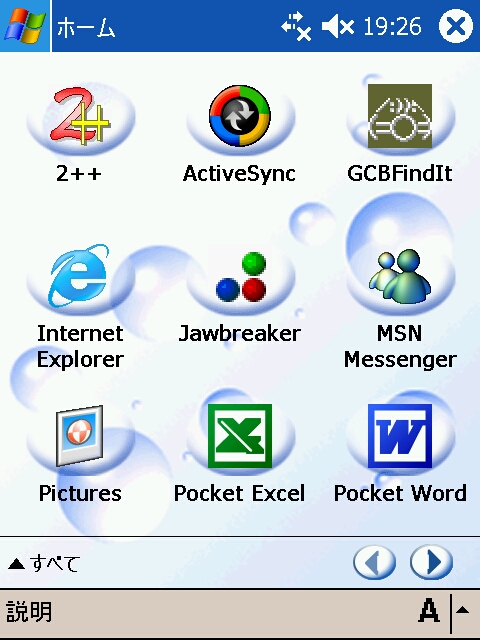
PocketPCのホームを開いて右上のようなアイコンが増えていれば、
とりあえずSetup成功です。
早速、実行してみてください。
設定を促すメッセージが表示されると思います。
6.初期設定マスタ(ファイルの指定)
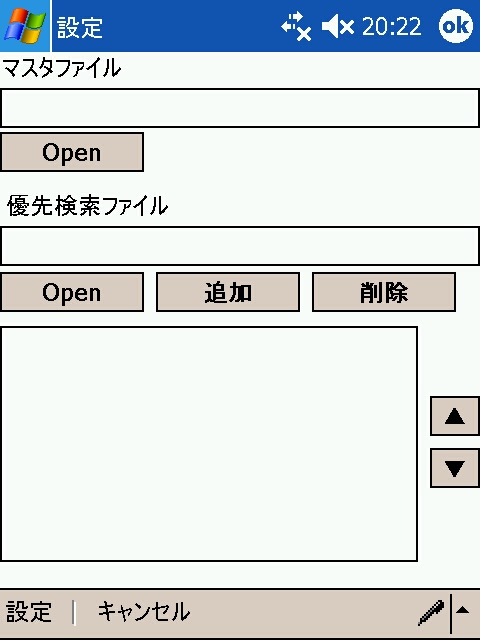
設定画面が開いたら、
左上の「Open」ボタンをクリックしてマスタファイル選択画面を開きます。
7.マスタファイル選択
先ほどコピーしたmst.xmlファイルを選択します。

8.設定完了
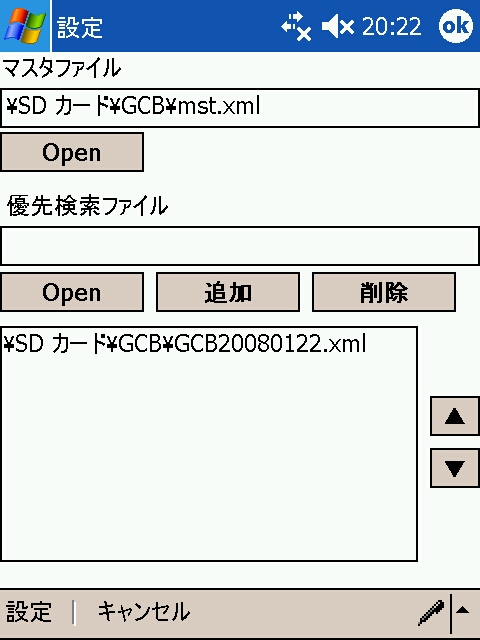
選択したmst.xmlファイルが「マスタファイル」の下のテキストボックスにフルパスで入力されている事を確認して、
左下の「設定」ボタンをクリックしてください。
補足:
今後、配列情報を保存すると、このマスタファイルと同じフォルダに出力されていきます。
配列情報の参照もこのフォルダ内のxmlファイルから行われます。
・配列検索
1.
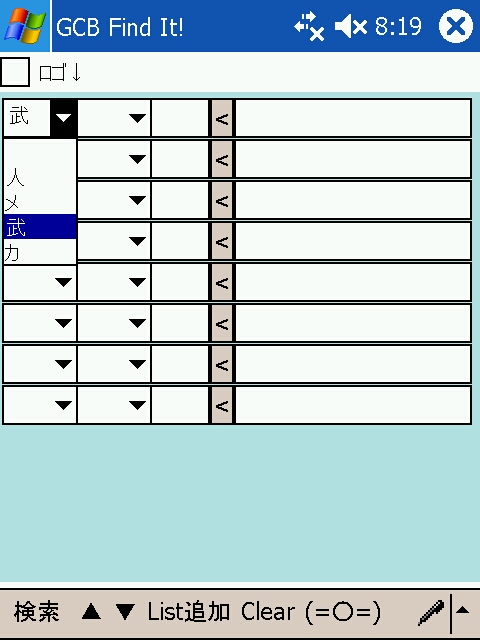
一番上の左端ドロップダウンリストに排出されたカードの種類を入力してください。
人:キャラクター / メ:メカニック / 武:武器 / カ:カスタム
2.
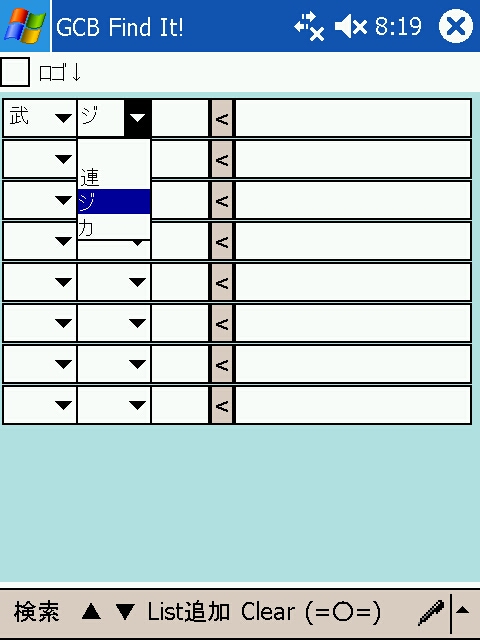
1で入力した右隣のドロップダウンリストに排出されたカードの所属を入力してください。
連:連邦 / ジ:ジオン / カ:カスタム
(1でカスタムを入力した場合はすでに「カ」が自動的に選択されてます)
3.
2で入力した右隣のテキストボックスに排出されたカードの番号を入力してください。
ex)
WZ-D027 スパイク・シールドの場合は「27」もしくは「027」と入力してください。
レジェンドの場合
MZ-D080(LE) MS-06S シャア専用ザクIIの場合は「080LE」と入力してください。
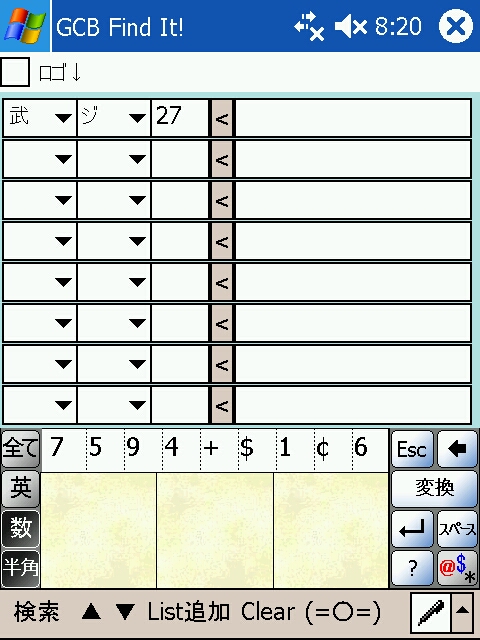
4.
該当するカードが存在する場合はカード名が一番右端のテキストボックスに表示されます。
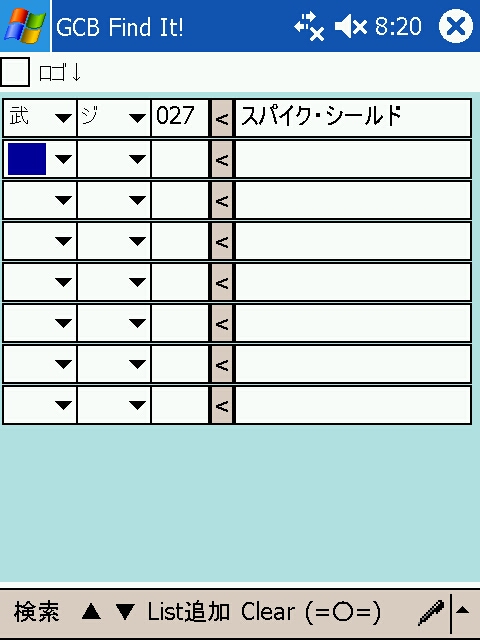
5.
カード名から検索する場合は右端のテキストボックスにカード名の一部を入力してください。
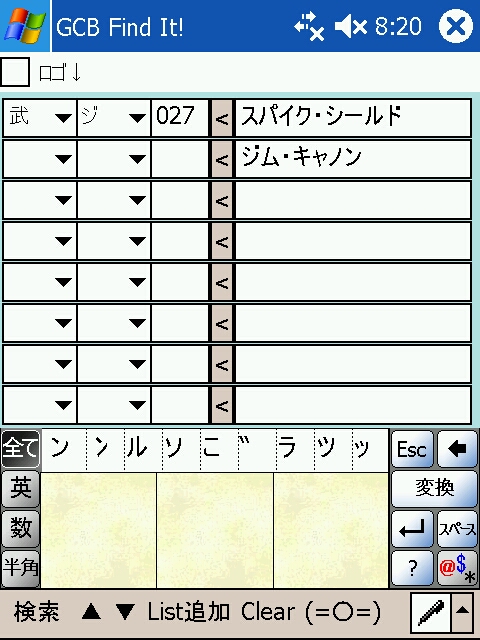
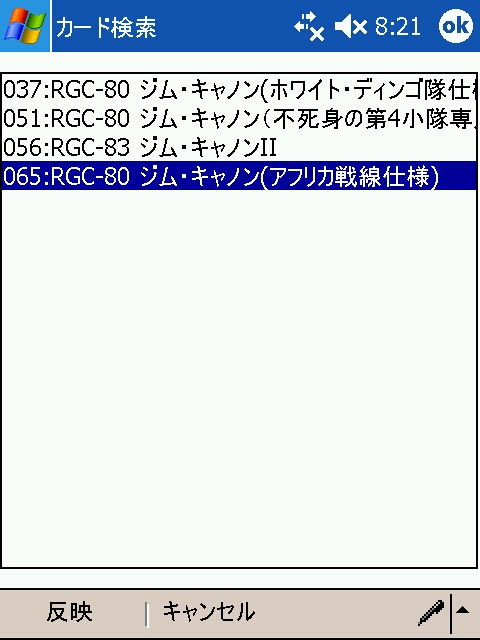
6.
入力した後に5で入力したテキストボックスの左隣にある「<」ボタンをクリックすると、
候補となるカードの一覧が表示されます。
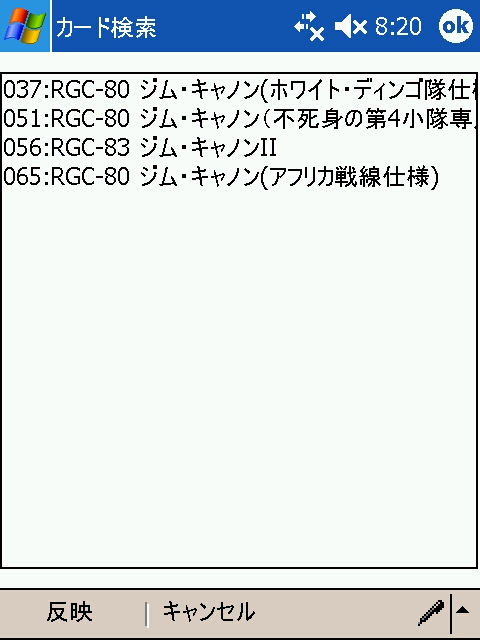
7.
排出されたカードを選択して、右下の「反映」ボタンをクリックしてください。
8.
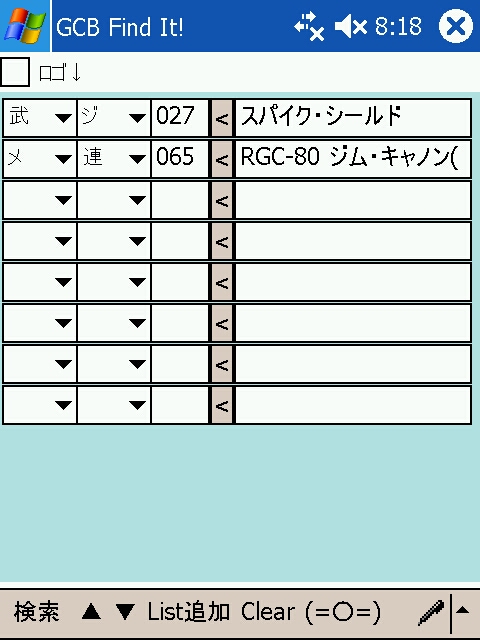
7で選択したカード種類・カード所属・カードNo・カード名が表示されます。
もし5で入力したカード名が1枚だけ該当するカードが存在する場合は、
6・7の画面は表示されづに、カード種類・カード所属・カードNo・カード名が表示されます。
9.
1~8の作業でカード情報を上から2枚以上入力して右下の「検索」ボタンをクリックすると
配列検索が開始します。
排出カードが入力項目数以上ある場合は、画面下の「▲」ボタンで入力したカード情報を上にずらすことが出来ます。
表示されなくなったカードは検索対象とはなりませんが、後ほど紹介する配列情報保存で利用できます。
逆に「▼」ボタンはカード情報を下にずらし「▲」で隠れたカード情報を表示することが出来ます。
またカード排出でロゴが下向きで出てくる場合は、
画面右上の「ロゴ↓」チェックボックスにチェックをつけてから「検索」ボタンをクリックしてください。
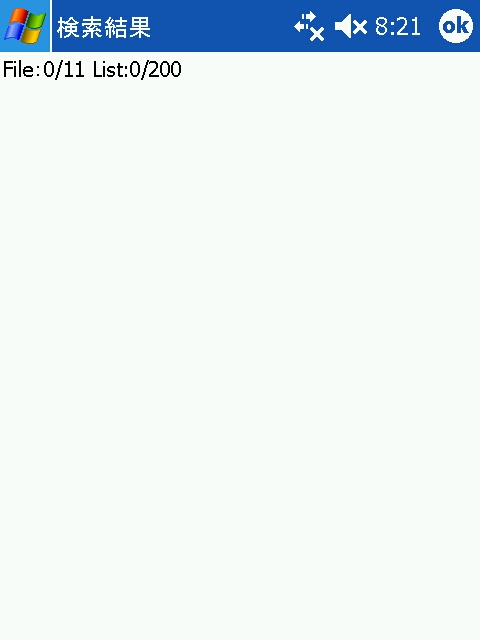
画面右上の
File 99/99が
処理済み&処理中配列ファイル数/処理対象配列ファイル数
List 9999/9999が
処理中配列ファイルの一致配列数/比較処理済み配列数
です。
10.
検索処理中に一致配列情報があると表示されます。
11.
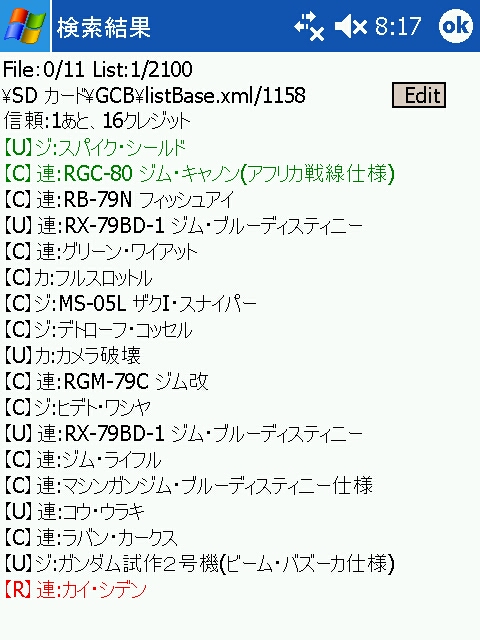
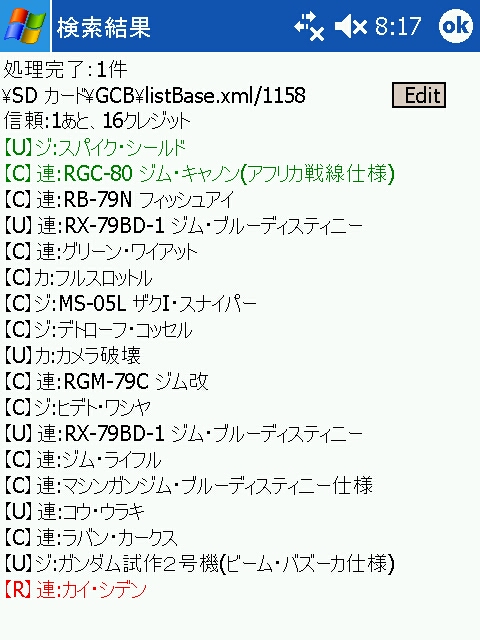
検索が完了すると、
画面右上に処理完了メッセージと一致件数が表示されます。
また、各一致配列の先頭に信頼度とレアカード排出までの残りクレジット数が表示されます。
信頼度◎の場合は完全に信用のおける(信用している)配列データです。
・配列のの保存
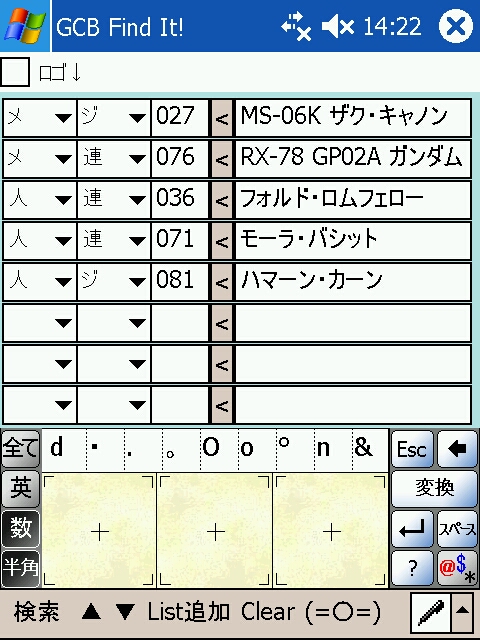
1.
排出カード情報を入力し終えたら、下の「List追加」ボタンをクリックします。
2.
入力されていた排出カード情報がリスト表示されるので、配列情報として登録したい先頭のカードを選択して、
右下の「次へ」ボタンをクリックします。
この際表示されている排出カードリストは「▲」「▼」ずらされて隠れていた排出カード情報も含まれます。
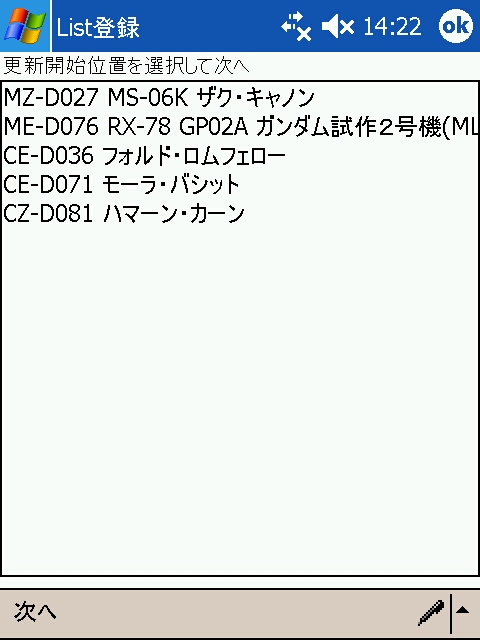
3.次に配列情報の末尾として登録したい排出カード選択して、「次へ」をクリックします。
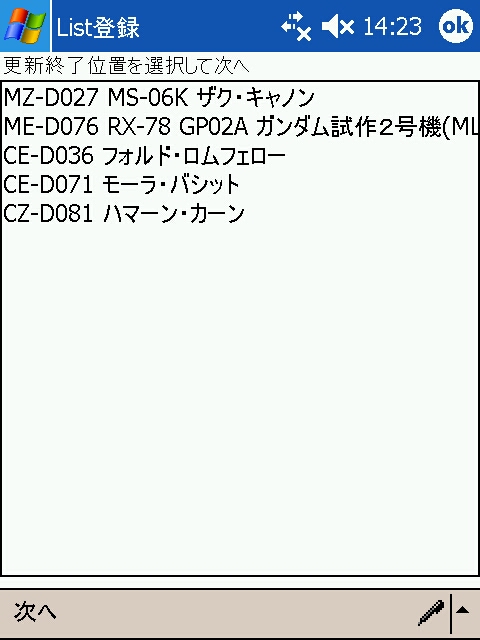
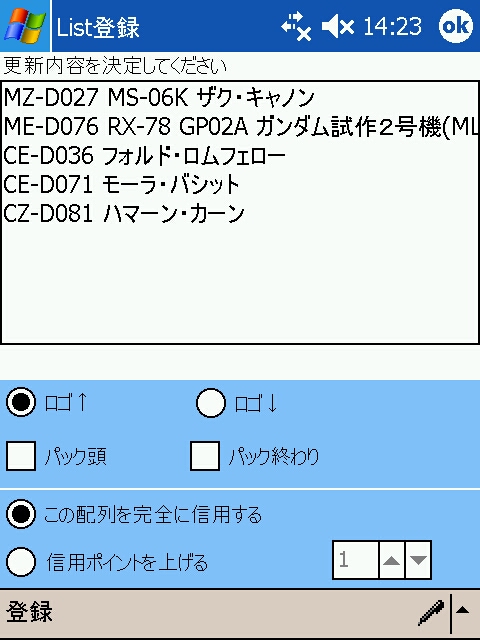
4.
最後にロゴの向き「ロゴ↑」「ロゴ↓」
パック頭からの排出
パック末までの排出
信頼度を選択して
右下の「登録」ボタンをクリックして登録の完了です。
追加した情報はマスタ情報xmlファイルと同じフォルダにYYYYMMDD.xml(作成日付)という名前で保存されます。
(自分で登録するので信頼度の選択は「この配列を完全に信頼する」で良いと思います。
後述する、配列の信頼度の更新で、信頼ポイントを使用することになると思います。)
1.検索した結果で実際の排出と一致したデータがあった場合
該当する配列の右上に表示されている「Edit」ボタンをクリックします。

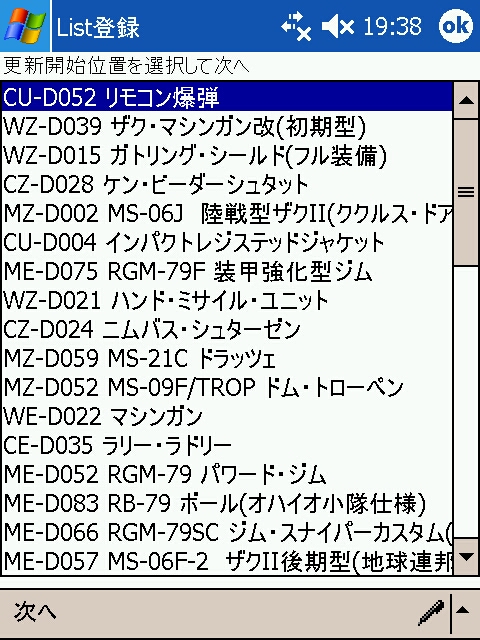
2.更新対象先頭の決定
Editボタンをクリックされた検索結果配列が含まれていた、
配列全体(検索結果で表示されているのは検索一致部分よりRカードまでです。)が
リストに表示されますので、
今回最初に排出されたカードを選択して
右下の「次へ」をクリックします。
3.更新対象末尾の決定
今度は2と同様に、
今回最後に排出されたカードを選択して
右下の「次へ」をクリックします。

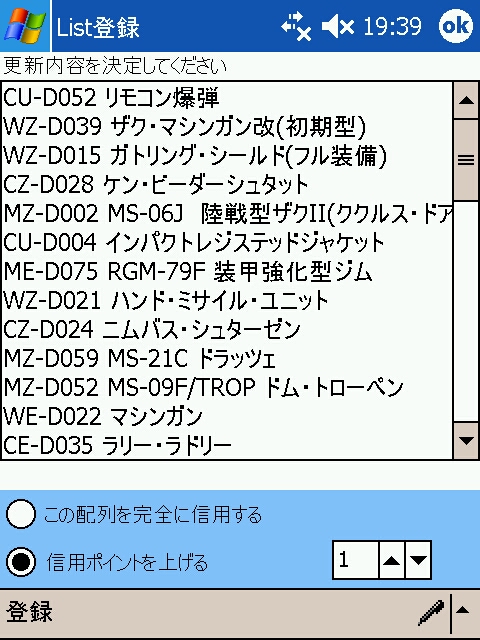
4.更新
最後に「この配列を完全に信用する」を選択する。
または
「信用ポイントを挙げる」を選択して、
右下のスピンボックスに変動させたい信用ポイントを
数値入力(相対値、マイナス可)して、
最後に左下の「登録」をクリックすれば
更新の完了です。
1.
画面右下のメニューより「(=○=)」を選択して、そのメニュー内の「2chへカキコ(2)」を選択してください。
2.
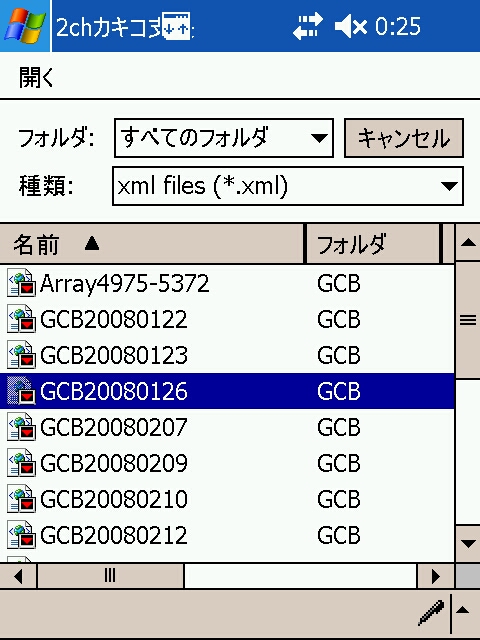
左上の「Open」ボタンをクリックしてください。

3.
2ch配列晒しスレにカキコみたい配列情報ファイルを選択してください。
補足:
GCB Find It!で保存した配列ファイル名は「GBCyyyymmdd.xml」になっています。
yyyymmdd部分は配列を保存した年月日です。
4.
3で選択したファイル名が画面上部のTextBoxに入力されているので、この状態で画面左上の「追加」ボタンをクリックしてください。
複数の配列をカキコしたい場合は3と4の操作を繰り返してください。
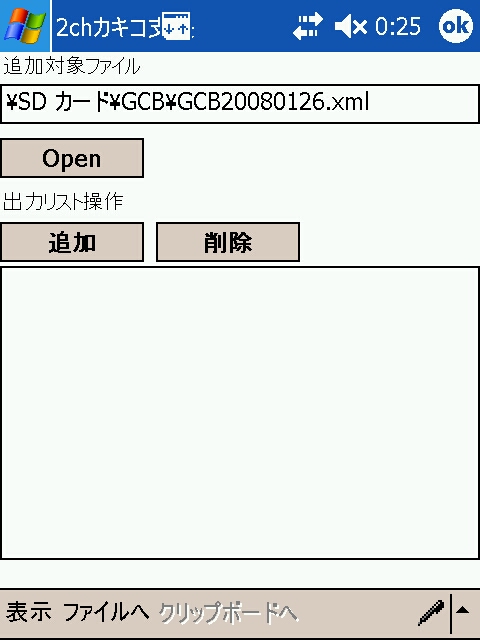
5.
4で「追加」ボタンをクリックすると、画面下のリストボックスにテキストボックスないのファイル名が追加されます。
この状態で画面左下の「表示」メニューをクリックしてください。

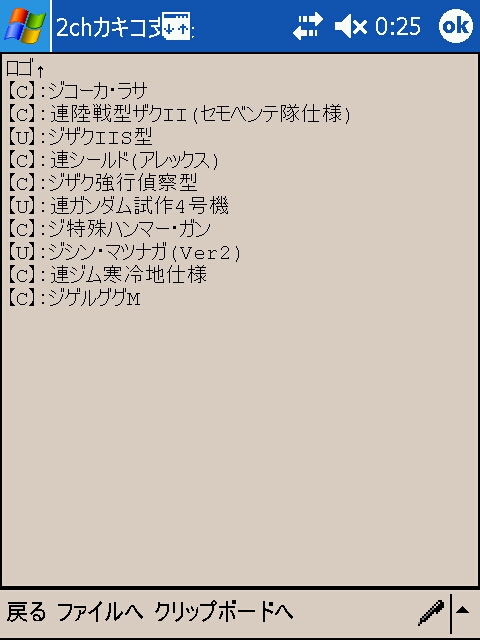
6.
リストボックスに追加されていた、配列ファイルの情報が画面に表示されます。
この状態で画面下の「クリップボードへ」メニューをクリックすると、
クリップボードへ表示中のテキストが登録されます。
7.
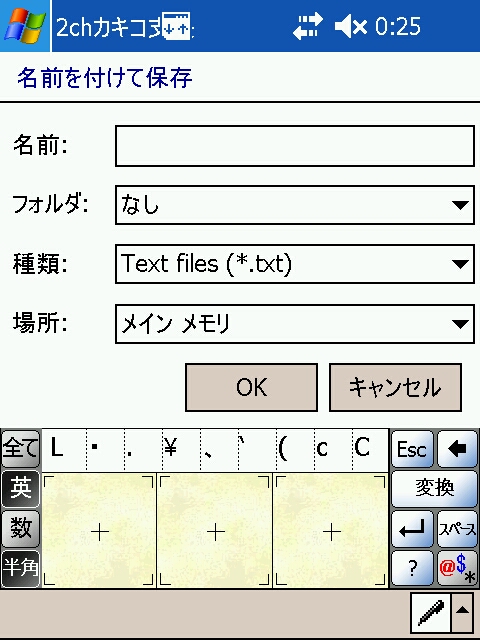
またテキストファイルに保存したい場合は
画面下の「ファイルへ」メニューをクリックすると、保存ダイアログが表示されますので、
名前を入力して「OK」ボタンをクリックしてください。
工事中
最終更新:2008年03月30日 01:05





