サイト編集編
ここでは普段みなさんが利用するであろう
メンバーリストへのSSUP>表示方法を
かなり簡単ですが説明しようと思います
※ブラウザ等の仕様環境で若干違いがある場合があるのでご了承ください!
☆目次☆
画像のアップロード
メンバーリスト編集
もっとこだわりたい!
画像のアップロード
まずは
SSの用意です。頑張っていい顔とってくださいw※この段階でのクレームは受付けません(切実
ちなみにSSはPrtScnキーで取れます
撮ったSSはGFをインストールしたフォルダ「Grand Fantasia」→「ScreenCapture」に
保存されています
次に
メンバーリストへの画像UP方法です。
(SSを加工したい場合は、ペイントソフトやレタッチソフトで各自お願いします)
メンバーリストから自分のキャラ名をクリックしてキャラ詳細ページに移動してください
(下の画像の番号順で説明していきます)
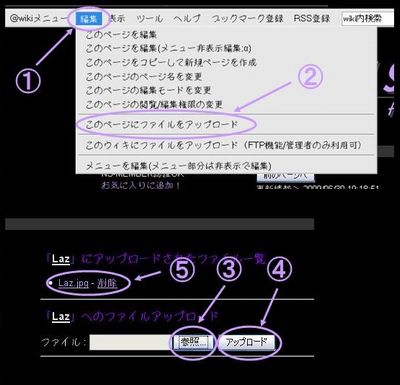
画面上の@Wikiメニューから①「編集」を選びます
※@Wikiメニューはサイトロゴの上にあります。隠れて見えない場合があるので
マウスのホイールや画面右のスクロールバーで一番上まで移動してみてください※7/7追記
プルダウンメニューがでるので②「このページにファイルをアップロード」を選んでください
ページが切り替わりファイルアップロード専用の画面になります
③をクリックしてPC内のSSがある場所を指定します
④をクリックすることで画像のアップロードが行われます
最後は⑤の場所に今アップロードしたファイルが表示されていれば画像のアップロードは成功です
メンバーリスト編集
それから
さきほどの手順で画像アップロードが終わったので今度は実際に画像を表示させてみましょう
また下の画像を使って説明します
画面上の@Wikiメニューから①「編集」を選びます
プルダウンメニューがでるので②「このページを編集」を選んでください
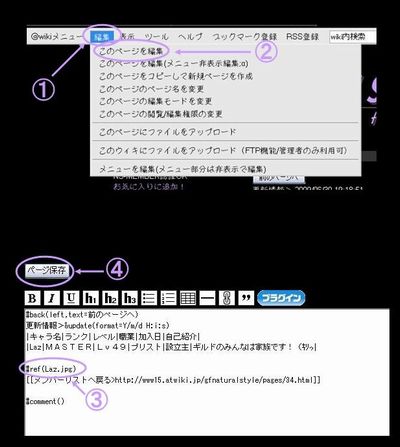
ページが切り替わり編集専用の画面になります
③の場所を探します
※初めて画像アップされる方はここが #ref(NowP.jpg) になっています
この文章をいじっちゃいます (ピンク部分を修正)
#ref(NowP.jpg)→#ref(先ほどUPした画像ファイル名) に変更してください
最後にお約束の④「ページ保存ボタン」で今までの編集を保存します
最後に
ちょっと説明が簡単すぎたかもですが無事編集できたでしょうか?
ここがちょっとわかりづらいとかあれば可能な範囲で訂正しますので連絡お願いします
それでは自分で無事UPできたSSを眺めてニヤニヤしてください
幸運を祈りますw
もっとこだわりだい
そんなあなたに
ここをみてくれるということは編集が好きになってきましたね?うれしいかぎりですw
それではこちらのリンクからもう少し掘り下げた編集を勉強してみませんか?
最終更新:2009年09月03日 20:38



