まずはSSIDを調べよう
SSIDが何なのっていう疑問はとりあえず置いておいて、まずは調べましょう
PSPのホーム画面で 設定→本体設定→本体情報
ここを見ると上からFWのバージョン ニックネーム MACアドレス とあるはずです
このMACアドレスの右8桁がSSIDです(英字は小文字)
例 00:11:22:33:44:55
この場合は 22334455 になります (:)は無視する
※英字は小文字
調べたらメモっておきましょう
調べたらkaiを起動します
当然kaiでPSPは認識されてますね?されてなければ設定がおかしいです
GEのアリーナへ行って部屋に入るなり、自分で部屋を立てましょう
※ご自分の環境に合った人数部屋に入ってor作ってください!例)GW-USS54GXSなら3人が上限
- 作ったらまずは誰が部屋主になるか決めましょう
- 部屋主のSSIDを聞きましょう(自分が部屋主ならSSIDを伝えましょう)
- SSIDを変更します(ここでまだ変更はしない)
- ホストがセッションを開始して、しばらくすると画面がブラックアウトしてロードを開始するのでここで変更をする
※自分がホストの場合は、ロードが開始されて2秒ほどたってから変更する
設定がちゃんと出来ており、タイミングが合えばここで繋がります
最初は何度か失敗するかもしれませんが、慣れてくればできるようになります
練習あるのみ
以下、サンプルとしてGW-US54GSX のSSID変更作業の様子を載せておきます
このアダプタ以外をお持ちの方も是非同様の画像を提供してくれると助かります
この作業が結構わかり難くいので・・・
なお、一度SSIDを変更してしまった場合
その後ロビーに戻る場合はもう一度PSPを認識させる必要があります
なぜなら、変更後のPSPはそのSSIDのPSPに接続しようとしてるわけで、ロビーには接続しようとしないからである
ロビーに接続させるには、ユーティリティーの更新ボタンを押して、再度PSPをつなぎなおせば良い
以下サンプル
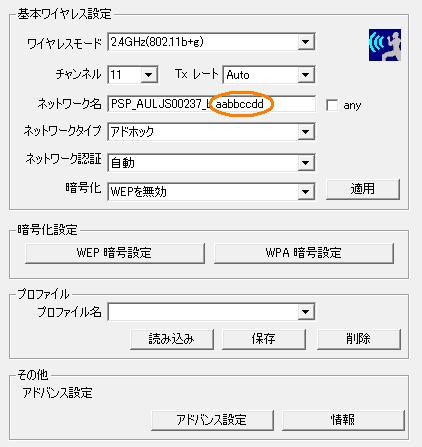
赤丸の中に SSID 8桁を入れます。ちゃんと8文字ありますよね
適用ボタンを押すことで変更が完了します
押すタイミングは上を見てください
最終更新:2010年02月07日 23:31



