用意するもの
PC
PCを扱える知識
SDカード(HCとかはやめた方がいいです)
wii
まずはこちらのチャンネルをwiiに導入します↓
#ref error :画像を取得できませんでした。しばらく時間を置いてから再度お試しください。
※wiiのバージョンを必ず
4.3jにしておいてください↓
#ref error :画像を取得できませんでした。しばらく時間を置いてから再度お試しください。
まずは自分wiiのMACアドレスをしっかりとメモしておきましょう。
(ここでMACアドレスを間違えてメモらないように。)
#ref error :画像を取得できませんでした。しばらく時間を置いてから再度お試しください。
↑こんな感じです (とあるサイトから画像を頂いてき
ました)
#ref error :画像を取得できませんでした。しばらく時間を置いてから再度お試しください。
では
"System Menu Version"は4.3Jにチェックを入れてください。
"MAC Address"に先ほど調べたMACアドレスを入力します。
”Bundle the HackMii Installer for me!”はチェックを入れたままに
してください。
その下に英単語が描かれているので、描かれた通りに入力してください。
入力が完了次第、Cut The RED Wire をクリックしてください。
ダウンロード、解凍をした後、
#ref error :画像を取得できませんでした。しばらく時間を置いてから再度お試しください。
↑こんな感じで、解凍した後のフォルダの中にあるものを全部SD開いた直後の所にコピー。
SD開く→さっきの中にあったものがある
となっていればOK。
ではSDカードをwiiに挿入。
#ref error :画像を取得できませんでした。しばらく時間を置いてから再度お試しください。
↑wii伝言板を開いて下さい。
一日前を見たら...
#ref error :画像を取得できませんでした。しばらく時間を置いてから再度お試しください。
キターーーーーーーー(°∀°)ーーーーーーーー
(一日前にない場合は違う日を探してみて下さい)
さて、押して見ましょう。
#ref error :画像を取得できませんでした。しばらく時間を置いてから再度お試しください。
うわっ!?と焦らず待つと...
#ref error :画像を取得できませんでした。しばらく時間を置いてから再度お試しください。
この画面になれば成功!!!! そしたら1ボタンを押して下さい。
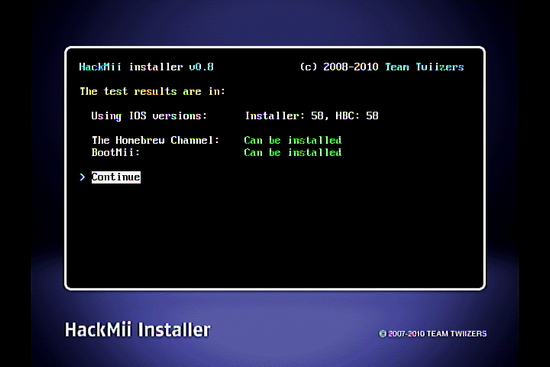
Continueを選択して進みましょう。
#ref error :画像を取得できませんでした。しばらく時間を置いてから再度お試しください。
install The Homebrew Channelというのを押す。
#ref error :画像を取得できませんでした。しばらく時間を置いてから再度お試しください。
Yes,continueを押す。
#ref error :画像を取得できませんでした。しばらく時間を置いてから再度お試しください。
「SUCCESS.」と表示されたら成功。Continueにカーソルを合わせAボタンを押す。
そしたらEXITを押して下さい!!!
これで導入完了です!!
お疲れ様でした。
(写真は4.2Jのものでしたw まあ同じ様な物を選んで下さいww)
最終更新:2013年04月07日 14:07




