Windows XPの自動インストール
Windows XPを普通にインストールしようとすると、Product-Keyやネットワークの設定など、
必要事項に応じて何度か入力作業を行わなければなりません。
1台や2台のインストールならそう面倒ではありませんが、複数台のPCへのインストールや、
再インストールの度に同じ内容を入力するのは面倒ではありませんか?
Windows XP(2000/2003 Server等も可能)には、"winnt.sif"と言う自動応答ファイルを作成し、
インストール時の最初に読み込ませる事によって、全ての作業を全自動で行う機能があります。
何か特別なソフトでも必要なのでは?、自動応答ファイルの書式は難しいんじゃないの?と
敬遠する方もいるかもしれません。
そんな心配は必要ありません!!Windows XPのCD-ROMの中には、
自動応答ファイルを作成するソフトが準備されています。
ここでは自動応答ファイルを作成するソフトの使い方と、作成された自動応答ファイルの内容で、
最低限書き換えたほうがいいと思われる箇所を説明します。
準備
Windiws XPのCD-ROMに"\SUPPORT\TOOLS\DEPLOY.CAB"というファイルが存在しています。
"DEPLOY.CAB"を適当な解凍ソフトで解凍すると、そのなかに"setupmgr.exe"がありますので、
それを利用して自動応答ファイル"winnt.sif"を作成します。
作成
- "setupmgr.exe"を実行する
- "次へ"をクリック
- "新しい応答ファイルを作成する"を選び"次へ"をクリック
- "Windows 無人インストール"を選び"次へ"をクリック
- "Home Edition" or "Professional"のどちらかを選択し"次へ"をクリック
ここでは "Professional"を選択しています。
- "全自動"を選び"次へ"をクリック
- "いいえ、この応答~"を選び"次へ"をクリック
- "ライセンス契約に同意します"にチェックを入れ"次へ"をクリック
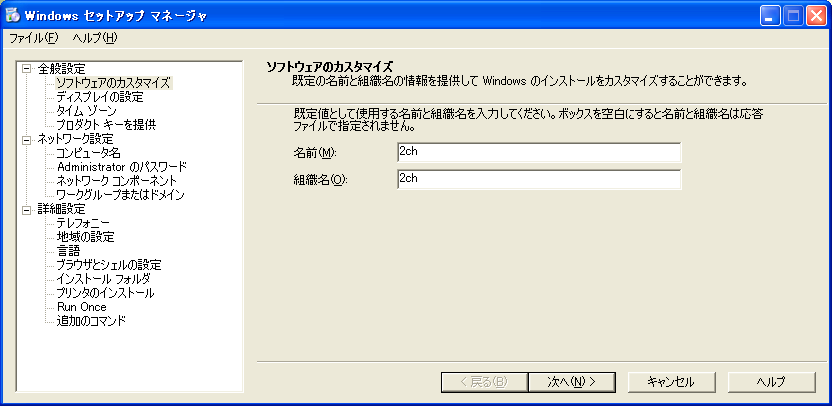
- 使用者の名前を入力して(必要なら組織名も入力)、"次へ"をクリック
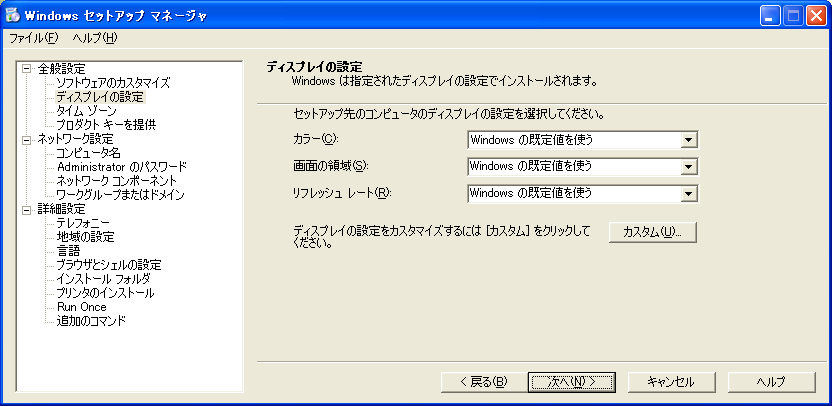
- 必要に応じて解像度等の設定を指定し、"次へ"をクリック
通常は変更しなくても問題ありません。
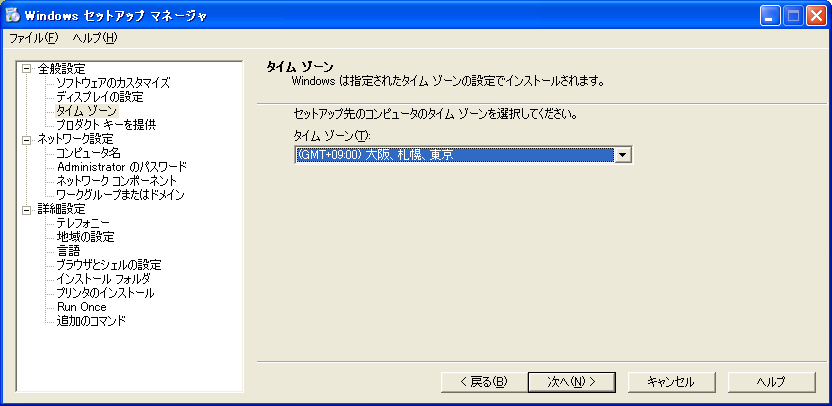
- タイムゾーンの設定をして"次へ"をクリック
日本国内で使用する場合は"(GMT+09:00)大阪、札幌、東京"を選択
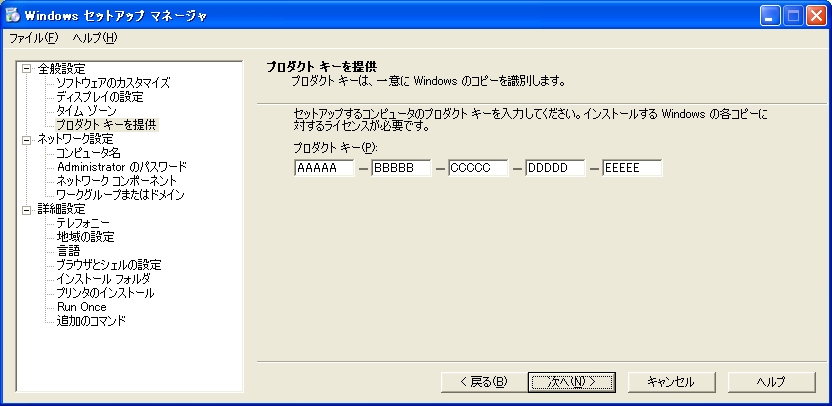
- "Product--Key"を入力して"次へ"をクリック
インストールするマシンが複数台ある場合は適当なProduct-Keyを入力する(#1)
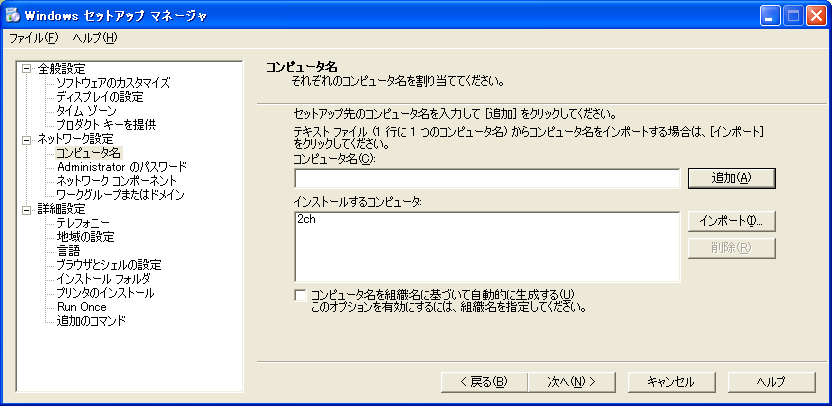
- "コンピューター名"を入力して"次へ"をクリック
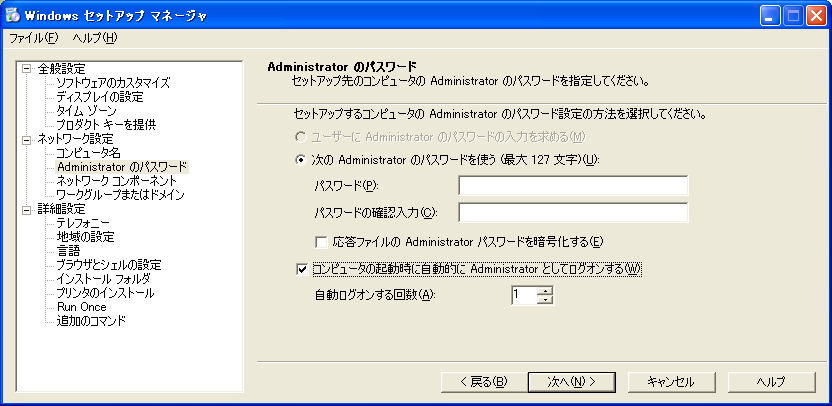
- Administratorのパスワードを空欄にし、"コンピューター"起動時に~"の"□"へチェックを入れてログインする回数を"1"にし、"次へ"をクリック。
HOTFIX等を統合する場合のみ必要!!
HOTFIX等を統合しない場合はパスワード設定を行い、"□"へのチェックは必要なし
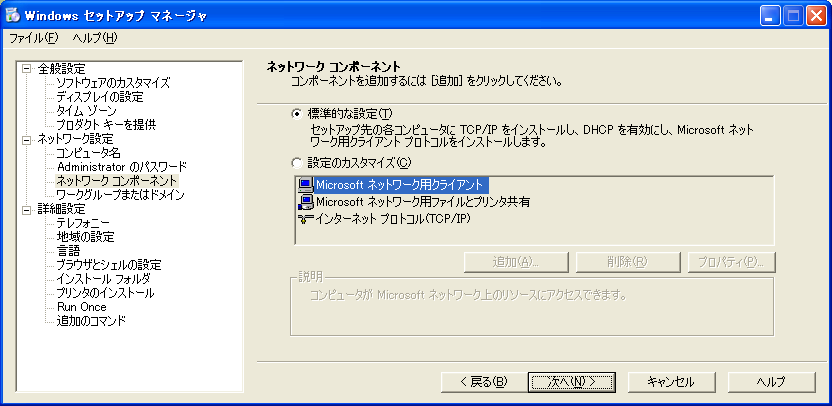
- 必要なら"ネットワークコンポーネント"の設定を行い"次へ"をクリック
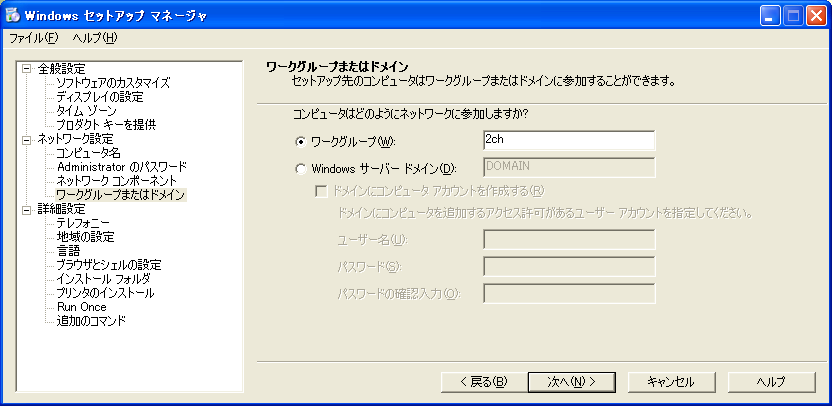
- 必要に応じて、"ワークグループ"や"ドメイン"の設定を行い"次へ"をクリック
- 必要に応じて"テレフォニー"の設定を行い"次へ"をクリック
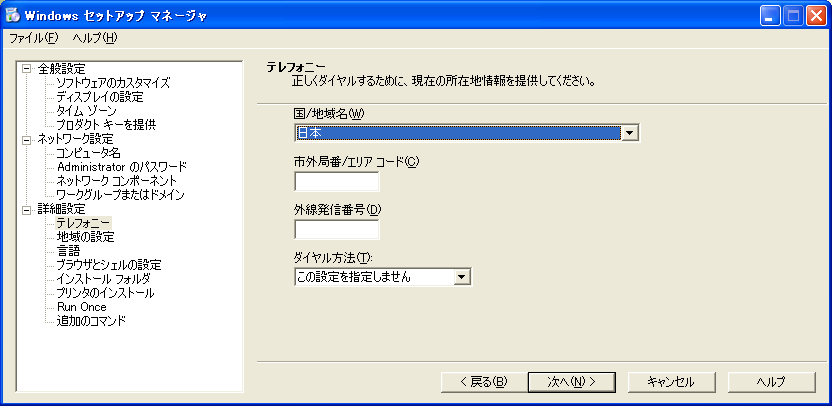
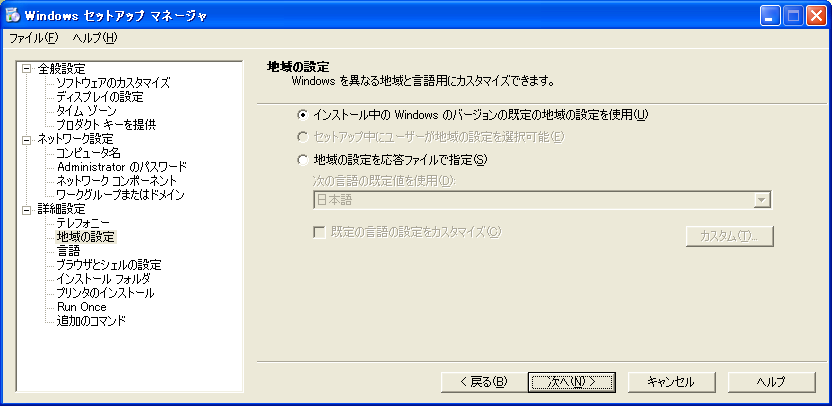
- 必要に応じて"地域"の設定を行い"次へ"をクリック
日本人以外が使用する予定がある場合は設定を行う
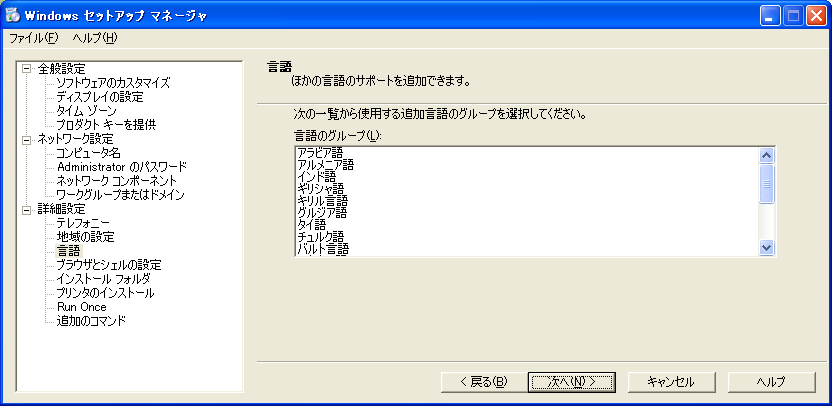
- 必要に応じて"言語"の追加を行い"次へ"をクリック
18同様日本人以外がが使用する予定がある場合は言語の追加を行う
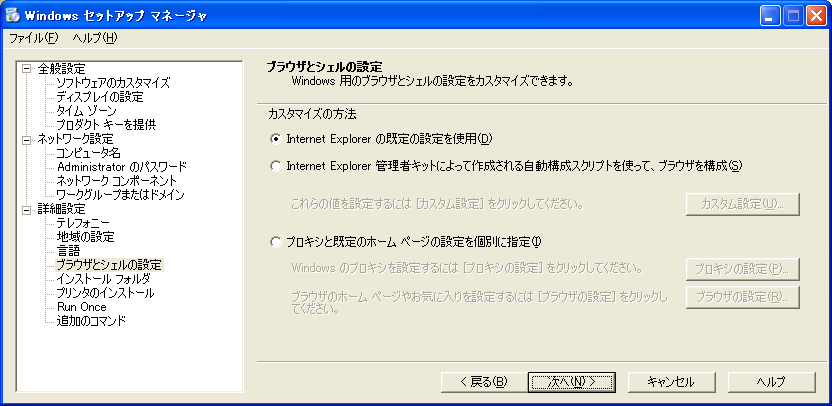
- Proxy経由など接続の設定が必要な場合は設定を行い次へ
ADSLやFTTH等でルータータイプのモデム等を使用している場合は、特別な設定は不要
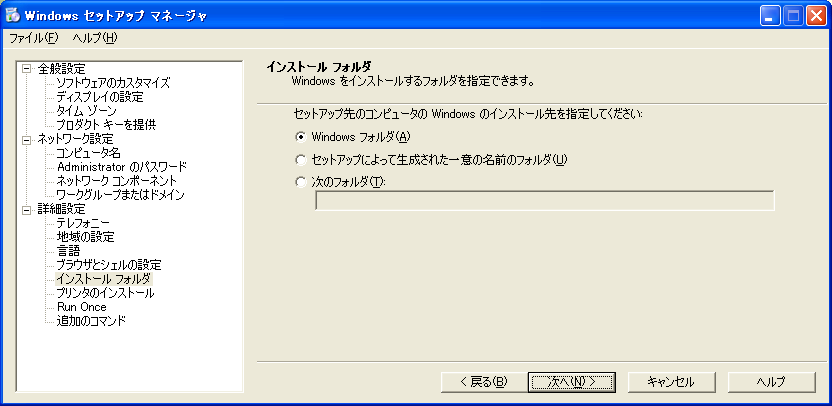
- Windows以外のフォルダにインストールしたい場合は、インストールしたいフォルダ名を設定をして次へ
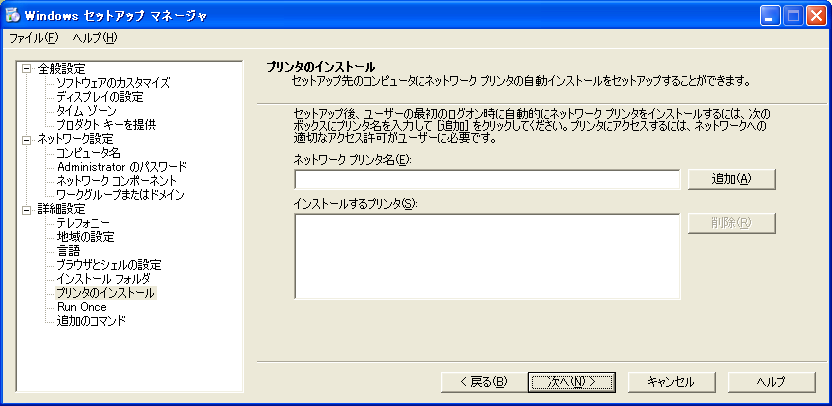
- ネットワーク上にネットワークプリンタが存在し、使用したい場合は設定をして次へ
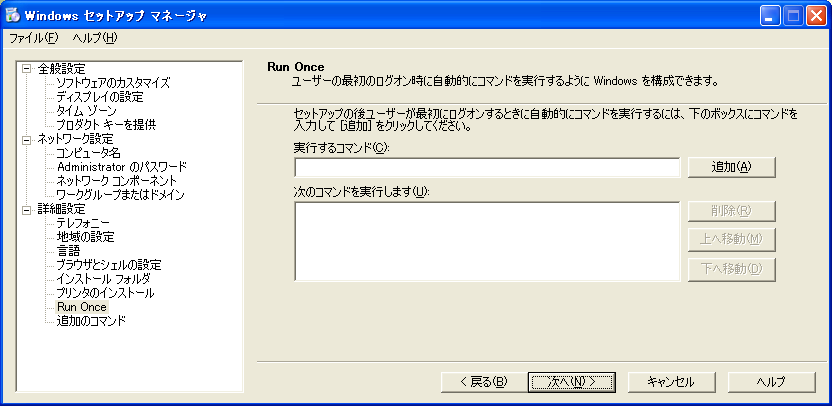
- ここは特に設定を行わないので、次へ
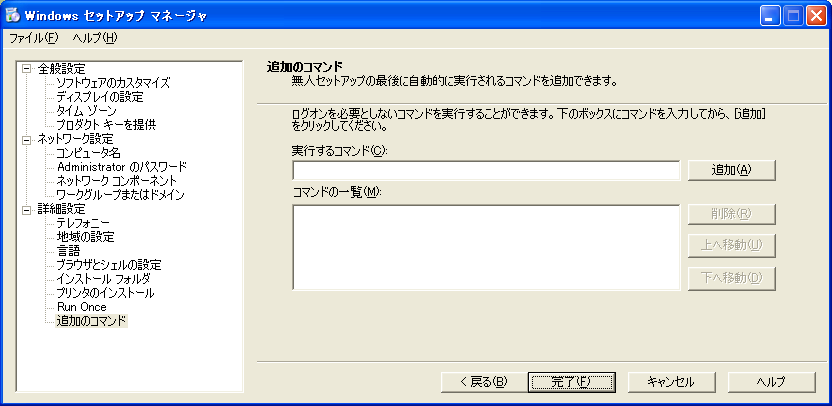
- ここも特に設定を行わないので、次へ
- 保存されるファイル名をwinnt.sifにして保存場所を指定し、OKを押す
- ×ボタンを押してウィンドウを閉じる
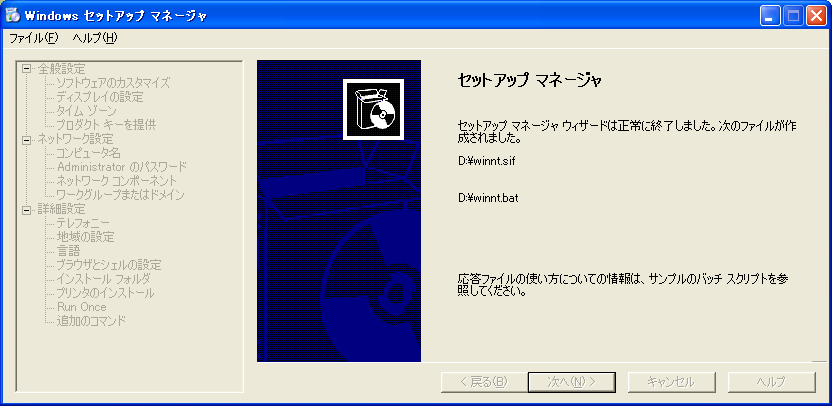
- winnt.sifをテキストエディタ(メモ帳で十分です)開き編集を行います。
[Data]セクション
AutoPartition=1 → AutoPartition=0
■ここを変更すると、インストールするパーテーションのフォーマット形式、
(NTFS or FAT)、クイックフォーマットか標準フォーマットを、
選択するすることが出来ます(ただし32G以上はFATの選択は不可)
[Unattended]セクション
OemPreinstall=No → OemPreinstall=Yes(変更)
■単純に自動インストールだけなら変更はいりません。
hotfixの統合や、ドライバーを統合インストールしたい場合はYesに変更します。
Repartition=No(追加)
■上の行を追加することによってインストールするHDD、パーテーションを
選択できるようになります。
この行を追加しないと容赦なく最初のHDDの最初のパーテーションに
インストールされてしまうので、デュアルブート環境を構築している人は、必ず追加してください。
UnattendSwitch="yes"(追加)
■ようこそ画面をスキップします。
administratorで、自動ログインするようにする場合は、この行を追加します。
hotfixの統合や、アプリケーションを、したい場合には必要です。
[UserData]セクション
ProductID=AAAAA-BBBBB-CCCCC-DDDDD-EEEEE → ProductID=""(変更)
■VL版を除きPCを数台所有している場合は、インストールするPCによってProduct-Keyは違います。
インストールする台数分CDを用意するのは邪魔になるので、インストールする時にProduct-Keyだけは入力するようにします。
一台しか所有してない場合は変更しなくてもかまいません。
フロッピーにwinnt.sifをコピーして、インストール時にwinnt.sifフロッピーを、
挿入しておくことによって応答ファイルが読み込まれ自動インストールが開始されます。
また、CD-ROMの内容を、HDDの適当な場所に、コピーしてi386フォルダに、
winnt.sifをコピーして、ブート可能なCDを作成することによりフロッピーなしでの自動インストールを、
可能にすることも出来ます。
(ブート可能なCDの作成方法は、
ブータブルCDの作成の項目を、参照すること)
最終更新:2008年04月12日 02:20





