ver50時点での解説です、抜けているところは近日中に編集しますのでお待ちください
画像も現状は旧verのものなので解説と一部異なる物があります。
はじめに
主な機能
Ruuの主な機能は3つあります
- 「指定した板」内で「特定のキーワード」を持つスレッドを、定期巡回し「キャッシュ登録」する。
- 「指定したスレッド」をキャッシュ登録する。
- 「キャッシュ登録」されたスレッドを繰り返し巡回し、「画像をダウンロード」する。
ファイル内容
- Ruu.exe
- Ruu本体
- ruu.exe.manifest
- WindowsXPに正式に対応したアプリケーションであることを示すファイル。内部はXML。いじらない
- このテキストはサービスだから、安心して読んでほしい.txt
- 説明書き
- SAVEフォルダ
- ダウンロードした画像の保存先。(初回起動時に生成される)
- フォルダ構成は以下
- SAVEフォルダ
- └スレタイフォルダ
- ├imgフォルダ─ダウンロードされた画像
- └index.html
- └dat
- NGフォルダ
- ダウンロードしたくない画像を保存しておくフォルダ。(初回起動時に生成される)
- Cacheフォルダ
- キャッシュファイル各種。詳細は後述。(初回起動時に生成される)
使い方
起動と終了
・起動
「Ruu.exe」をダブルクリックします。
・終了
右上の「×」ボタンを押します。
ポイント
2回目以降の起動時には、前回終了前に巡回していたスレッドの次のスレッドから巡回開始する
起動した時点から自動的に巡回が開始される。
参考
起動時に巡回を開始させたくない→ファイルロック
巡回方法
画像収集の方法は2つあります。
・板登録
板urlと検索キーワードを登録し、板から該当キーワードがあるスレッドを抽出、登録し巡回させる。
・スレ登録
スレッドのurlを登録し巡回させる。登録スレッドがDAT落ちした時点で削除される。
ポイント
板登録した板は定期的に巡回されるので、該当キーワードの含まれたスレッドが新たに立てられていればそのスレッドも巡回登録される。
スレ登録されたスレッドはそのスレッドのみの巡回で、次スレ追従などの機能はない。
巡回登録の仕方
・板登録
- 板登録ボタンを押し、「板登録ウィンドウ」を表示させる(下図)
- 板アドレスを入力する。板タイに入力した板名が表示されていることを確認、されない場合はReloadボタンを押す。
- 検索キーワードに巡回させたいスレッドのキーワードを1つ以上入力する。
- 検索キーワードによる検索方法を「AND検索」か「OR検索」でラジオボックス選択する。
- 必要に応じNGキーワードを設定する。検索キーワードが含まれていてもNGキーワードの含まれるスレッドは巡回登録されない。
- 登録!ボタンを押す。
ポイント
検索キーワード、NGキーワードを複数指定する場合は「半角スペース」で区切って入力する。
NGキーワードは「OR検索」に固定されている。
「板アドレス」欄には最後に入力したurlが自動入力される。
板登録ウィンドウの「imgフォルダを使用しない」にチェックを入れればその登録内容のスレッドではimgフォルダを生成せず、スレタイフォルダ直下に画像が保存されるようになる。
参考
全てのスレッドでimgフォルダを生成したくない場合は、設定画面から一括指定できる→設定
・スレ登録
- スレ登録ボタンを押し、「スレ登録ウィンドウ」を表示させる(下図)
- スレッドのurlを入力する。スレタイに入力したスレッド名が表示されていることを確認する。
- 登録!ボタンを押す
ポイント
スレ登録時、urlが間違っていないのにエラーが出る場合は、数秒待ってから再度「登録!」ボタンを押して下さい。スレタイ取得に若干時間が掛かる場合があるようです。
スレ登録ウィンドウの「imgフォルダを使用しない」にチェックを入れればその登録内容のスレッドではimgフォルダを生成せず、スレタイフォルダ直下に画像が保存されるようになる。
参考
全てのスレッドでimgフォルダを生成したくない場合は、設定画面から一括指定できる→設定
登録の確認
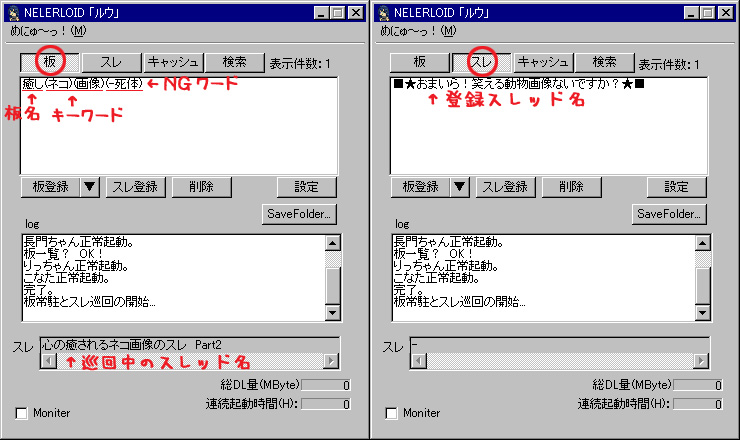
上部の「板」「スレ」ボタンを押すとそれぞれ登録された内容が表示される。
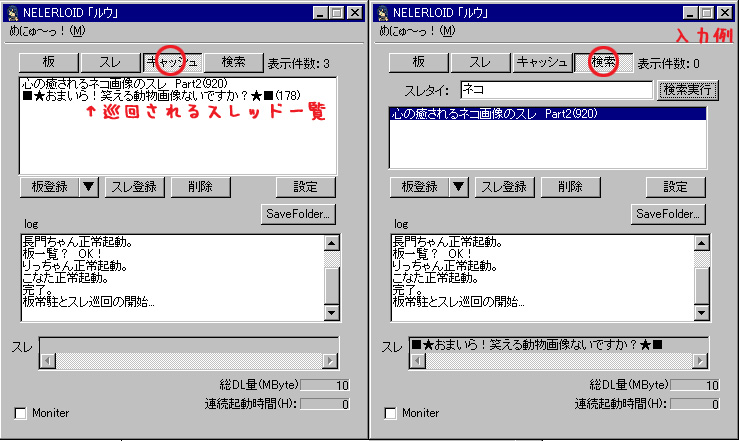
「キャッシュ」ボタンを押すと、実際に巡回されるスレッド名を確認することができる。
「検索」ボタンではキャッシュの中から入力したスレタイのみを検索、表示させることが出来る。(複数指定不可)
 ポイント
ポイント
キャッシュ内、スレタイ右側の()内の数字は巡回済みのレス番号、「0」の場合は未巡回。
登録内容の再編集・削除
・再編集
板登録の内容は随時編集することが出来る。
- 板登録ボタン右側の「▼」を押し表示される項目から「板再編集」を選択し表示を切り替える。(下図)
- 「板」の登録一覧から編集したい項目を選択後、「板再編集」ボタンを押す。
- 「板登録ウィンドゥ」が表示されるので、内容変更後、登録!ボタンを押す。
- 「板」の登録一覧から編集したい項目を右クリックし、表示されるメニューから「板再編集」を選択。(下図)
- 「板登録ウィンドゥ」が表示されるので、内容変更後、登録!ボタンを押す。
ポイント
再編集時に「上書きしない」にチェックを入れれば現状の登録内容は上書きされずに、別の内容として新たに登録される。
・削除
板、スレ登録、キャッシュは自由に削除することが出来る。
- 板、スレ、キャッシュ、検索の一覧から削除したい項目を表示する。
- 削除したい項目を選択後、「削除」ボタンを押す。
- 板、スレ、キャッシュ、検索の一覧から削除したい項目を表示する。
- 削除したい項目を右クリックし、表示されるメニューから「削除」を選択。
- 板、スレ、キャッシュ、検索の一覧から削除したい項目を表示する。
- 削除したい項目を選択後、「Delete」キーを押す。
ポイント
複数選択し、一括削除することが出来ます。
キャッシュからスレッドを削除した場合、以降の板定期巡回時に該当スレッドは再登録されなくなる。
再度、巡回時に登録させたい場合は、「SkipUrl.txt」を編集するか、スレ登録から直接登録する。
※この場合の再登録されないとは「削除したスレッド」のみであり、そのキーワードを含むスレッドが以降登録されなくなるわけではない。
画像の保存場所
ダウンロードされた画像はSAVEフォルダ内に下記の構成で保存される。
SAVEフォルダ
└スレタイフォルダ
├imgフォルダ─ダウンロードされた画像
└index.html
└dat
- スレタイフォルダ
- 「板名url+DAT.No+スレタイ」というフォルダ名で生成される
- imgフォルダ
- ダウンロードされた画像が保存される、設定により生成しないことも可能
- index.html
- スレッドをHTMLで保存している
- DAT
- DATファイル。設定により生成させることができる(初期設定ではOFF)
- 「SaveFolder」ボタンを押すと、SAVEフォルダが開ける。
- スレ、キャッシュ、検索から保存フォルダを開きたいスレタイを右クリックし、表示されるメニューから「フォルダを開く」を選択すると該当フォルダが開ける。
ポイント
「スレタイのフォルダ」や「index.html」を削除してしまうとキャッシュを削除した場合と同様に以降そのスレッドは巡回されなくなってしまうので注意してください。
便利機能
・更新予約
指定したスレッドを1度だけ割り込み巡回させる機能
更新予約したスレッドは現在処理中のスレッドの巡回が終わり次第、巡回される。(例外有り、下記ポイント参照)
- スレ、キャッシュ、検索の一覧から更新予約したい項目を表示する。
- 更新予約したいスレッドを右クリックし、表示されるメニューから「更新予約」を選択。
ポイント
更新予約をした際に、既に巡回準備に入っているスレッドがある場合は、現状処理中のスレッド、そのスレッドの処理後に更新予約したスレッドが処理される。→バッファカウンタ(別ページ)
更新予約をしたスレッドの巡回後は元の巡回順序に戻り巡回される(元:A→B→C→D Aを処理中、Dを更新予約:A→D→B→C→D)
参考
更新予約がきちんと成されたかを確認するにはMoniter画面「Sub NagatoYuki」のログを参照。
「こなたに更新予約」と表示されていれば成功→Moniter画面(別ページ)
・優先スレ
指定したスレッドを一定時間ごとに割り込み巡回させる機能
優先スレ指定したスレッドは12分ごとに自動的に「更新予約」される
最大6スレッドまで登録できる
方法1
- スレ、キャッシュ、検索の一覧から優先スレ登録したい項目を表示する
- 優先スレ登録したいスレッドを右クリックし、表示されるメニューから「優先スレ登録」を選択
方法2
- 優先スレチェックボックスをONにし、「優先スレウィンドウ」を表示させる
- スレ、キャッシュ、検索の一覧から優先スレ登録したい項目を表示し、選択状態にする
- 優先スレウィンドウの「└→登録」ボタンを押す
ポイント
登録状況の確認、削除は「優先スレウィンドウ」からおこなう
「優先スレウィンドウ」の「優先ON」チェックボックスのON・OFFで機能の有効・無効を切り替えることが出来る
・NGファイル
あらかじめダウンロードしたくない画像を登録しておくことで同一の画像をダウンロードしない機能
・NG-URL
・DAT落ちしたデータの移動
・DAT落ち移動先フォルダを開く
・SAVEフォルダを開く
・処理中スレッドのフォルダを開く
・痛い点に対応(板移転に対応)
・ファイルロック
・URLコピー
登録内容から板、スレッドのurlをコピーできる機能
- 板、スレ、キャッシュ、検索の一覧からコピーしたい項目を表示する。
- コピーしたい項目を右クリックし、表示されるメニューから「URLコピー」を選択。
- 板:板のurlをコピー
- スレ、キャッシュ、検索:スレッドのurlをコピー
Moniter画面
右下の「Moniter」にチェックを入れると「Moniter画面」が開きます。
詳細は
Moniteについてをご覧下さい。
アップデート方法
マスタータブコール
設定画面
アンインストール
「Ruuフォルダ」を削除して下さい。レジストリは使用していません。
最終更新:2009年12月31日 22:25





