ここでは単純なモデルを例にとり、モデル作成から解析結果の見方を示します。サムネイルをクリックすると別窓で実際の作業画面が表示されます。
step1 要素の作成
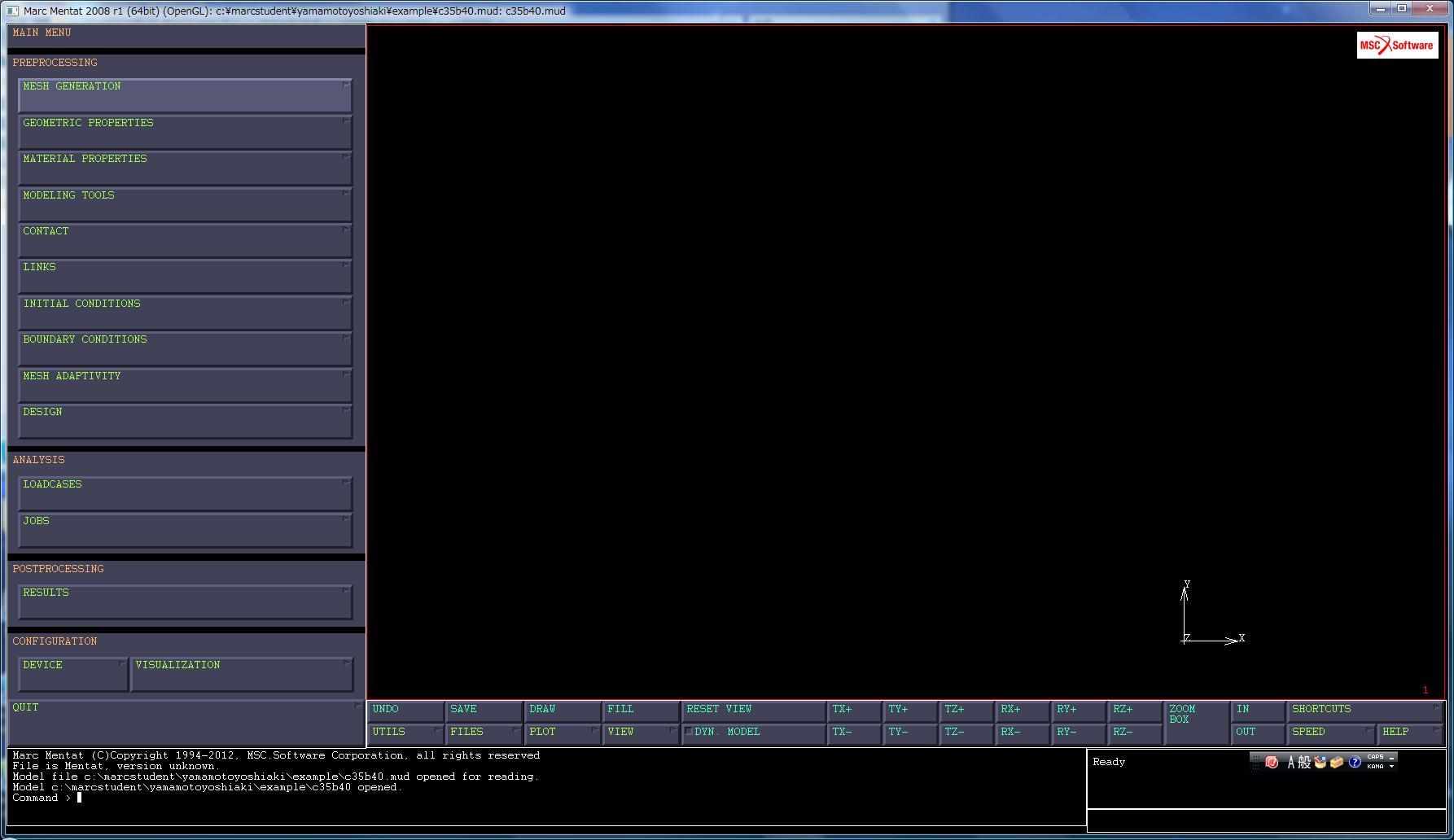
marcを起動するとまずメインメニューが現れます。解析モデルを形作る要素は一番上の項目(MESH GENERATION)で作成します。
それでは最初に一辺10mmの四角形薄肉シェル要素を作ってみます。
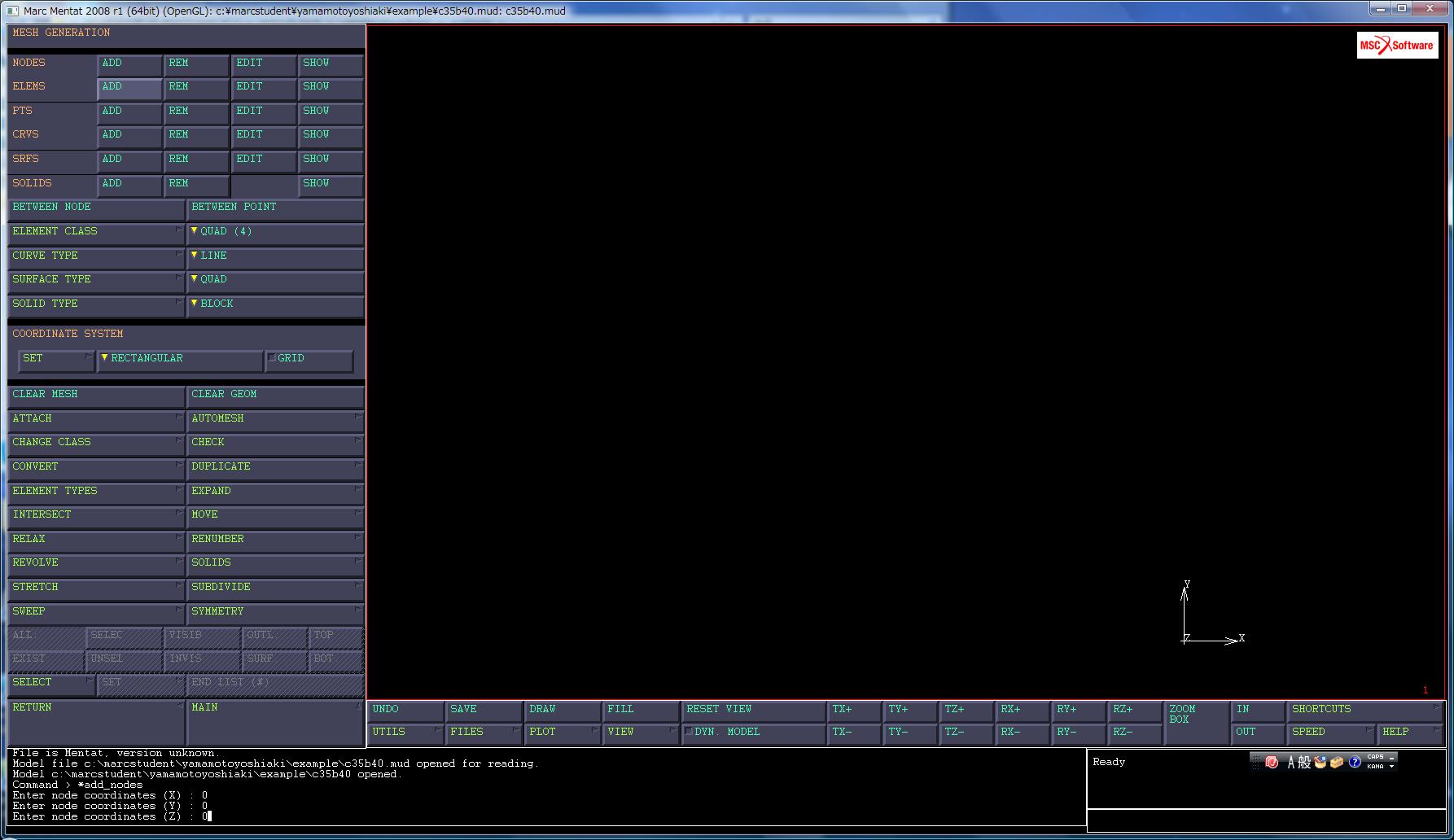
NODES-ADDのボタンを押して、四角形の各頂点の座標をx、y、z座標の順にキーボードから入力します。
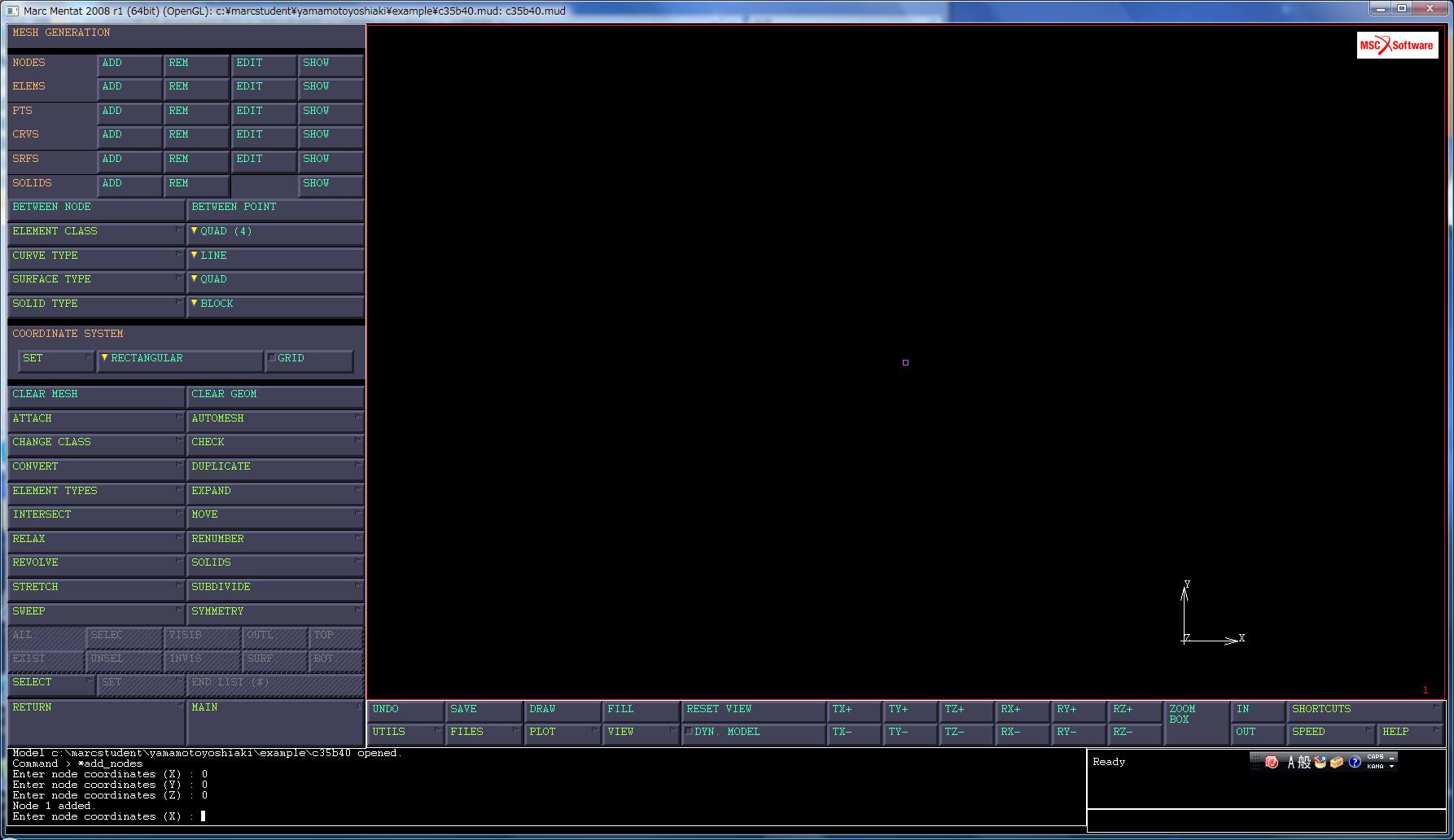
画面上に点が一つ表示されました。(表示されない場合は画面下のDYN.MODELをチェックして画面を少し動かしてみてください)
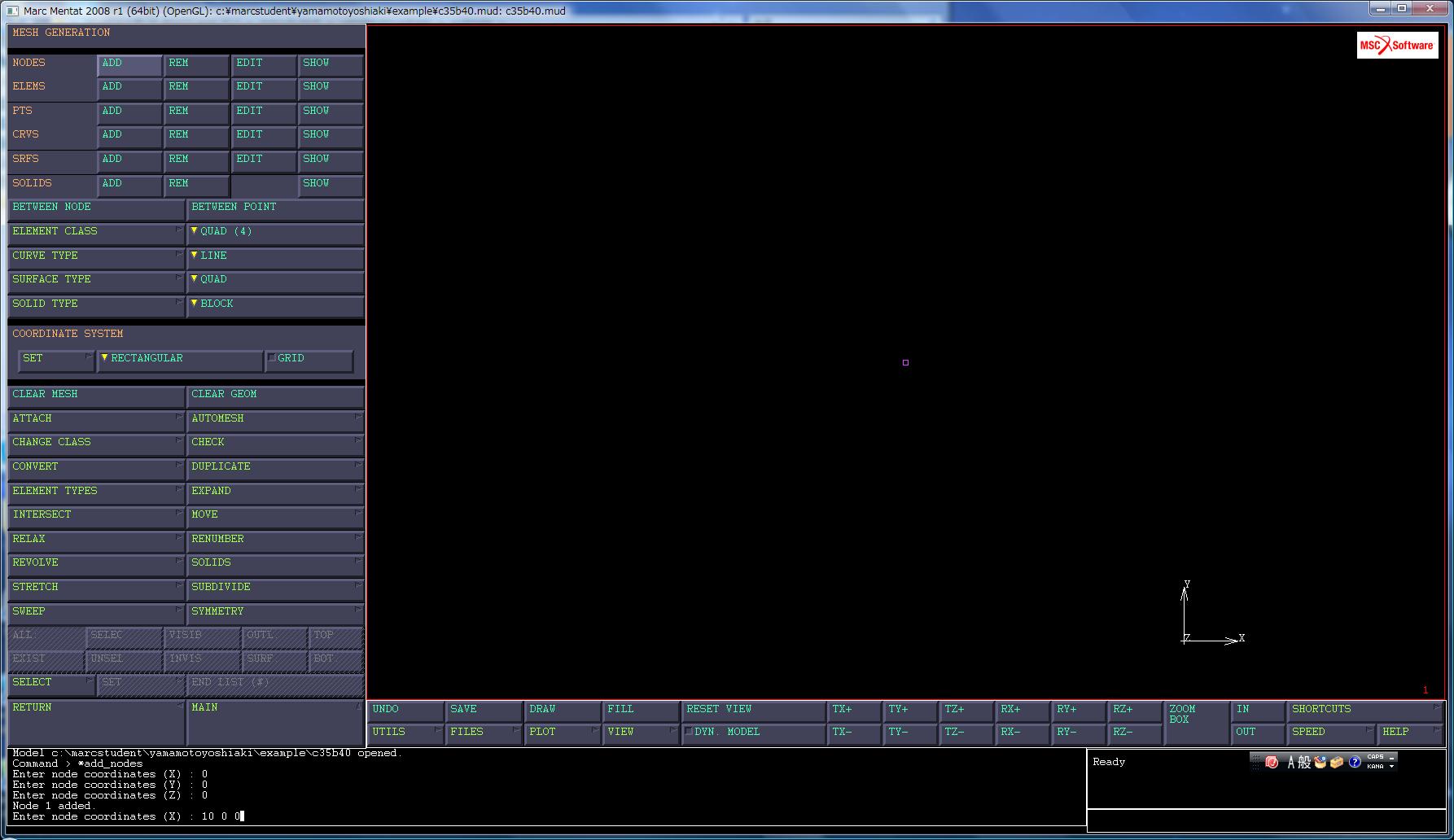
x、y、zの座標はいちいちEnterを押さなくてもスペースを空けることで一気に入力することもできます。
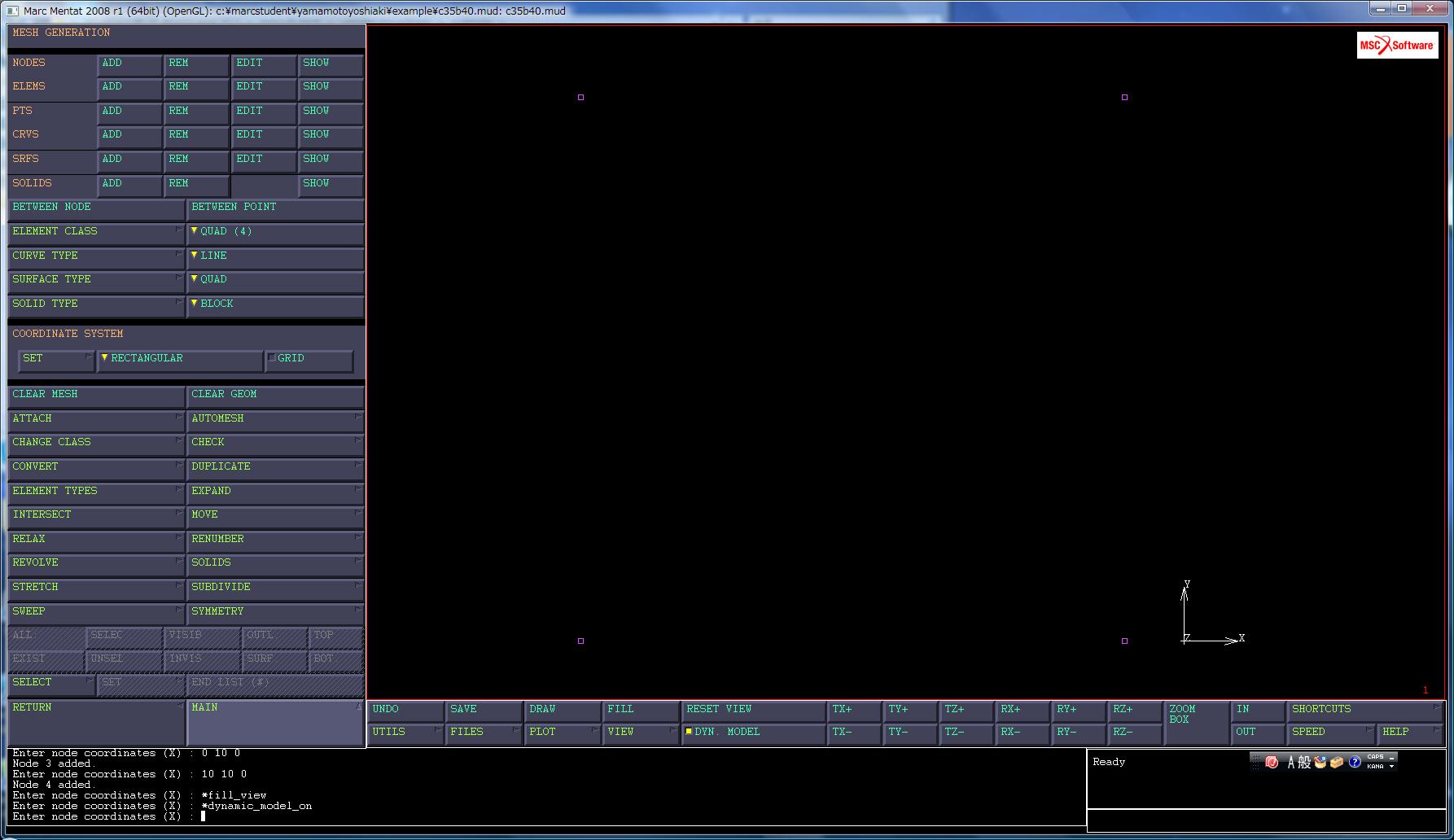
同様にして一辺10mmの四角形の各頂点座標を入力しました。
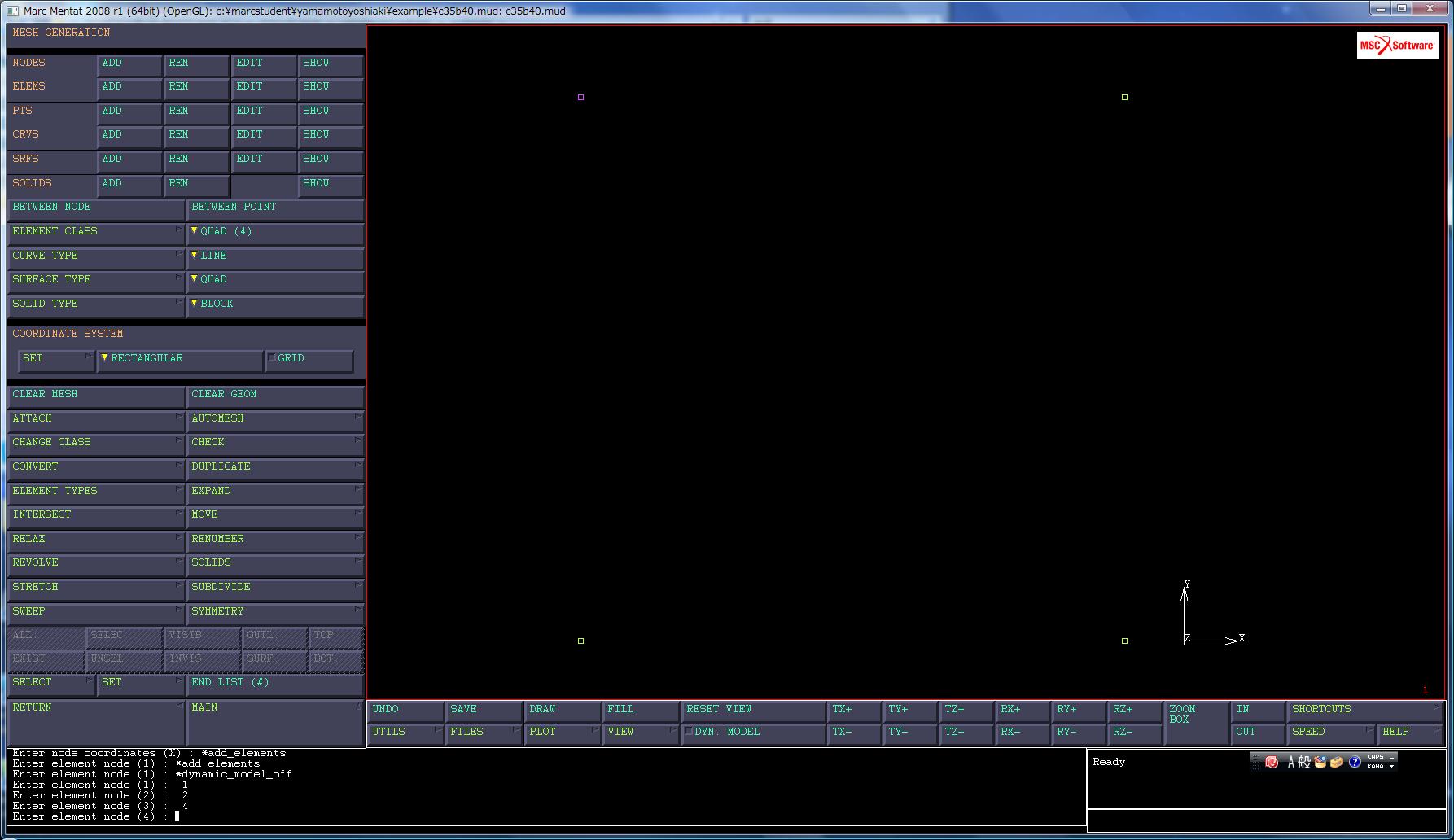
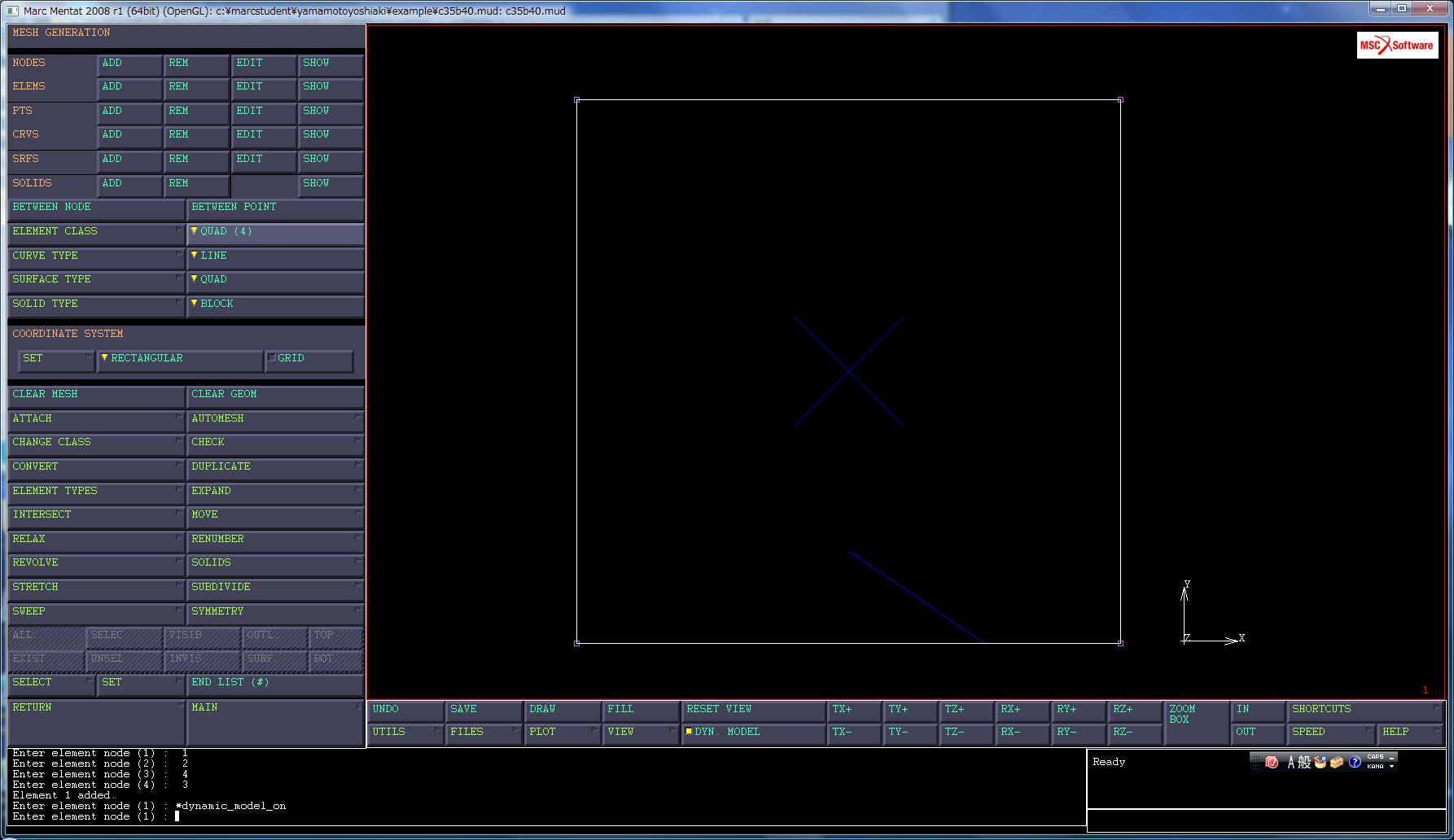
次にELEMS-ADDのボタンを押します。この状態で先ほど与えた四点を四角形を描くように左クリックしていきます。四点をクリックすると画面上に四角形が描かれると思います。これで一つの要素を作ることが出来ました。
step2 厚さの設定
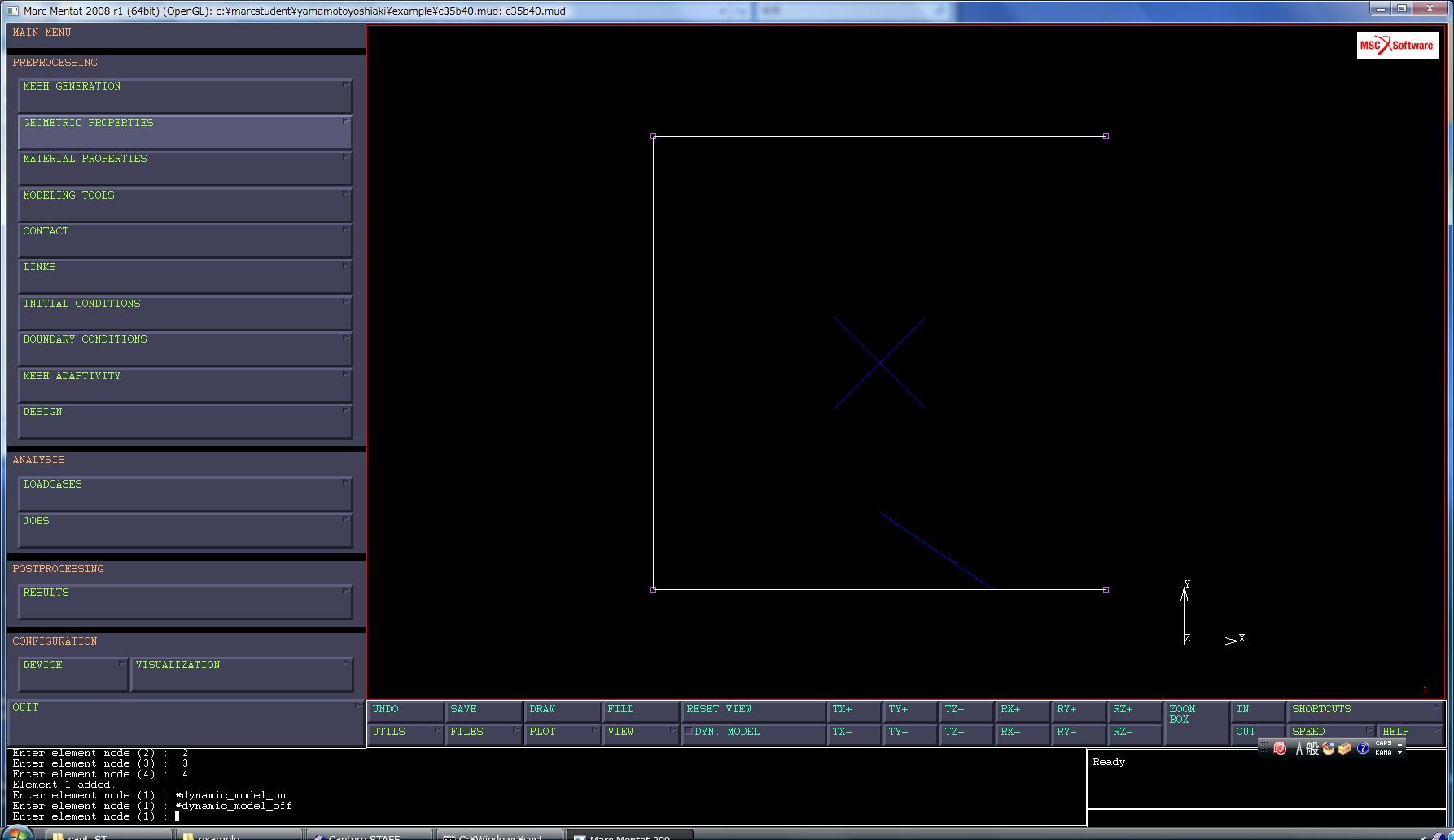
次に今作成した四角形の要素に厚みを与えます。右クリックでメインメニューに戻ってGEOMETRIC PROPERTIESを選びます。
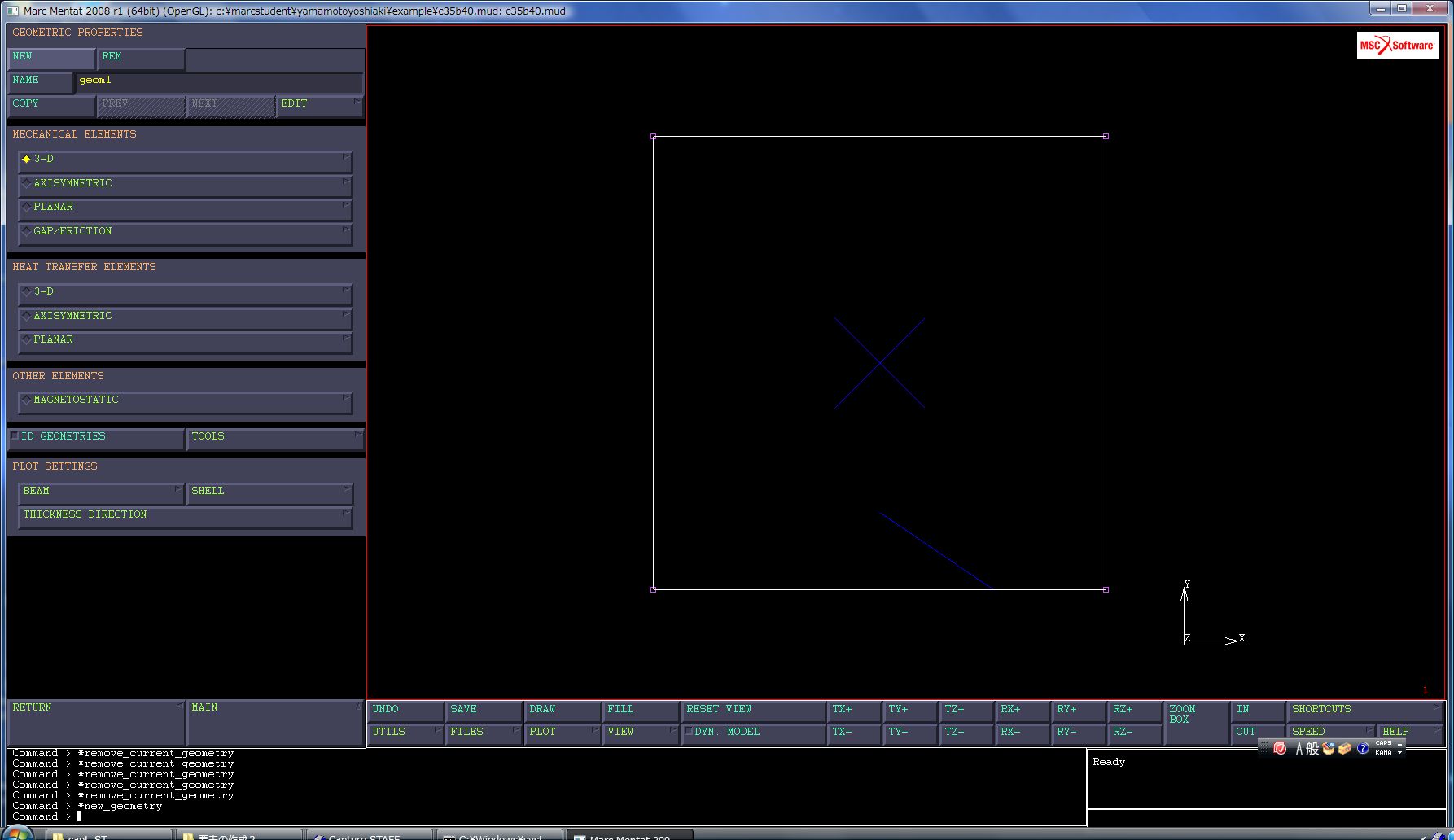
MECHNICAL ELEMENTSから3-Dを選択します。なお、別の厚さを設定したいときにはNEWを押してください。
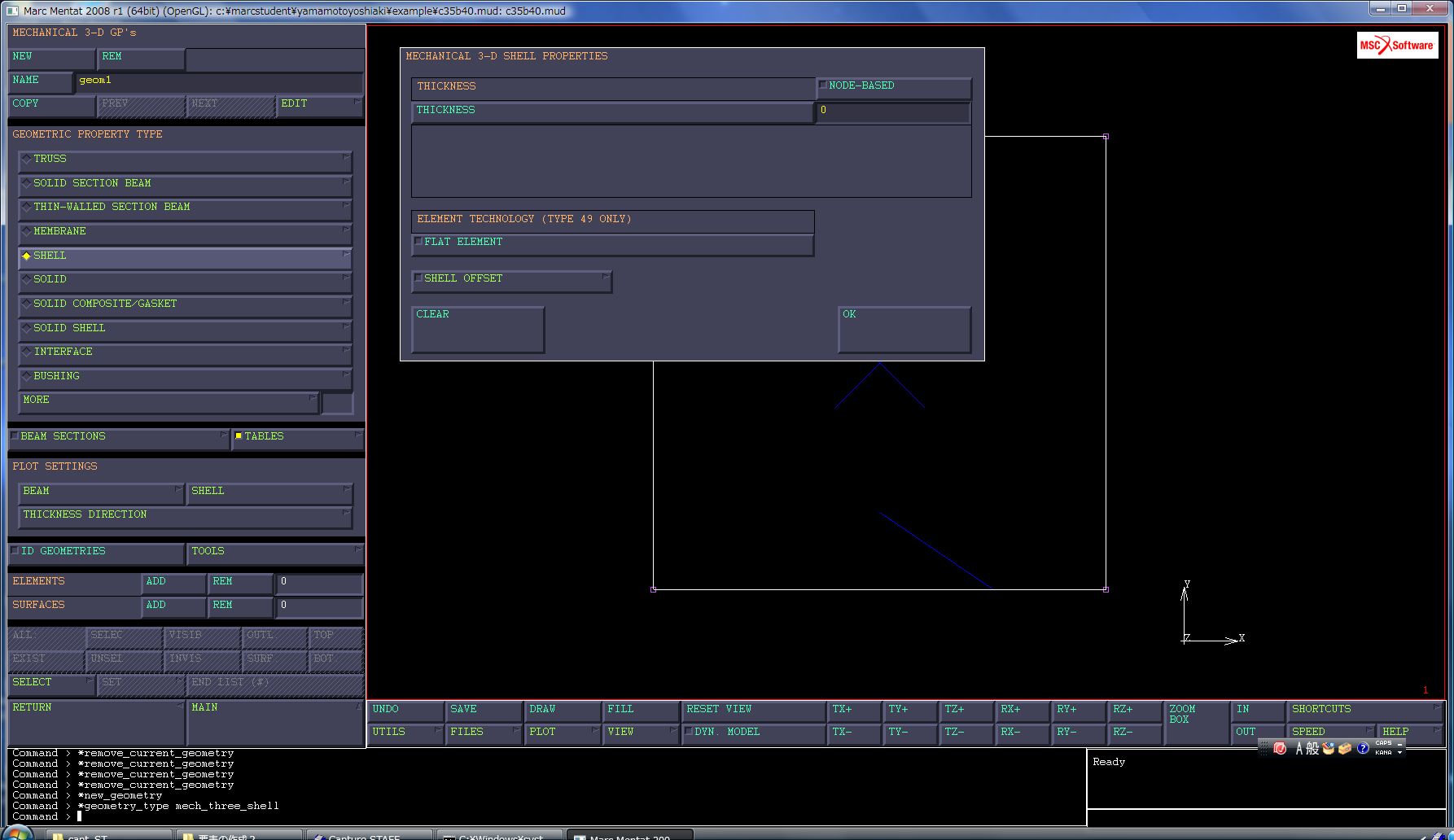
TYPEの中からSHELLを選ぶと、画面内にウインドウが開きます。
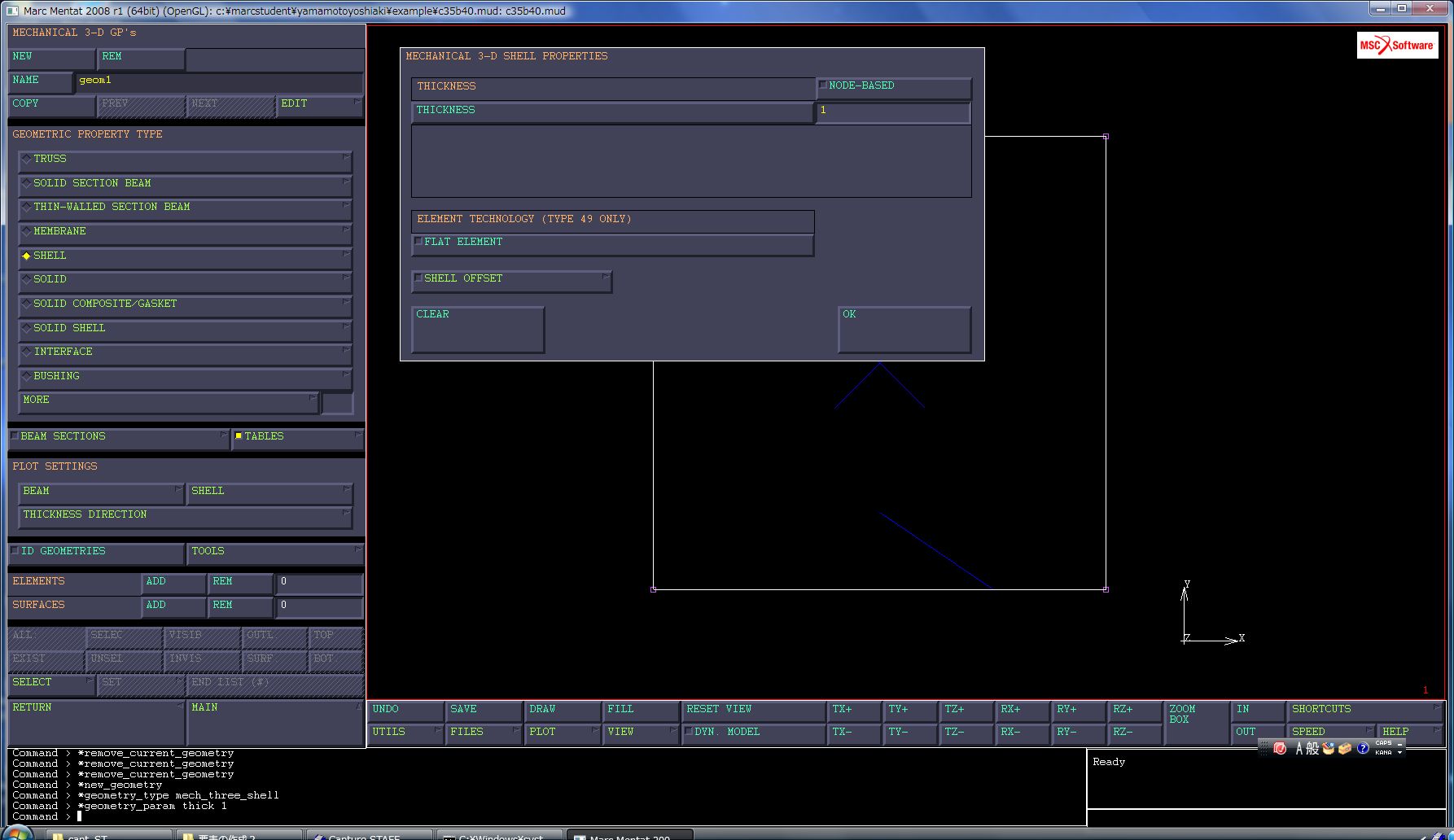
THICKNESSをクリックして厚さを入力します。ここでは1mmとしてみます.
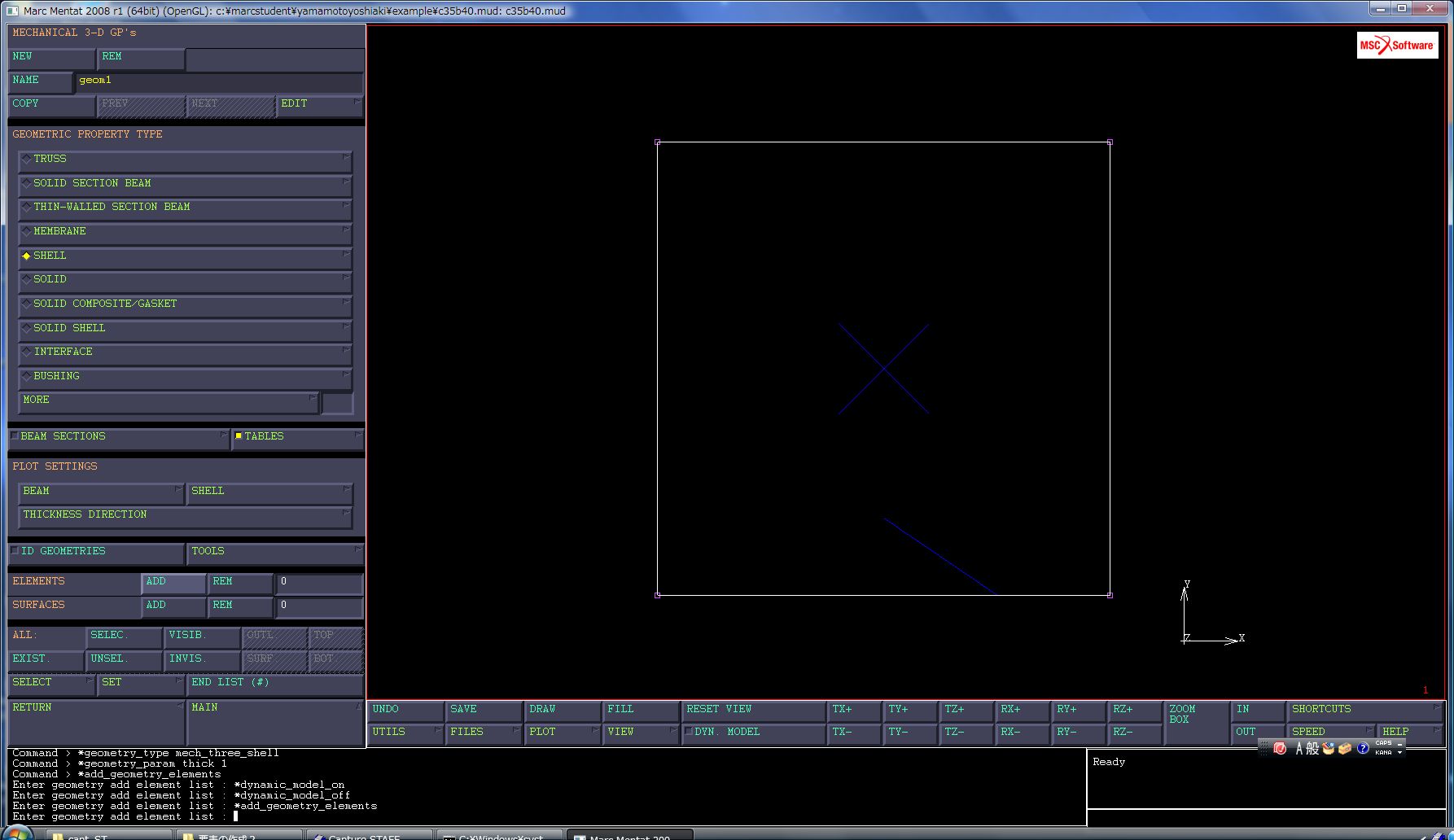
それでは先ほど作った要素にこの厚さを適用します。メニューの中からELEMENTS-ADDを押してください。
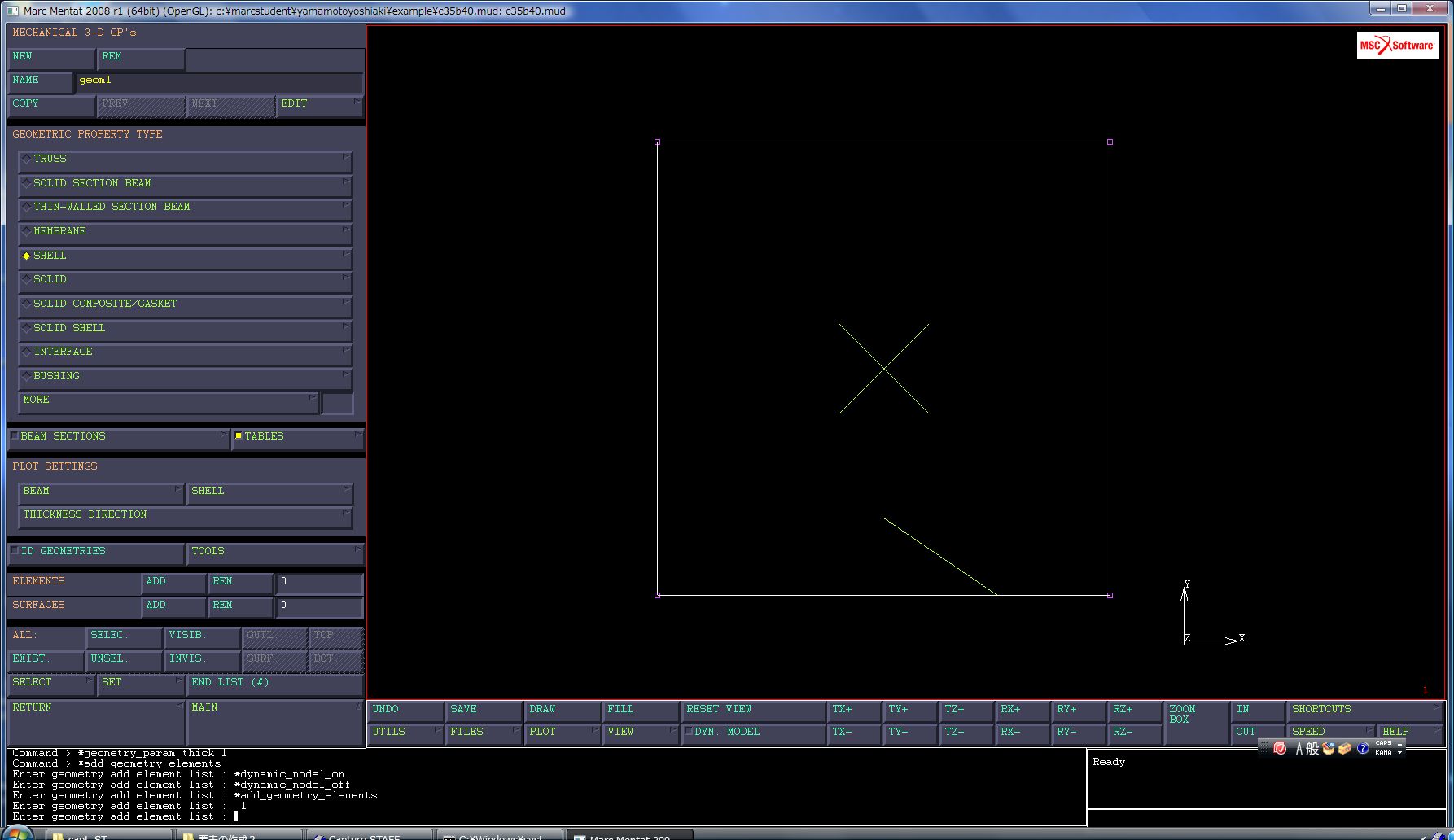
その状態で要素を左クリックすると色が変わります。色が変わっている要素が選択されていることを示しており、右クリックすることで確定します。これによって要素に厚みを与えることが出来ました。
最終更新:2012年04月24日 14:12



