DVDをハードディスクにバックアップ
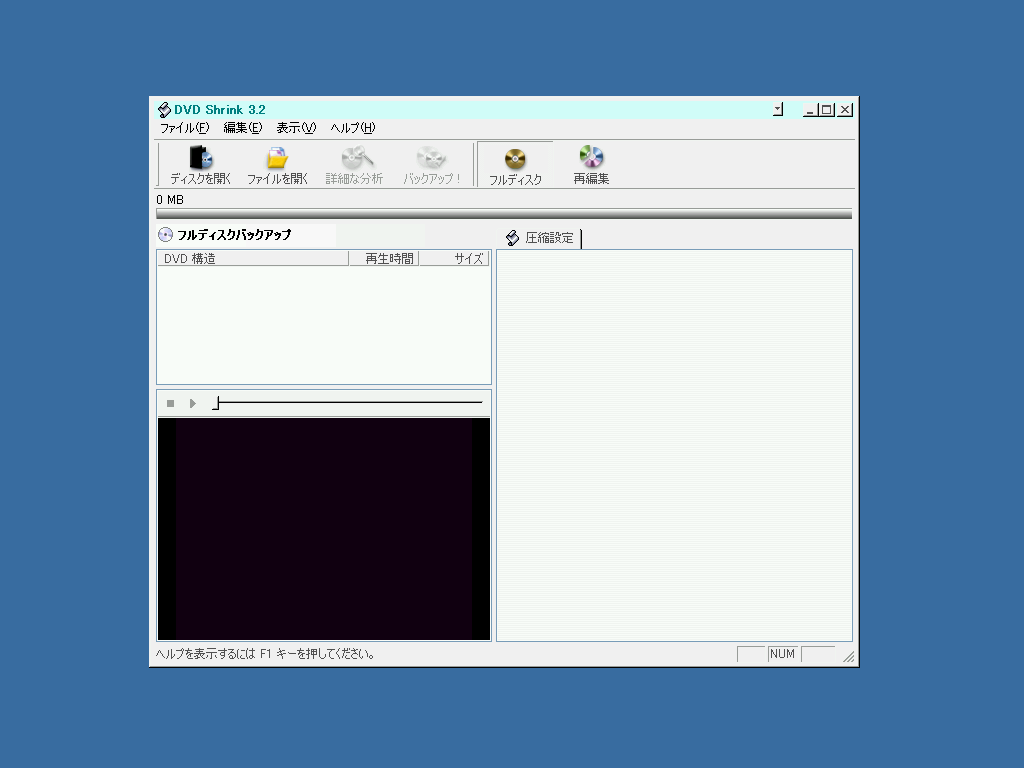
ダウンロード後、インストールしたDVD Shrinkを起動してみてください。
以下のようなものが表示されるはずです。
初期設定
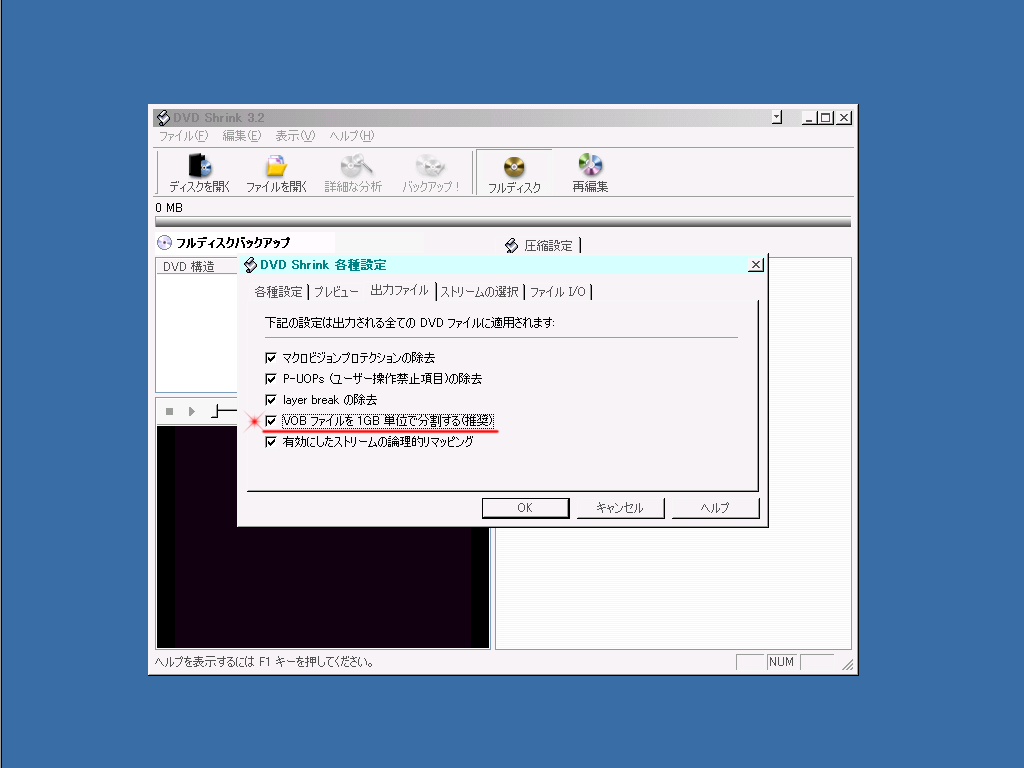
- まず、編集>各種設定...>出力ファイルで「VOBファイルを1GB単位で分割する(推奨)」にチェックが入っていることを確認してください。
DVDは通常FAT32という方式で記録します。この場合、一つのファイルサイズの上限は約4GB(2の32乗=4,294,967,296)となります。DVDのデータは総合計ファイルサイズが4GBを超えることがほとんどですから、分割しておかないと、DVDに焼くことが出来ないのです。

DVDを取り込む
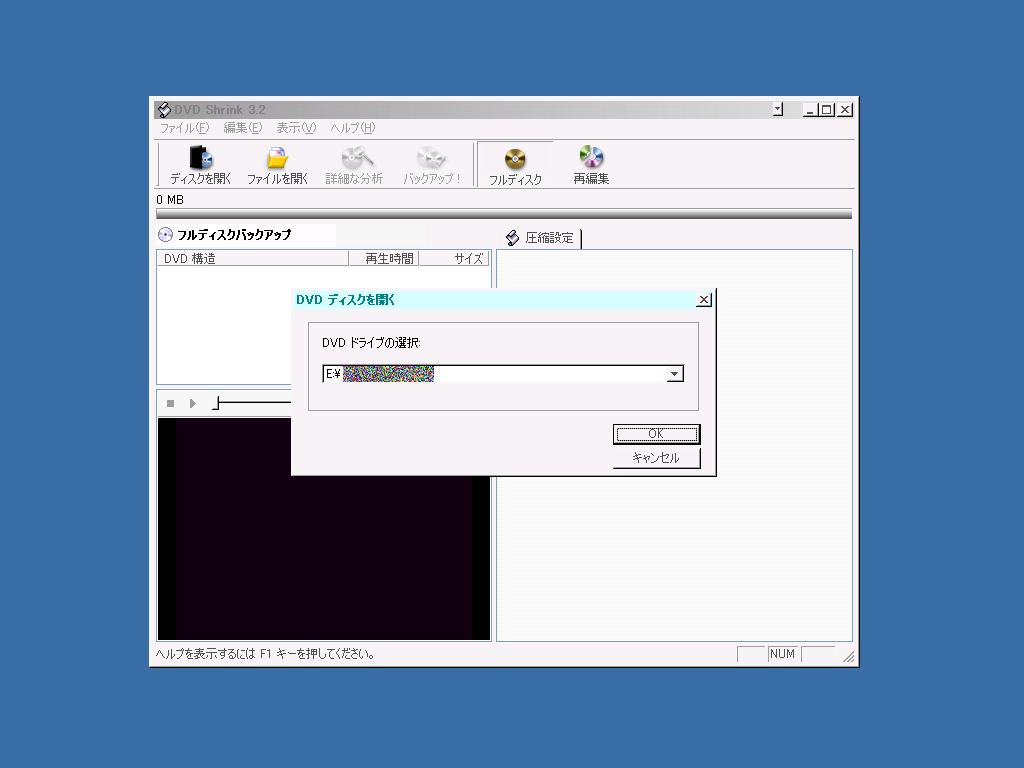
光ディスクドライブにバックアップ元のDVDをセットし、少し待ってから「ディスクを開く」と書かれたロゴをクリックしてディスクを開いて下さい(画像左)。取り込みに時間がかかりますが、それは初回だけです。
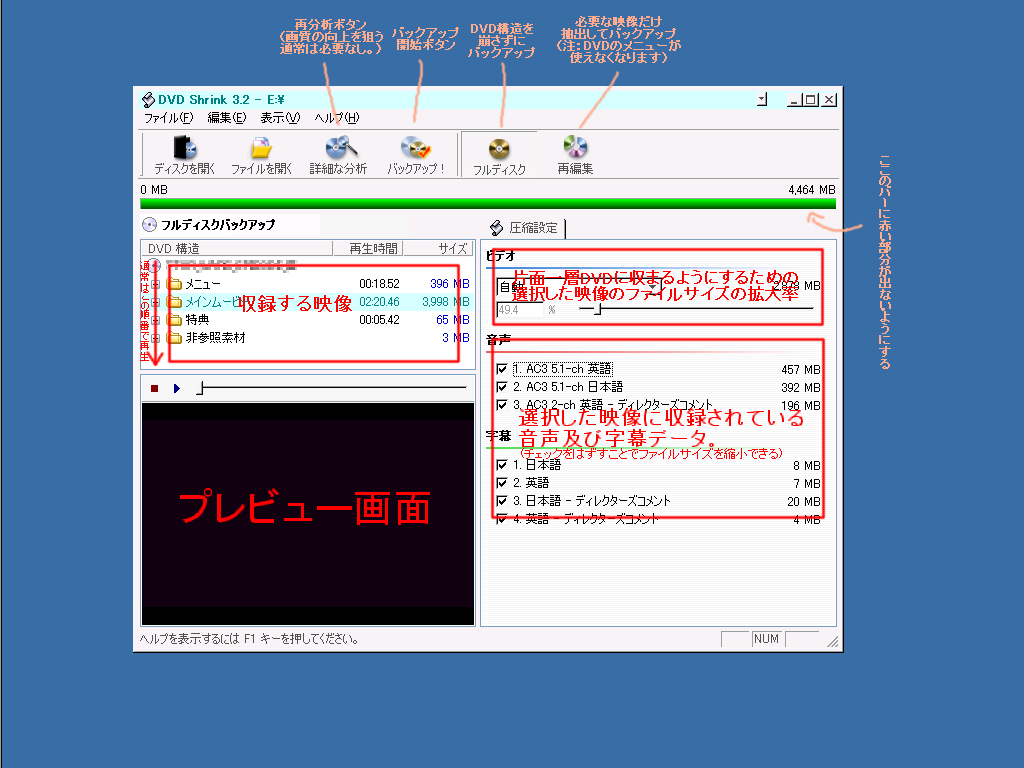
取り込みが完了すると下の右側の画像のようになります。
この画面で細く圧縮設定が変えられます。
↓詳しくはこちらで↓
DVD Shrink圧縮設定?
バックアップを開始する
バックアップ設定
ではバックアップを開始しましょう。
圧縮設定(最初から片面一層に収まる場合は非圧縮でOK)で片面一層に収まるようになっていることを確認したら、
「バックアップ!」と書かれたアイコンをクリックしてください。
すると、以下のような設定画面が出てきます
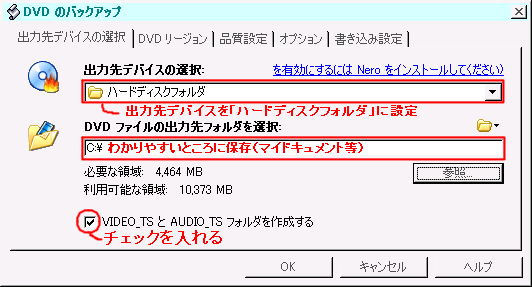
まず、出力先デバイスの選択というタブで
- 出力先デバイスをハードディスクフォルダに設定し、
- DVDファイルの出力先フォルダをわかりやすい場所に設定
(例:C:\Documents and Settings\ユーザー名\My Documents)
- 「VIDEO_TSとAUDIO_TS フォルダを作成する」にチェックを入れる
の以上の三つの作業をしてください。
続いて、DVD リージョンのタブで、
以下の画像のように
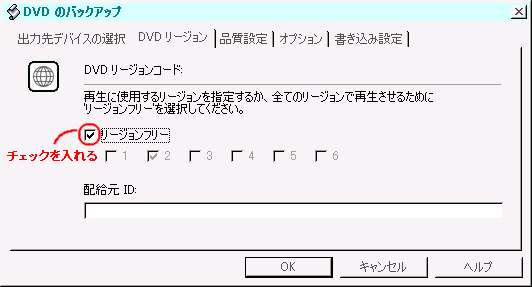
「リージョンフリー」にチェックを入れてください。
日本の製品のリージョンコードは「2」ですが、リージョンフリーでも再生されるので互換性も考えて、そちらにしてください。
他にも細かい設定が出来ますが、ここでは割愛させていただきます
バックアップ(エンコード)
設定がすんだら、「OK」を押してください。
下のようなものが出てきてエンコードが開始されます。
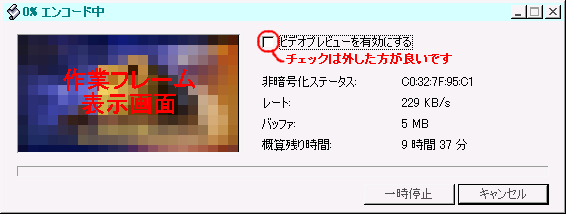
あとは気長にまって下さい。
非圧縮の場合はそんなに時間がかかりません。
逆に、圧縮率が高いと時間がかかります。
寝る前とかにやると良いです
最終更新:2006年12月24日 17:36





