Tips ラベルの幅を固定する
ラベル部品は、その
テキストの大きさに応じて
幅や
高さが自動的に変化してしまいます。
文字サイズが小さかったり文字数が少ない時は
ラベルの
幅が狭くなり、反対に
文字サイズが大きかったり文字数が多いときは
ラベルの
幅が広くなります。
データ入力や表示のインターフェースをきっちりと作りたいときに、
ラベルの
幅が勝手に変わってしまうのは非常に困ります。
'***** サンプル *****
ラベルAとは
ラベル。
ラベルAについて
位置は「20,20」。
W=100。
H=30。
テキストは「」
ボタンBとは
ボタン。
ボタンBについて
位置は「20,60」。
W=100。
H=30。
テキストは「文字設定」
クリックした時は
ラベルAの
テキストは「日本語プログラミング言語」
'***** ここまで *****
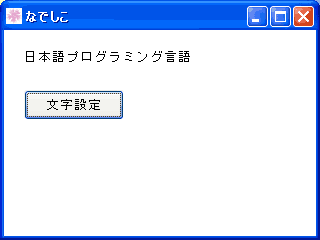
ラベルAとボタンBを同じ
幅に設定したのに、ラベルAの
幅が広がってしまった。
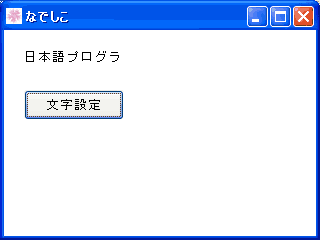
この問題を解決する方法として、次の2通りが考えられます。
'***** サンプル *****
ラベルAとは
ラベル。
ラベルAについて
位置は「20,20」。
W=100。
H=30。
テキストは「」
ボタンBとは
ボタン。
ボタンBについて
位置は「20,60」。
W=100。
H=30。
テキストは「文字設定」
クリックした時は
ラベルAの
テキストは「日本語プログラミング言語」
ラベルAの
W=100。
'***** ここまで *****
最終更新:2008年06月24日 19:02





