使い方説明
-STEP1- :BandiCamのダウンロードとインストールをしよう!
まず、
http://www.gomplayer.jp/bandicam/のサイトへ行き、
#ref error :ご指定のファイルが見つかりません。ファイル名を確認して、再度指定してください。 (BandiCam0.bmp)
をクリックしましょう。
ダウンロードが始まるので、ダウンロードが終わるまで待機
ダウンロードが終わったら、実行と言うものを押してインストールしましょう。
インストールをする→同意する(A)→次へ(N)>→インストール
この手順でやりインストールを開始させ、終わったら
完了を押しましょう。
-STEP2- :BandiCamを起動させて、設定をする!
STEP1が終わったら、BandiCamを起動させ、設定をしましょう。
起動すると
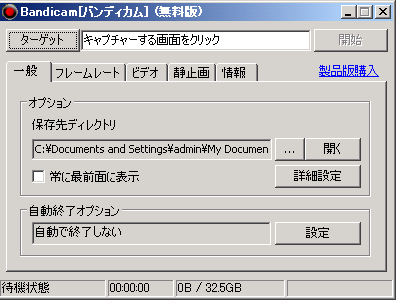
こんな画像が出るので、ビデオと言うタブをクリックしてください。
ビデオというタブをクリックした後、
#ref error :ご指定のファイルが見つかりません。ファイル名を確認して、再度指定してください。 (BandiCam3.bmp)
このような画面が出るので、ここの
「設定」と言うものをクリックしましょう。
↓設定画面がこのように表示されると思います↓
#ref error :ご指定のファイルが見つかりません。ファイル名を確認して、再度指定してください。 (BandiCam4.bmp)
↑から順に
| サイズ |
お好きなサイズでおk、重ければ下げれば軽くなる。 |
| フレームレート |
最低25.000以上 推奨30.000以上 |
| コーデック |
いじる必要なし、MPEG-1のままでおk |
| 画質 |
最低50 推奨70~100 |
オーディオを入れる場合
| チャンネル |
ステレオかモノラルどちらでもおk |
| サンプルレート |
最低44100Hz 推奨48000Hz |
| コーデック |
いじる必要なし、MPEG-1 L2のままでおk |
| ビットレート |
192でおk、重い場合は自分のスペックにあった設定に下げればおk |
※自分の最低と推奨を書いただけなので、設定が出来る方は、お好みの設定にしてください。
-STEP3- :BandiCamでウィンドウを指定する!
STEP2の設定が自分なりに出来たと思ったら、次は録画の範囲を指定します。
ターゲットを押し、
DirectX/OpenGL と
指定した枠内 というものがあるので、
指定した枠内を選択しましょう
#ref error :ご指定のファイルが見つかりません。ファイル名を確認して、再度指定してください。 (BandiCam5.bmp)
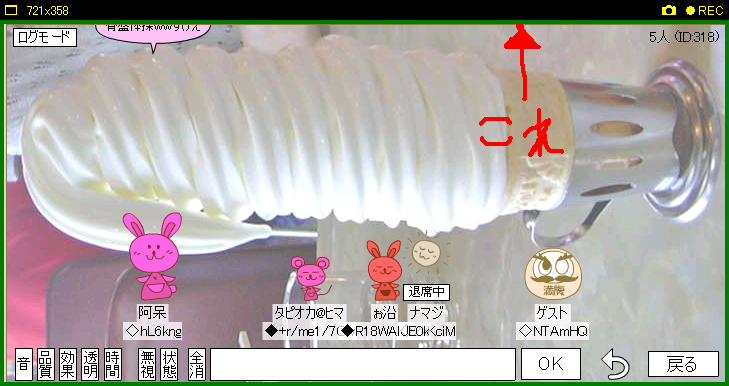
緑色の枠が出ると思うので、これの端をつかみながら引き伸ばしが出来るので、もなちゃとやちびちゃとのサイズに合わせましょう。
↓こんな感じ↓
-STEP4- :BandiCamで実際に録画してみよう!
STEP3のウィンドウを指定するやり方が終わったら、実際に録って見ましょう。
右上の開始と言うものを押しましょう。
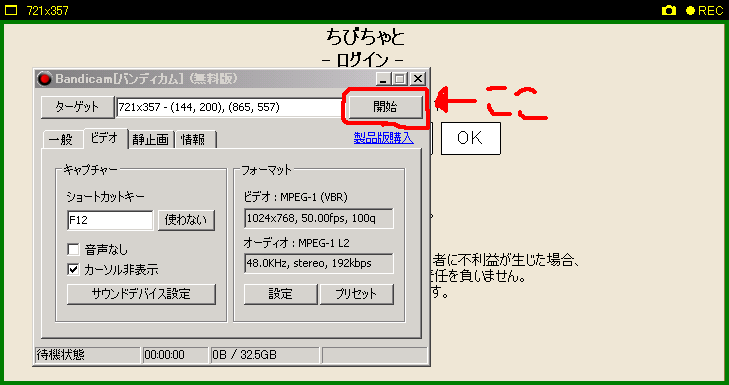
停止するときは、右上の停止を押しましょう。
-STEP5- :作成した自分の動画を見てみよう!
停止を押し、自分の動画が見たい時は、
一般のタブに戻り、オプションの保存先ディレクトリから開くを押しましょう。
#ref error :ご指定のファイルが見つかりません。ファイル名を確認して、再度指定してください。 (BandiCam10.bmp)
フォルダーが出てきて、そこに録画したファイルが保存されていると思います!!
- 俺は既にBandiCamを使ってるぞ!!!! -- CoReJ (2010-07-24 07:41:23)
最終更新:2010年07月24日 07:41



