windows8の開発環境XAMPPからSMTPの設定をし、gmailアカウントを使ってメールを送信する方法をまとめていきたいと思います。
目次
https://www.stunnel.org/downloads.html
の中の
stunnel-5.22-installer.exeをダウンロード&インストール
直接ダウンロードはこちら
をインストールします。
イメージとしては以下のようにPCとgmailサーバの通信を暗号化するために使います。
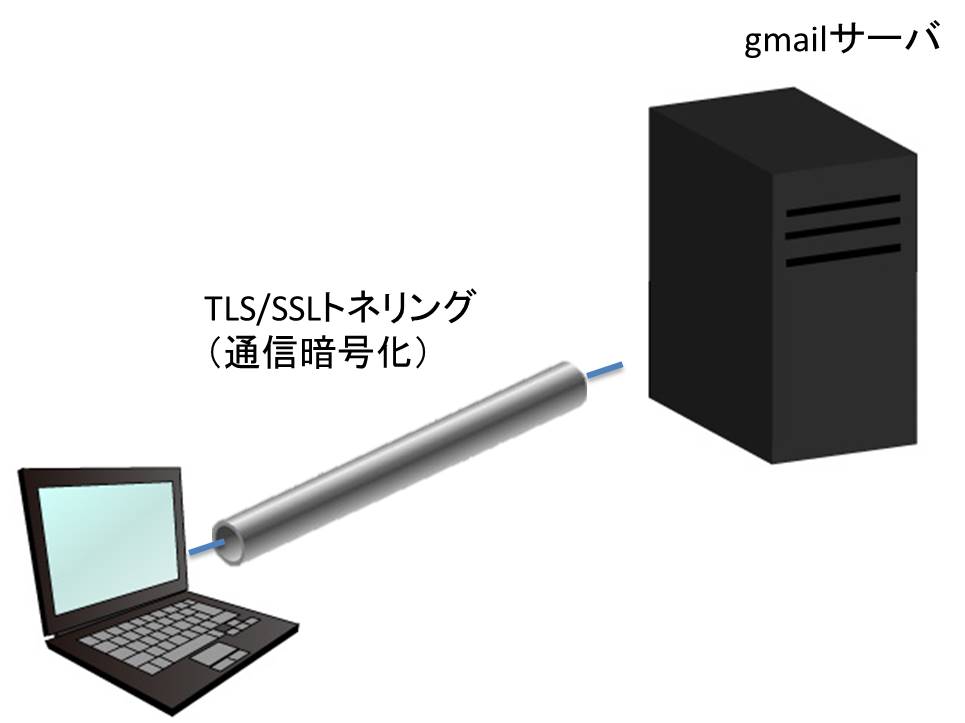
素材はこちらから借りています。
上のものをダウンロードする際に、「(日本語ではないが)次へ」を押していくと黒い画面が表示されます。
その際に以下の画像のようにjpと打ち込んでエンターキーを押していきます。
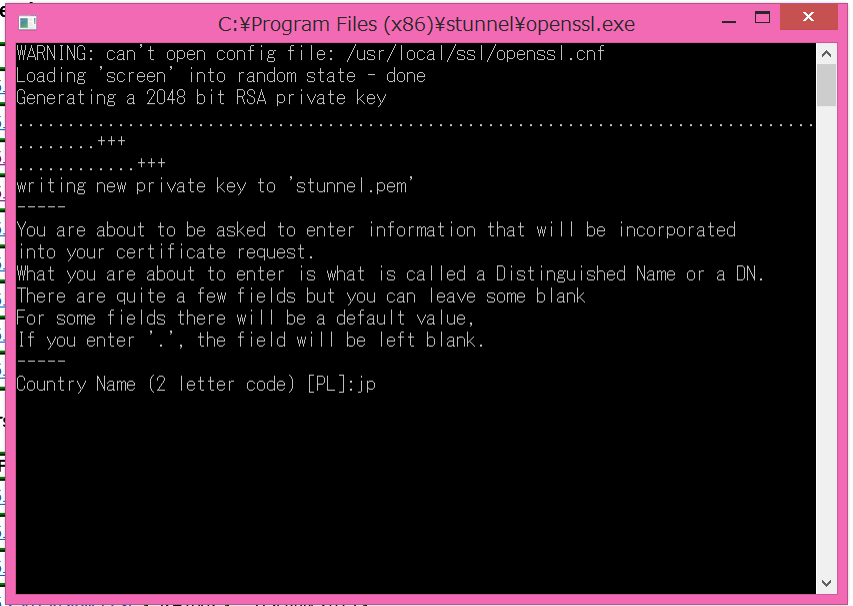
さて、これでインストールは完了です。
デスクトップにアイコンが表示されます。デスクトップのアイコンをダブルクリックし、起動させます。
次に、
C:\xampp\phpにあるphp.ini
のファイルと、
C:\xampp\sendmailにあるsendmail.ini
を書き換えていきます。
一度ファイルを開いたらphp.ini.bakやphp.ini.orgなどと名前をつけて保存をし、バックアップをとってから記載してください。
php.ini
;SMTP = localhost
↓コメントアウトをはずして有効にする。
SMTP = localhost
;smtp_port = 25
↓コメントアウトをはずして有効にする。
smtp_port = 25
;sendmail_path = "\"C:\xampp\sendmail\sendmail.exe\" -t"
↓コメントアウトをはずして有効にする。
sendmail_path = "\"C:\xampp\sendmail\sendmail.exe\" -t"
sendmail_path="C:\xampp\mailtodisk\mailtodisk.exe"
↓コメントアウトをし、無効にする。
;sendmail_path="C:\xampp\mailtodisk\mailtodisk.exe"
sendmail.ini
smtp_server=localhost
smtp_port=25
;debug_logfile=debug.log
↓コメントアウトをはずし有効にする。(エラーがあったときにログを吐いてくれる設定をする)
debug_logfile=debug.log
[email protected]
auth_password=P@ssW0rD
[email protected]
XAMPPを再起動させます。
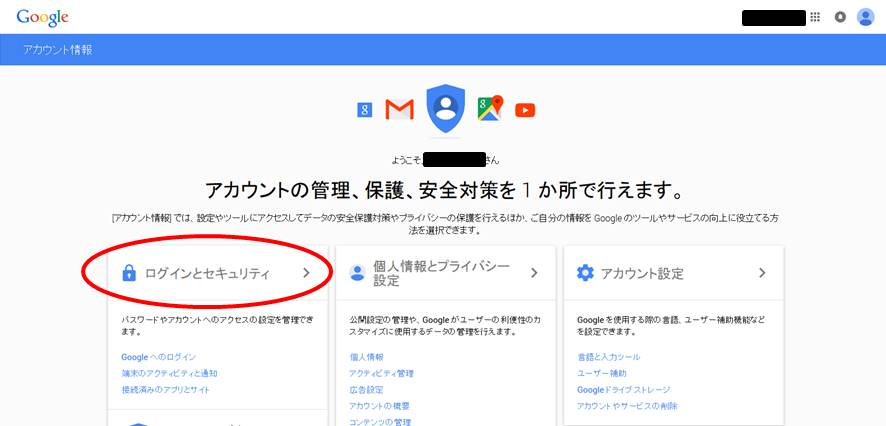
https://myaccount.google.com/にアクセスし、[ログインとセキュリティ]を選ぶ。
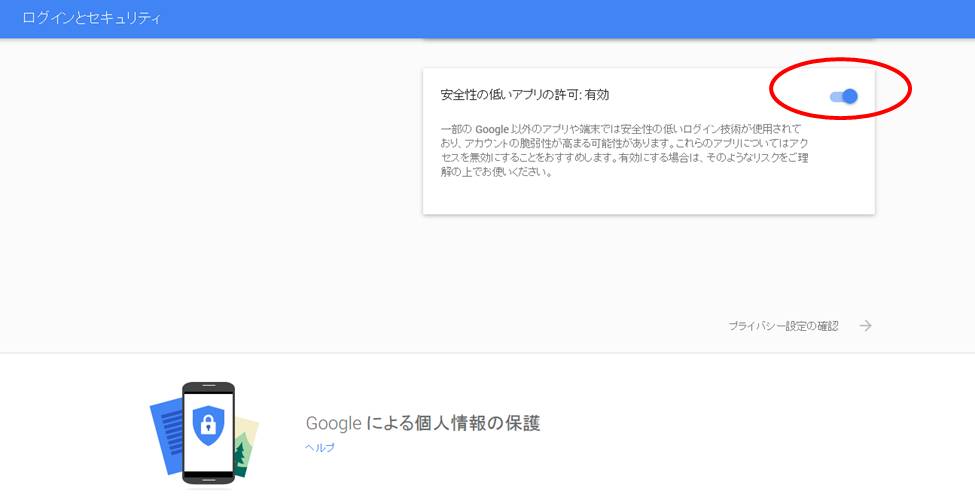
一番下のほうにある 安全性の低いアプリの許可を「有効」にする。
以下のコードを記入し、送信出来ましたが表示されたら送信完了です。
<?php
if (mb_send_mail("送りたいメールアドレス", "日本語もいける?", "日本語テスト", "From: "[email protected]")) {
    echo "送信出来ました";
} else {
    echo "送信出来ませんでした";
}
?>
※メールが送信できない場合は、C:\xampp\sendmail内にあるdebug.logやerror.logを見てみてください。エラーが吐かれていないければ、迷惑メール等に分類されている可能性もあります。



