LastUpdate: 2006-12-2015:27:55by れい
ここでは、現時点(2006/12/11)で最小の構成と思われるものを説明する。
必要なもの
- WinXPorWin2Kのパソコン
- ブロードバンドのインターネット接続
- Oddcastスタンドアロン版
- LAMEエンコーダ(Oddcastスタンドアロン版では、インストーラの途中で落とすことができる)
- ねとらじミキサー
- Icecast2ベースのストリーミングサーバ。ここではlivedoor ネットラジオを使う
Oddcastのインストール
ダウンロード
Oddcastは、
ODDSOCK.orgのdownloadから、スタンドアロン版をダウンロードし、適当なフォルダに保存する。(2006/12/11時点でVersion 3.1.12)
なお、日頃からWinampやFoobar2000をプレイヤーとして利用しており、音楽配信をメインとする場合は、それぞれのプラグイン版を使用してもよい。
インストール
ダウンロードしたファイルは、インストーラ形式の実行ファイルなので、実行する。
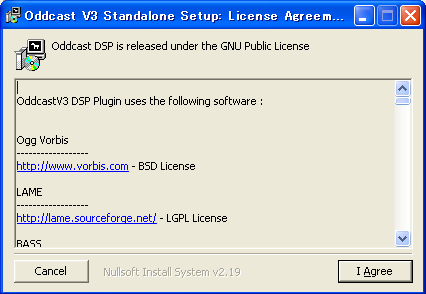
ライセンス確認の画面は、内容を読んで「I Agree」をクリックして先へ進む。
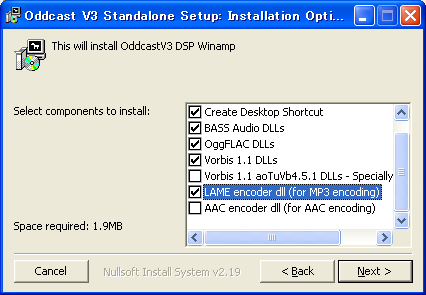
インストールオプションでは、好きなように選ぶのが基本だが、「LAME encoder dll」は必ず追加しておく。
※追加した場合、インストーラが直接ブラウザを開くが、PCにインストールされているセキュリティソフトの設定によっては、アプリから勝手にWebサイトへの接続を許さず、固まってしまうケースもある。その場合は強制終了して、後で自分でダウンロードしてコピーする(
このあたり)。
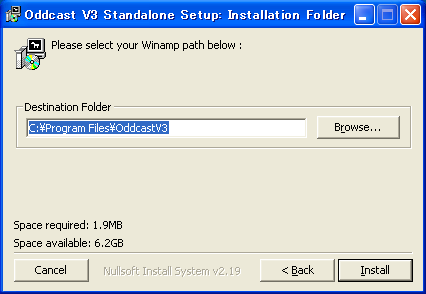
インストール先フォルダを選択する。何か事情がなければ、そのままでよい。「Install」をクリックする。
ラインセンス的な問題でLAMEをパッケージに入れて直接再配布できない旨の確認がでるので、「はい」をクリックする。
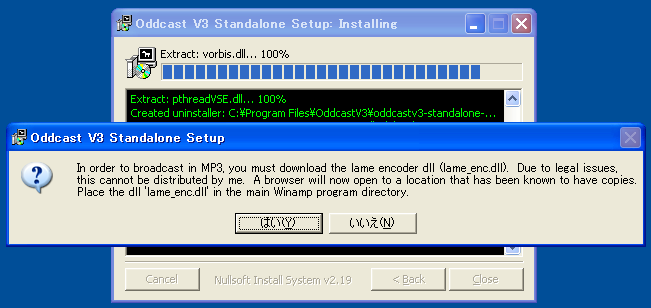
ブラウザでLAMEの配布サイトが開くので、Bundle版の3.97系をダウンロードして適当なフォルダに保存する。
zipファイルの中から、lame_enc.dllファイルを、先ほど選択したインストールフォルダにコピーする。
この時点で、インストーラは、Completedになってるので、「Close」をクリックして終了。
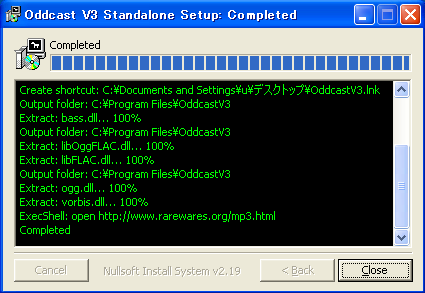
Oddcastの設定
メタデータの設定
画面上部のEditボタンをクリック
配信時に含めるメタデータ(プレイヤー側で表示される文字情報)の設定。
さしあたって難しいことをしない場合は、Manually Enter Metadataを使えばよい。
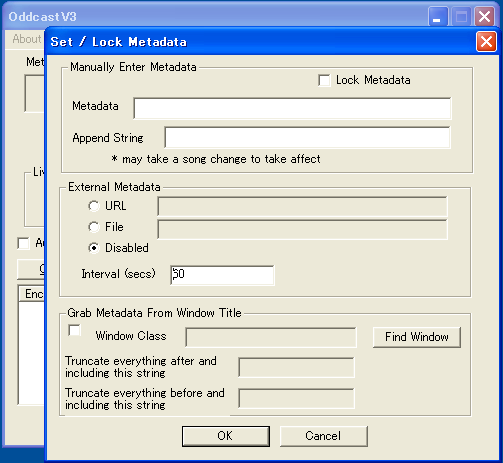
- Manually Enter Metadata
- 文字通り手動で設定するメタデータ。Append Stringは、曲名など途中で変更したい文字列などを入れる。
- External Metadata
- メタデータを外部リソースから取得する場合に設定する。URLもしくは特定のファイルを指定する。Intervalで設定された秒数毎に内容を取得しなおす。
- Grab Metadata From Window Title
- 現在起動中のアプリケーションのウインドウタイトルを取得し、メタデータとして利用する。Oddcastがプラグインとして対応してるプレーヤーは、現在WinampとFoobar2000だが、これ以外のプレーヤを配信に使用したい場合等、そのプレーヤが再生中の曲名等をウインドウタイトルに表示するようになっていれば、それをメタデータとしてリアルタイムに使うことができる。
オーディオデバイスの設定(Live Recording)
通常の起動状態では、システムのデフォルト(既定)のオーディオデバイスが選択されている。複数のオーディオデバイスがある場合は、使用するものを選択する。
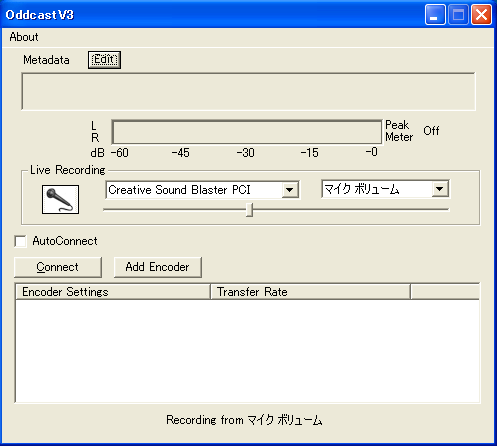
入力を選択する。通常はマイク入力を選択するが、BGMにプレーヤを使って音楽を再生する場合等は、WaveMix系の入力を選択する。この入力の名前は、オーディオデバイスの種類によって呼び方が統一されておらず、StereoMix、ステレオミキサー等がある。それっぽものを選択する。
スライダーにより、入力レベル(音量)を適当な設定にする。最終的には、出力レベルとあわせて、調整する必要がある。
エンコード・サーバの設定
Add Encoderをクリックする。
デフォルトの状態で、セッティングが1つ追加されるので、これを右クリックしてConfigreを選択する。
まず、Encoder Typeを「MP3 Lame」に設定する。
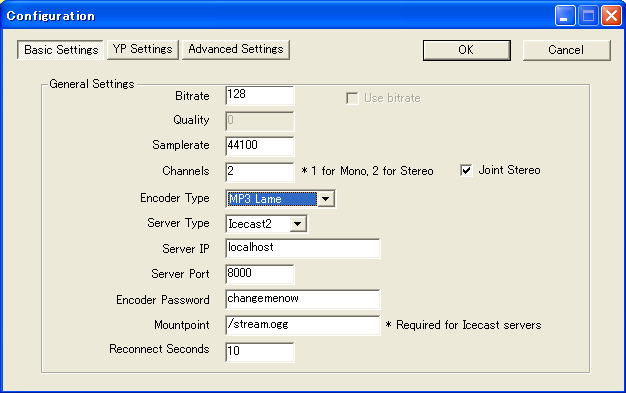
- Bitrate
- 配信するビットレートを設定する。適当な設定をいれる。ただし使用するエンコーダが対応していない数値にはできない(接続時にエラーになる)。音楽配信で比較的きれいに配信したい場合でも64もあれば十分と思われる。音声ベースなら32か48といったところだろう。
- Quality
- 音声品質の設定。MP3の場合は無関係。
- Samplerate
- サンプリングレートを設定する。デフォルトはCD品質の44.1kHzだが、ネトラジにそんな高品質は通常不要なので、多少低めに設定する。22050もあれば十分かと。また、これもエンコーダが対応していない数値は使えない。
- Channels
- モノラル・ステレオの設定。音声のみの場合はモノラルで問題ないが、音楽を流すのなら、ステレオがいいだろう。1ならモノラル、2ならステレオとなる。
- Encoder Type
- 使用するエンコーダを選択する。
- Server Type
- 使用する配信サーバソフトウェアの種類。Icecast2を選択する。
- Server IP
- サーバのアドレス。配信に使用するサーバアドレスを入力する。Livedoorの場合は、現在の利用状況を参考に設定する。
- Server Port
- サーバで使用するポート番号。やはり現在の利用状況から空いているところを選ぶ。
- Encoder Password
- サーバに接続するためのパスワードを設定する。Livedoorの場合は、共用サーバのパスワードを見て設定する。
- Mountpoint
- リスナーがアクセスするURLになる。livedoorの場合は、ここに「hogehoge」と入力すると、「http://サーバアドレス:ポート/hogehoge.m3u」となる。
- Reconnect Seconds
- 自分で切断する以外の理由で切断された場合に、自動的に再接続を試す間隔を秒単位で設定する。通常いじる必要は無いと思われる。
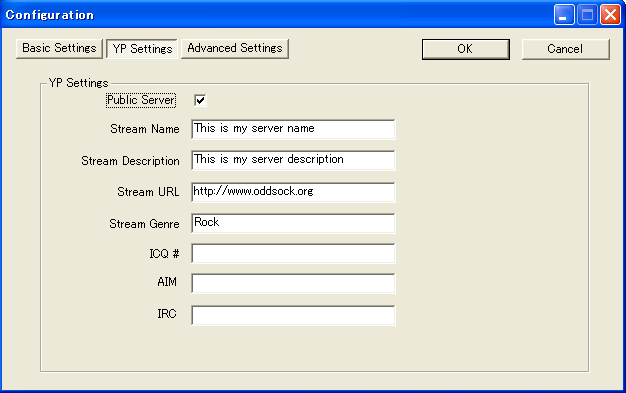
- YP Settings
- Public Server
- このチェックをつけることで、サーバがパブリックな物とみなし、接続時に付加情報を送信する。どれも必須ではないが、Stream Nameくらいはないと、ここを設定する意味がない。
- Stream Name
- 主に番組名等を入れる
- Stream Description
- 番組の簡単な説明をいれる。
- Stream URL
- 関連するURL(掲示板やWebサイト等)をいれる。
- Stream Genre
- 内容のジャンルを入れる。
- ICQ #
- ICQナンバーをいれる
- AIM
- AIMのIDをいれる。
- IRC
- IRCチャネル等をいれる。
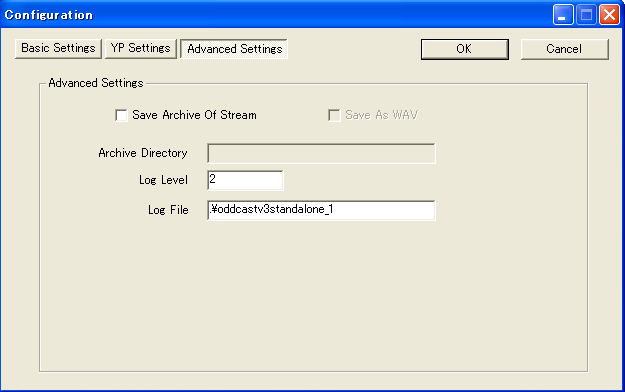
放送中のストリームをファイルに保存する為の設定。
ライブで喋ってる内容を保存する場合等は、他のツールを使う必要が無いので便利。
ねとらじミキサーのインストール
後日掲載予定
ねとらじミキサーの設定
後日掲載予定
最終更新:2006年12月20日 15:27



