画像を貼り付けてみよう~
これを見れば、絶対に画像が貼れるコーナー♪
初めての場合を想定して解説してます
実践しながら、貼り付けてみよう~
①まずはログインしましょう~
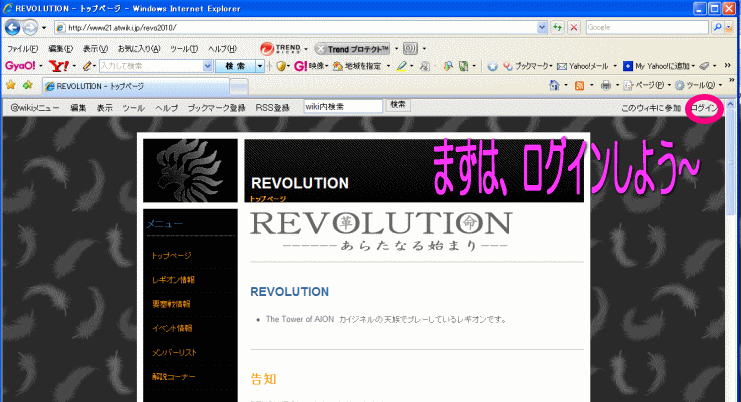
③自分の名前をクリック
すでに自分のページを作成している人は、⑧まで飛ばしてください
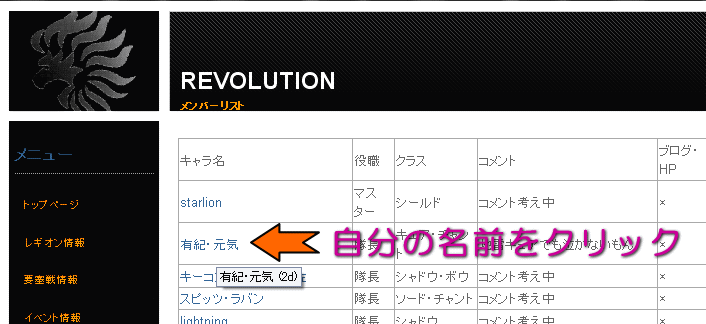
④この状態では画像が貼れないので、新しいページを作ります
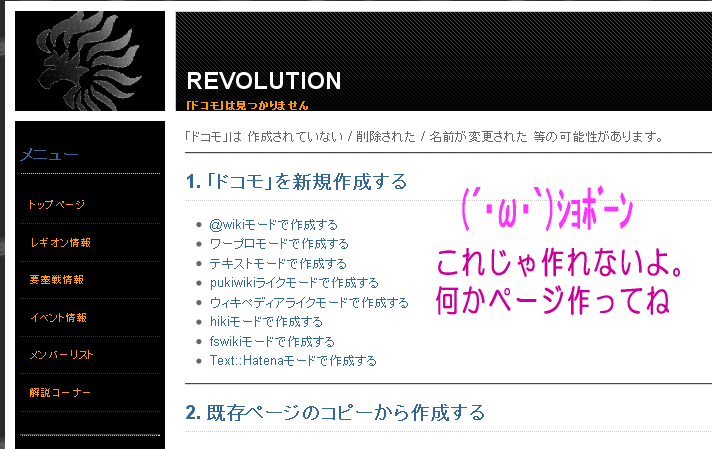
⑤今回はワープロモードで作ってみよう~
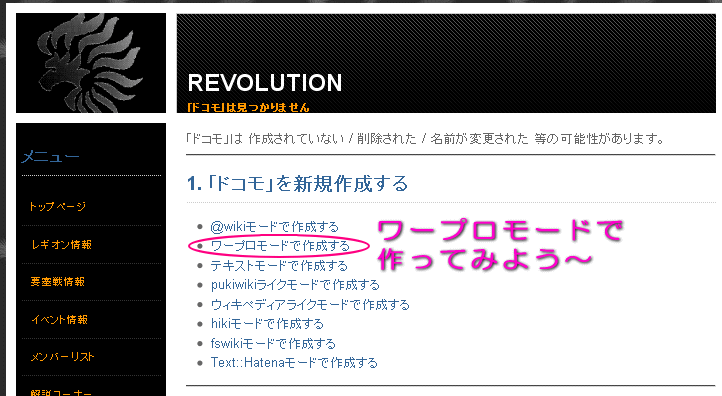
⑥後で編集出来るので、まずは名前だけでも書いてみる
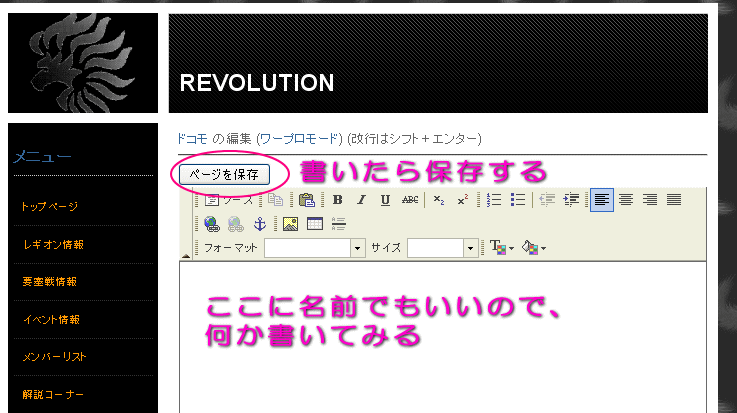
⑦保存して自分のページに戻る
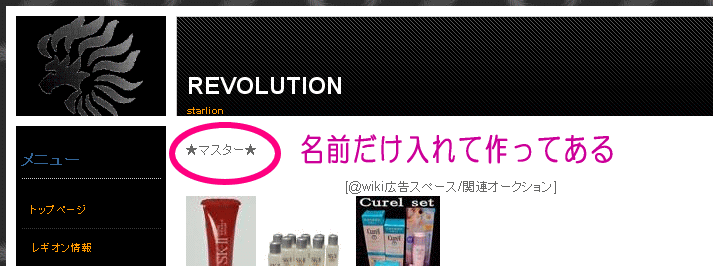
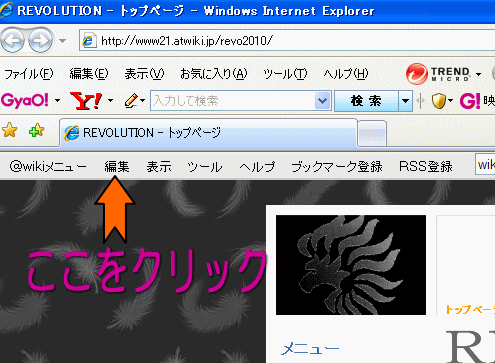
⑧自分のページになったら、wikiメニューの「編集」をクリック
⑨このページをファイルにアップロードを選択する
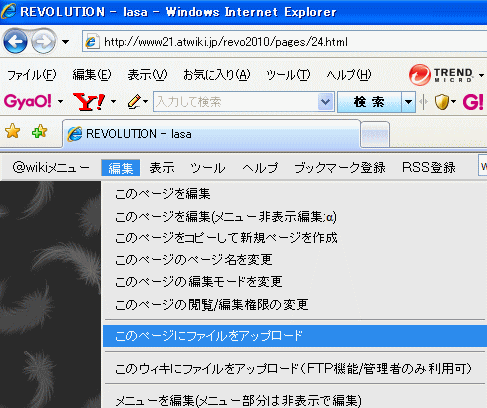
⑩貼りたい画像をアップロードする
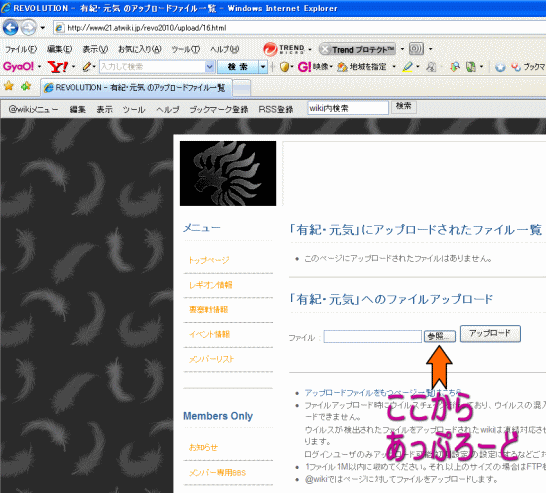
⑪アップロードが終わったら、自分のページに戻ってみよう~
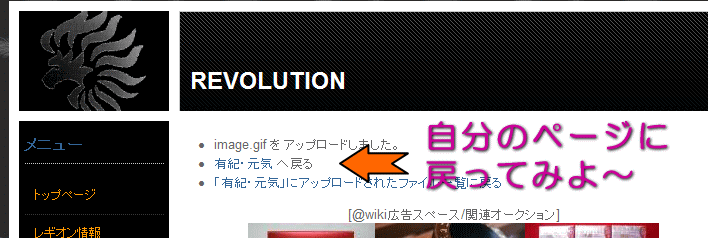
⑫ページの一番下にある画像リンクをクリック
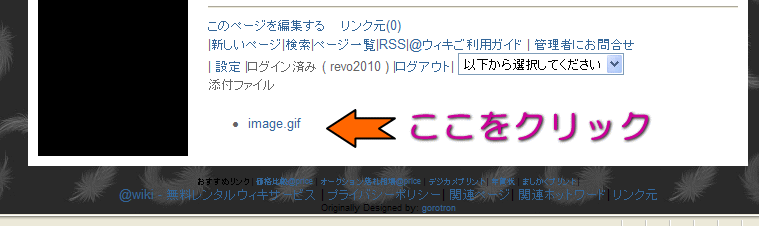
⑬画像のURLを、げっちゅ!ヽ( ´ー`)ノワーイ

⑭自分のページを再び開いて、編集します。
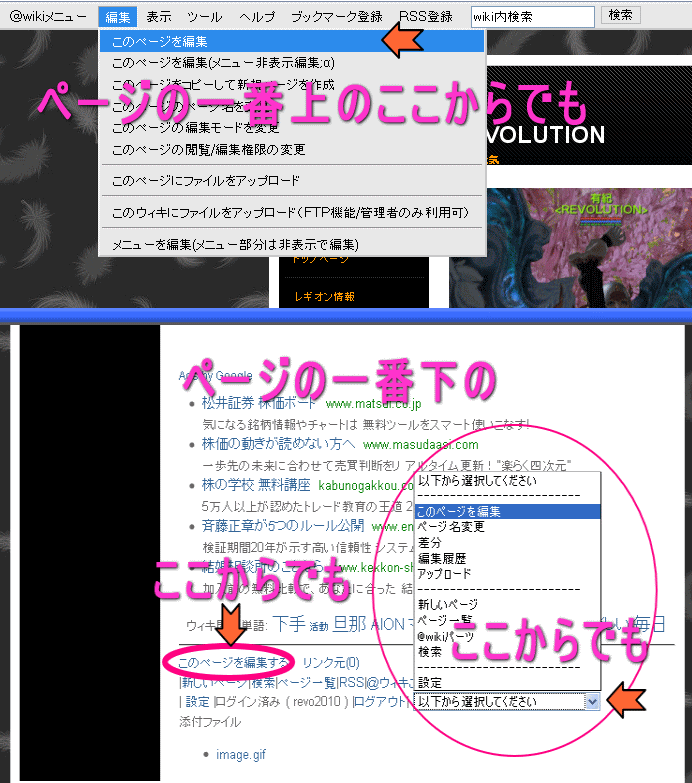
⑮編集の時、画像を貼りたい場所に画像が来るようにします
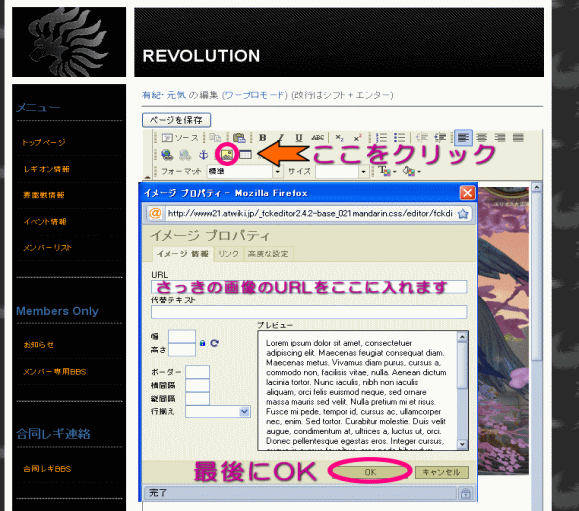
⑯編集が終わったら、最後にページを保存して完成です!
おつかれさまでした~
AIONの中で画像を撮影してみよう~
①ゲームで遊んでいる状況で、「Print Screen」キーを押します
キーボードによっては「Prt Sc」だったり、「PrSc」と書かれていたりします
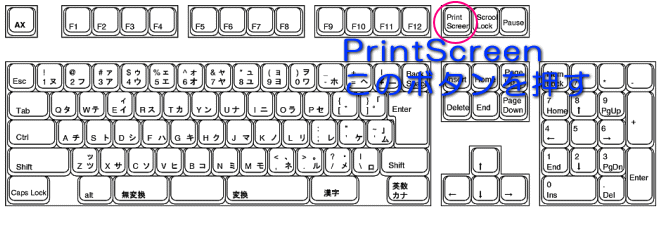
②「Print Screen」キーを押すと、ゲームの中のログに表示されます。

これで撮影は完了です!
撮った画像を加工してみよう~
そのままでも、もちろん使えますが、チャットがそのままだったり、名前が表示されていたり、いらない部分が多かったりと、そのままだと使いにくい。
そんな時には、撮った画像を加工してみましょう~
今回は、とっても簡単な加工の方法を解説しま~す
無料で加工ソフトをゲットしよう~
②セットアップ版を保存します
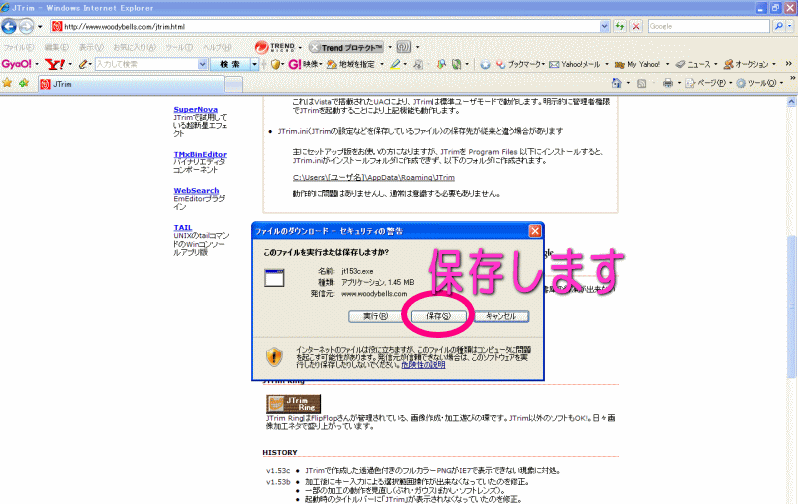
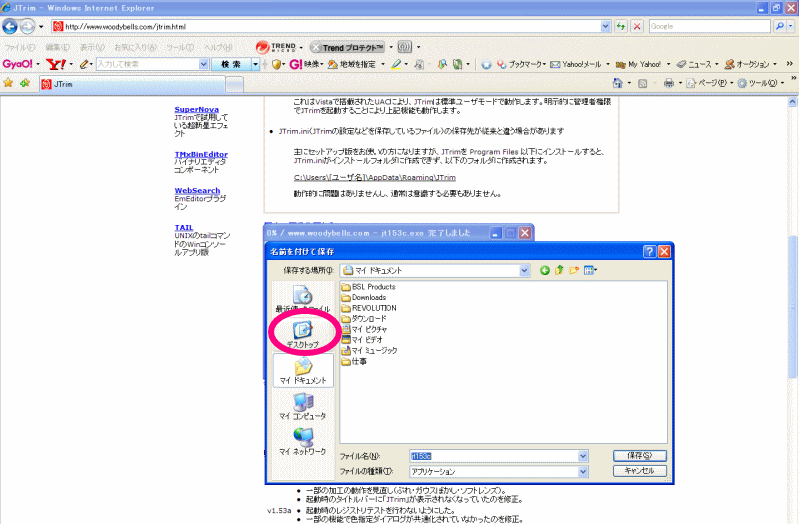
③保存場所は自由ですが、分からない時にはディスクトップにしてみましょう~
④保存した場所にアイコンがあります。
(ディスクトップの人はディスクトップにあります)
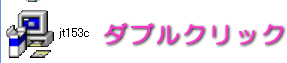
⑤アイコンをダブルクリックして実行します。
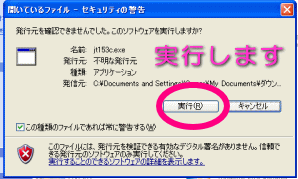
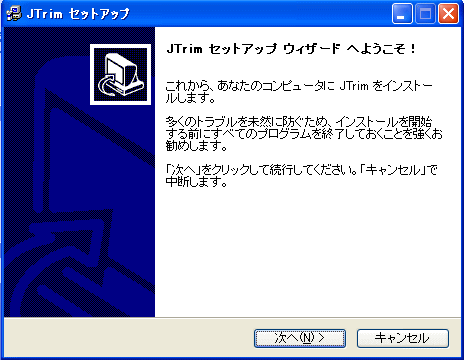
⑥セットアップ画面になったら、
何も考えず、すべて次へのボタンを押して下さい
⑦インストールが無事に終わったら、ディスクトップにアイコンが出来ます
これが出来たら、インストールは完了です

いよいよ実際に加工してみよう~
①ディスクトップにあるアイコンをクリックして起動します
②起動したらアイオンで撮影した画像を呼び出しましょう~
「ファイルを開く」からファイルを開きます
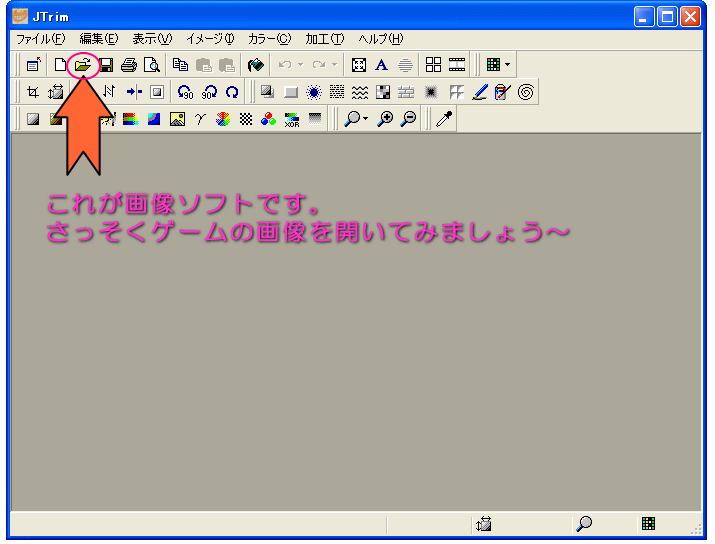
②アイオンの画像の場所まで少し遠いですが、がんばって呼び出しましょう~
まずは「マイコンピューター」
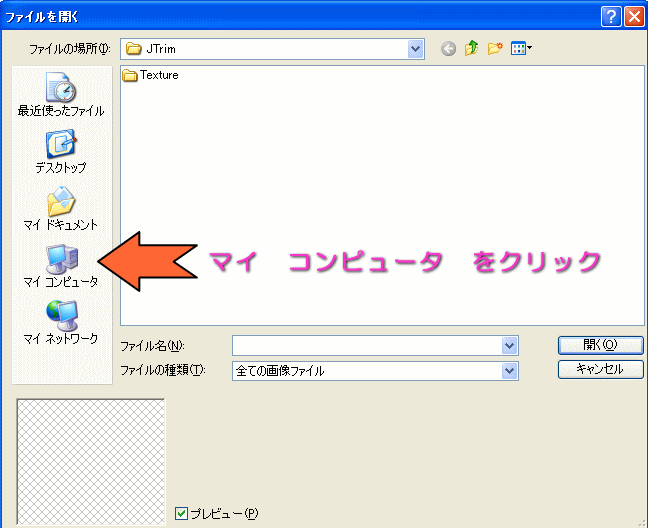
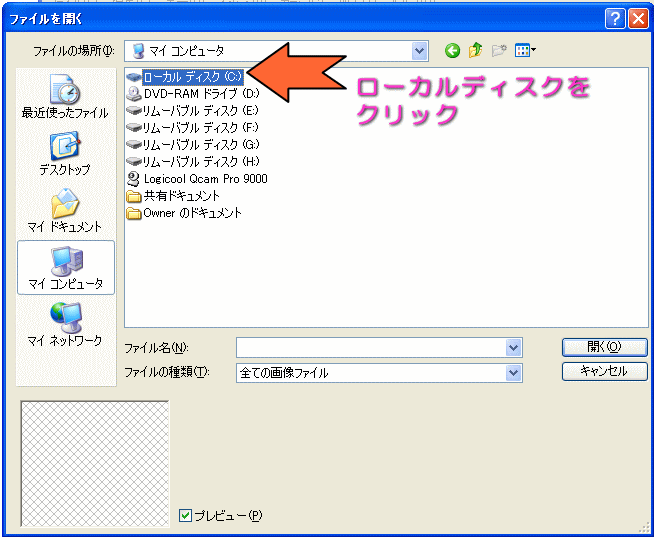
③「ローカルディスク」
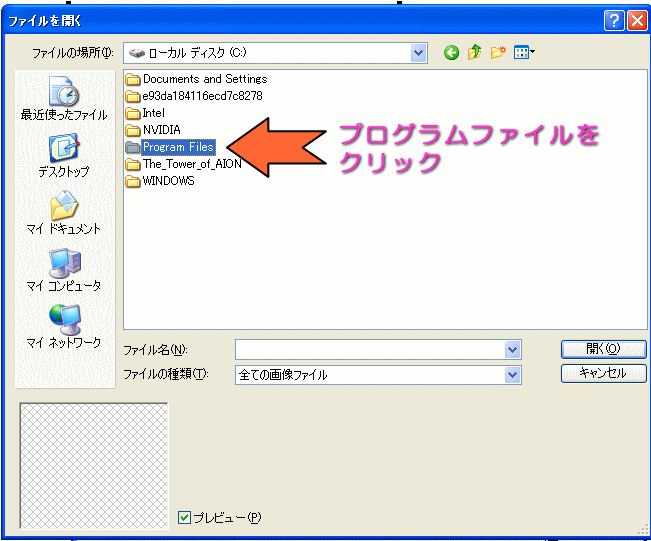
④「プログラムファイル」
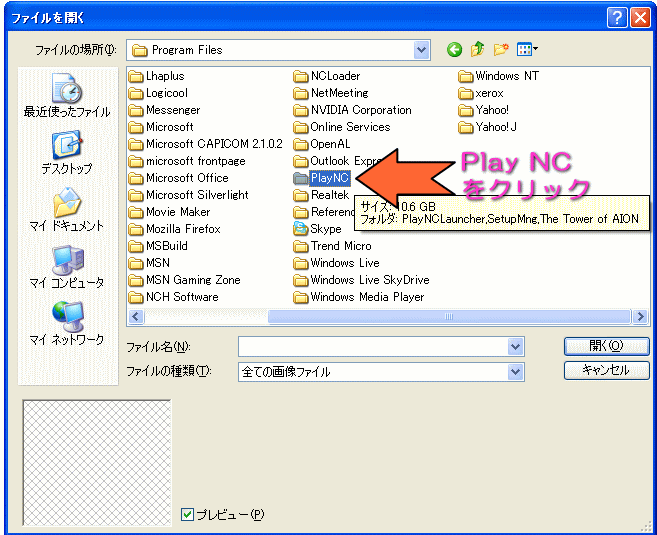
⑤「Play NC」
⑥「アイオン」
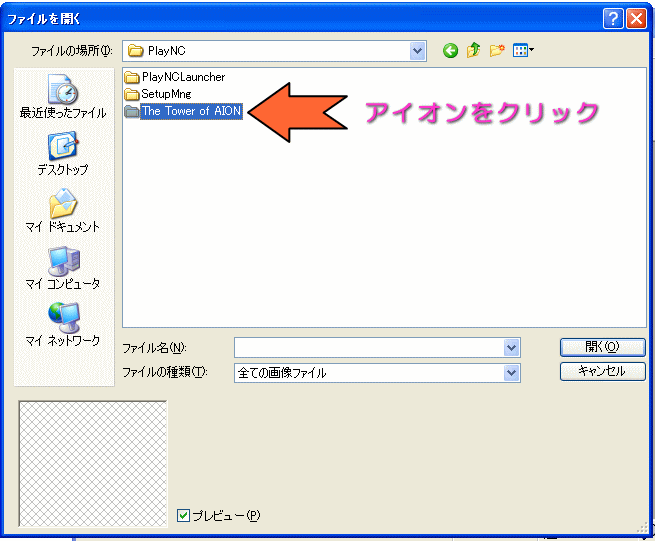
⑦「スクリーンショット」
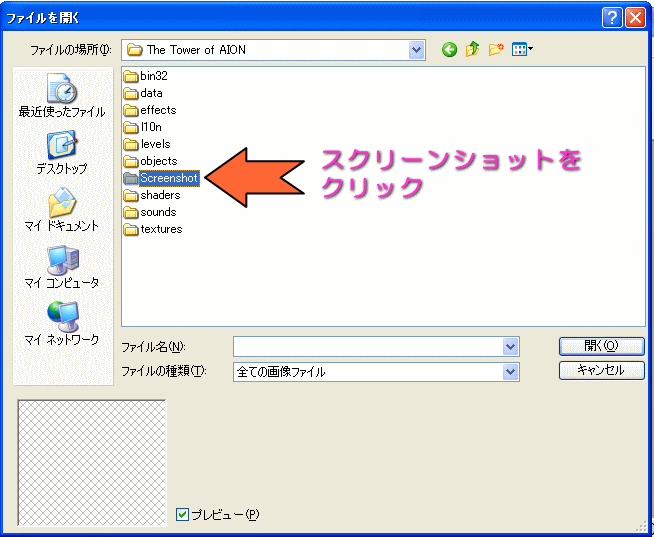
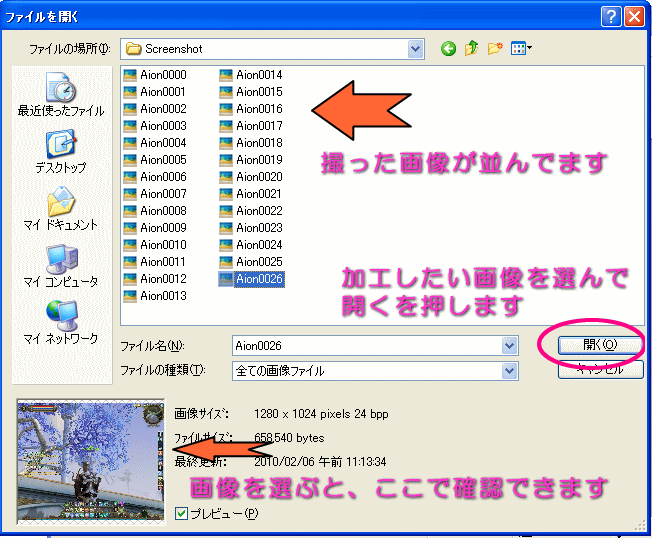
⑧アイオンの中で撮った画像が並んでいるので、加工したい画像を選びます
画像が決まったら、「開く」をクリック
⑨小さい画面だと加工しにくいので、最大化にします
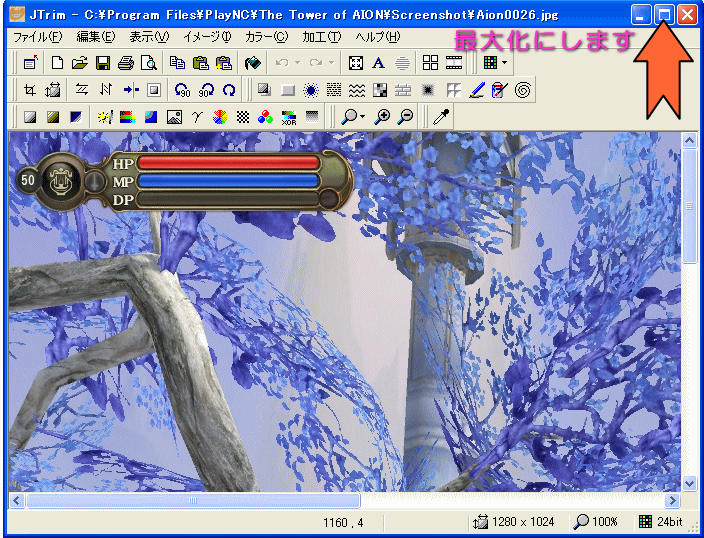
⑩これが撮影した、そのままの画像です
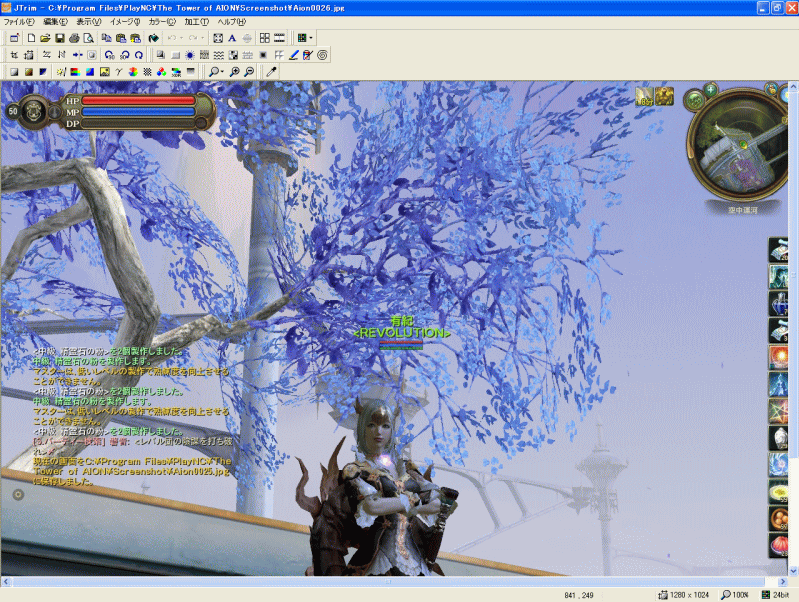
⑪いらない部分を外して、欲しい部分だけ決めます
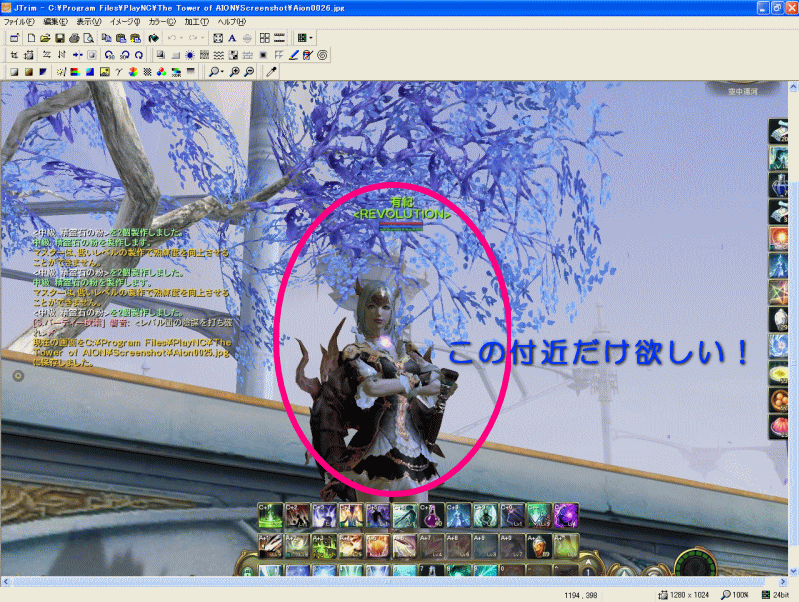
⑫欲しい部分を適当にクリックして選び出します
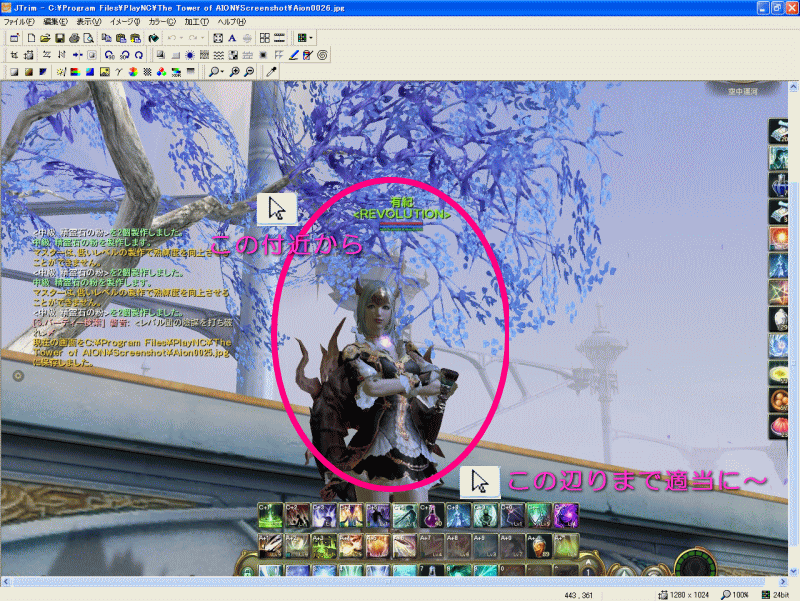
⑬見えにくいですが、クリックすると□の範囲が出来ます
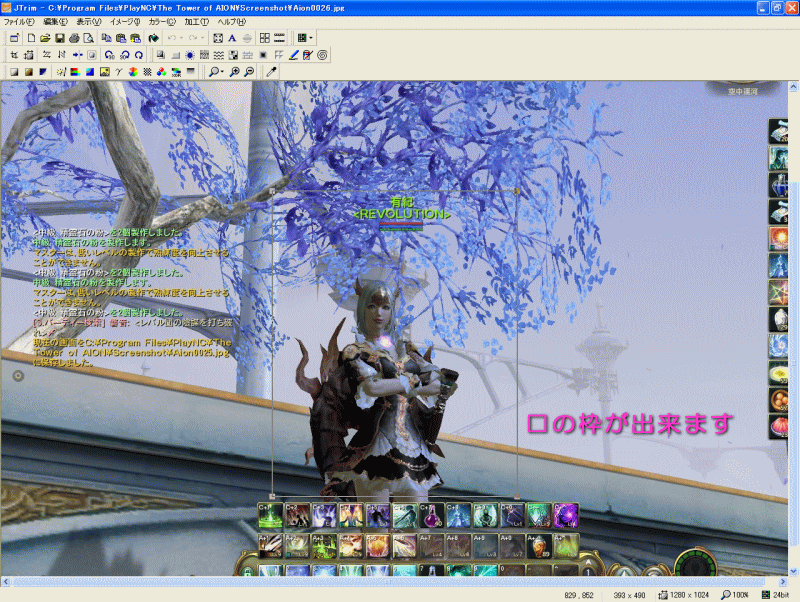
四隅の□付近では↑が出て、範囲を移動したりも出来るので、自分が欲しい部分がしっかり選ばれるように微調節をします
⑭欲しい部分が決まったら、「切り抜き」で、その部分を切り抜いてみましょう~
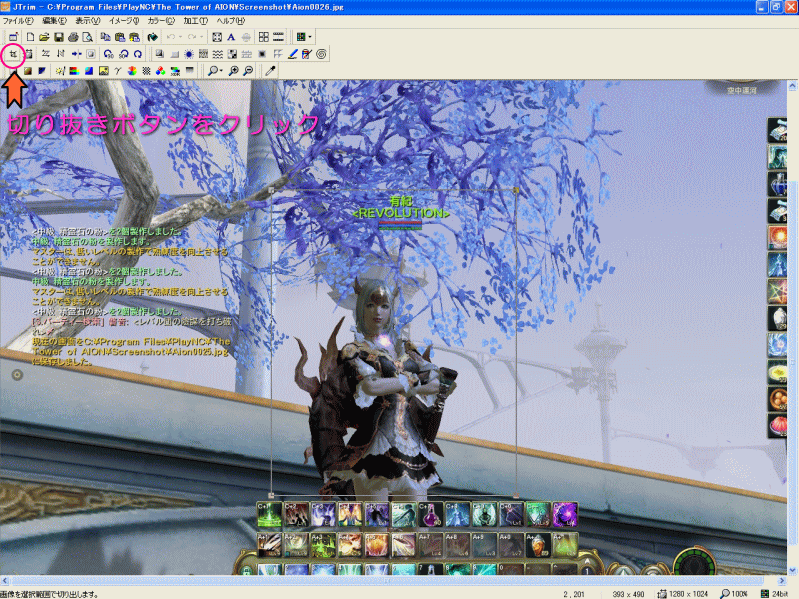
⑮切り抜けたら、その画像を保存します
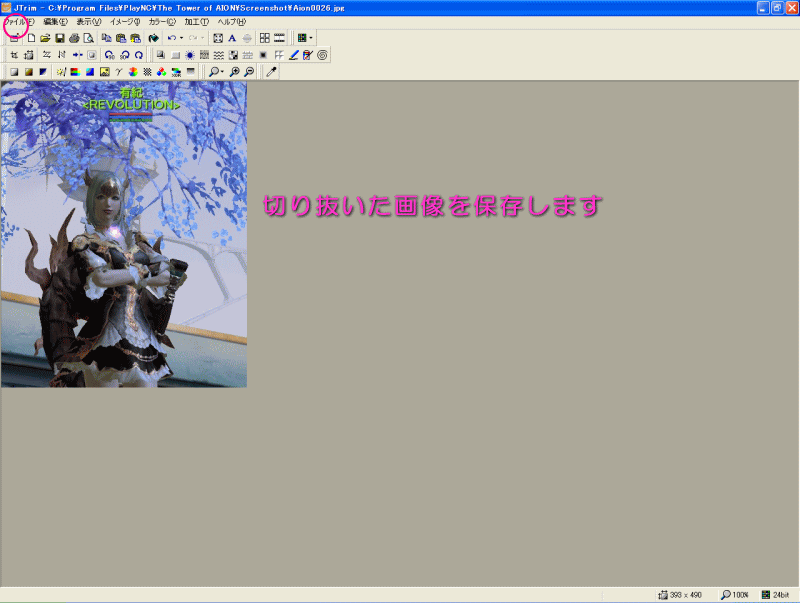
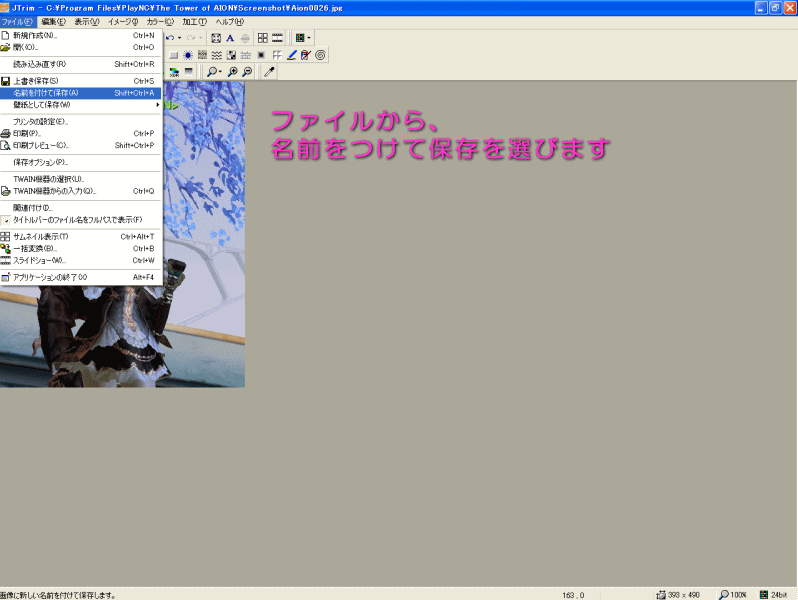
⑯ファイルから、名前をつけて保存を選びます
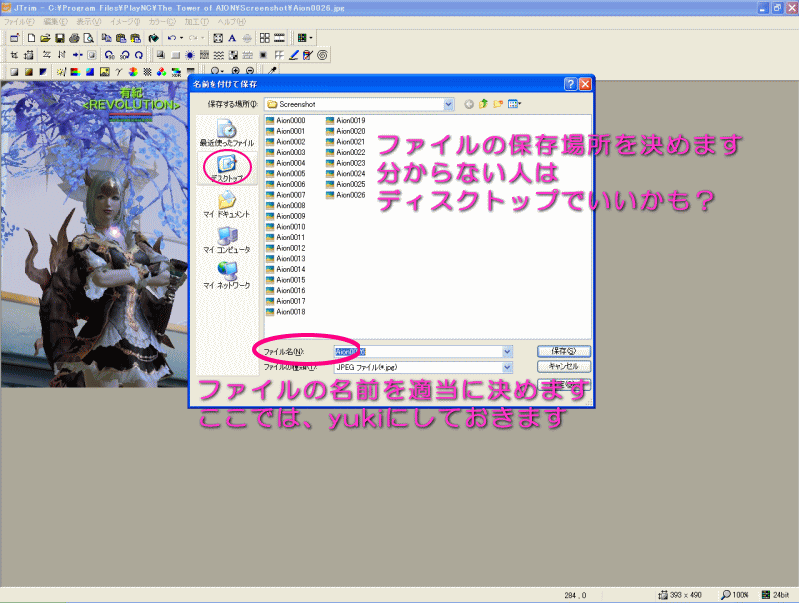
⑰適当に名前をつけて保存します。
場所が分からない人はディスクトップでもOK
⑱これで保存が完了です!おつかれさまでした
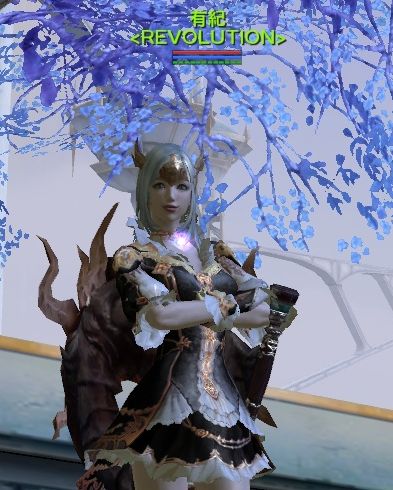
後はこのページの画像を貼り付けてみよう~を参考に、画像をアップロードして使って下さいね~
この画像加工ソフトは、間違いなく「無料」なので安心して使って下さい。
画像に文字を入れたり、色々な加工も自由に出来るので、少しずつ色々なことにもチャレンジしてみてね~
元の画像はアイオンのスクリーンショットにあるので、失敗しても何度でも呼び出してチャレンジ出来るので、楽しんで使ってみて下さい♪
次回の解説、ネタを準備中‥‥‥('ハ'*)
☆
最終更新:2010年02月06日 13:34





