SeeSafariFiles
キーボード/
トラックパッドの対応
マジックマウスの設定/機能制限
Win/Mac間データ共有
Vista/XPから7へのアップグレード
★See...SafariFiles
Mac 上の Windows で Bluetooth ワイヤレスデバイスを使用するには、Windows の実行中にそ のデバイスをコンピュータに登録する必要があります。
ワイヤレスの Mighty Mouse または Apple Keyboard を Mac に登録するには:
1 Windows の「Bluetooth デバイス」 コントロールパネルを開きます。
2 「デバイス」パネルで、「追加」をクリックします。
3 「Bluetooth デバイス」ウィザードの指示に従ってデバイスを設定します。
a アップルのワイヤレスデバイスが検出されるようにするには、そのデバイスを無効にしてから もう一度有効にします。
b パスキーのパネルで「自分で決めたパスキーを使用する」を選択し、数字コードを入力します。 Wireless Mighty Mouse: ゼロを 4 つ(「0000」)入力します。 Apple Wirelss Keyboard: 6 ~ 16 桁の数字を入力します。
ワイヤレスデバイスのパスキーは、デバイスからコンピュータに送信される情報を暗号化するた めに使用されます。パスキーを覚えておく必要はありません。
★キーボードマッピング★
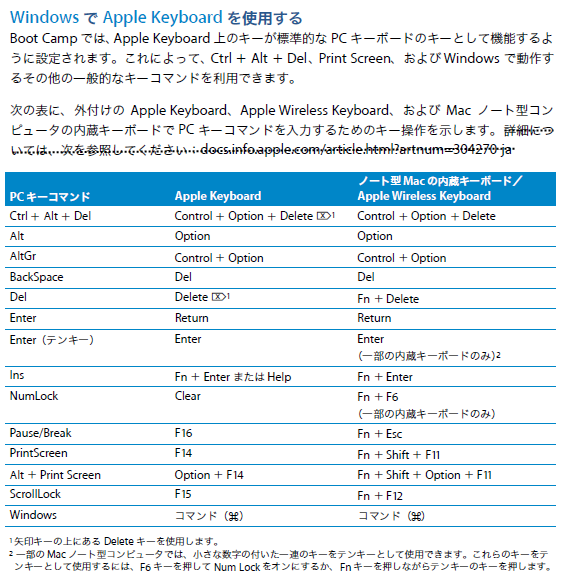
かな入力:「かな」
英字(=半角英数、≠直接入力):Shift+英数
※ナチュラルインプット状態になっている場合は、「IMEスタンダード」に切り替える
★右クリック★
Command+Shift+F10
XP でワイヤレスネットワークに接続するにはどうすればよいですか?
blankimgプラグインエラー:ご指定のファイルがありません。アップロード済みのファイルを指定してください。
blankimgプラグインエラー:ご指定のファイルがありません。アップロード済みのファイルを指定してください。
blankimgプラグインエラー:ご指定のファイルがありません。アップロード済みのファイルを指定してください。
共有
VistaとMacの共有設定
Vista:スタート:検索の開始[ ]にMacのIPアドレス(¥¥xxx.xxx.xxx.xx)を入力&Enter
Time Capsule付属CDを使って、ソフトウエアをインストール。インストール時に
予め設定したTime Capsule自体の【ディスクパスワード】を入力すれば完了。
あとはマイコンピュータ上でディスクが見れるようになっていると思います。
■「ネットワークプレース」で追加
接続するときのアドレスは「¥¥(Time CapsuleのIPアドレス)¥(Time Capsuleのディスク名※Time Capsuleの名前とは別につけ
ることが
できる)」です。
これで、ようやく「共有ディスク」を認識し、ネットワークハードディスクとしてMacでもWindowsでもhomeとProfessional関係なく
読み書きができるようになりました。
※実は「ネットワークプレース」の設定でもうまくできず、困ってしまったんですが、
「
AirMacユーティリティ」の「手動設定」で「ディスク」の項目を最初に設定されていた名前とは別名でつけなおして試して
みるとうまく行きました。なお、Time Capsuleの名前、ディスク名は半角英数字しか使っていません。
http://www.atmarkit.co.jp/fwin2k/win2ktips/196netplace/netplace.html
[21:58:17] nikochanndaiohの発言: Time CapsuleをWindows PCに認識させる
購入以来、Time Capsuleは内蔵の1TB HDDを活かした
Time MachineによるMacBook Pro環境の完全移行やデータの自動
バックアップさらにはNAS(ネットワーク接続ストレージ)にと非常に快適に役立ってくれています(^^
そんな便利なTime Capsuleですが、HTC ShiftというかWindows VistaでNASとして利用しようとしたところ自動ではディスクがマウントされません。いろいろと試してみて最終的に以下の方法で無事に解決しました。というわけで覚書。
Macにて、
Finderを開き [アプリケーション] -> [ユーティリティ] -> [AirMac ユーティリティ] からAirMac ユーティリティを起動する
AirMac ユーティリティにてTime Capsuleを選択し、IP アドレスを確認する
(ここでは例として IP アドレス: 123.456.7.8 として説明します)
Windowsにて、[スタート(XP) or Windows(Vista)] -> [ファイル名を指定して実行] を起動し、"名前(O):"とある入力ダイアログに ¥¥123.456.7.8¥ と入力する
以上の手順でTime Capsuleのディスクに直接アクセスしてルートフォルダを開くことが出来ます。あとはショートカットを作成するなりしておけば、以降は簡単にTime Capsuleにアクセスすることが出来るようになります。
最終更新:2010年07月26日 01:02






