作成方法
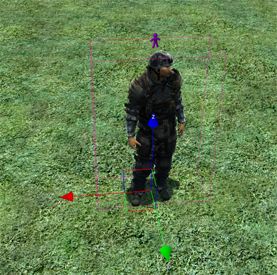
始めに、適当に何か配置してみよう(例ではAsian_New\Camper\Camp.Heavy.Pistol)
FlowGraphの作成方法
作成方法には概ね以下の二つを使います。
Entityに依存したFlow Graphの作成
上で作成した
Entity(ここではAI)を選択し、RollupBarの
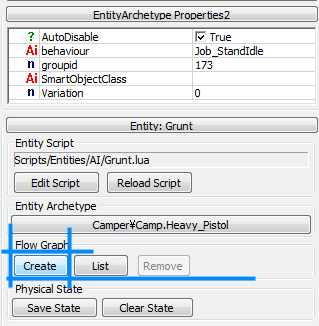
をクリック。
するとウィンドウが出てくるので、グループ名を入力。
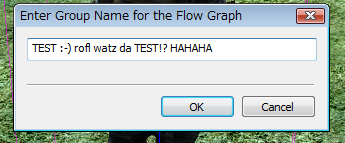
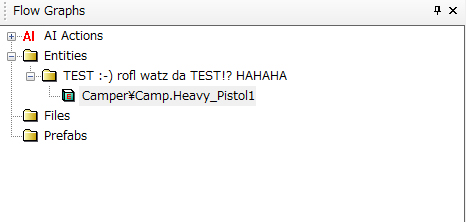
グループごとに、「Entity依存の」Flow Graphが出来あがる。
下のようになっているはず。
Flow Graphウィンドウからの作成
Flow Graphウィンドウを開く(View→Open View Pane→Flow Graph)
File→New
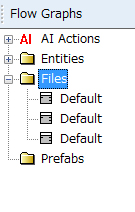
何度か実行すると、下のようになる(グループや名前の変更がわかりません。分かる方追加かコメントお願いします)。
Nodeの挿入
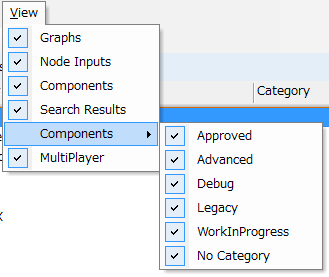
まず始めに、View→Componentsの全てにチェックをつけておく事。
これをしないと、かなりの種類のNodeが使えなくなる。
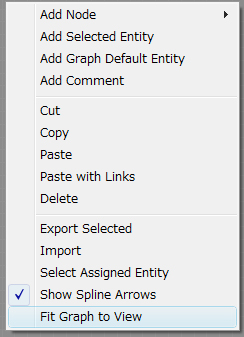
次に、中央のグリッドで右クリック、Fit Graph to Viewを選択。
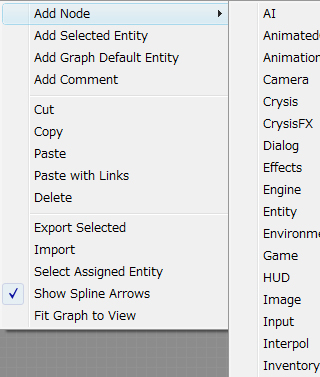
後はAdd Nodeから要素を追加していく。
コメントはAdd Commentから追加可能。
Nodeの繋ぎ方
まず、Nodeをこのように用意する。
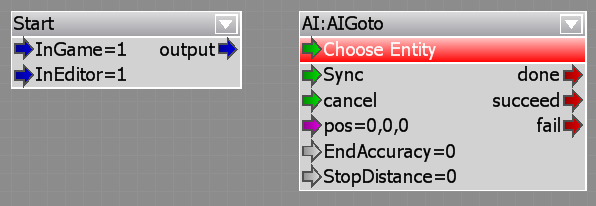
ドラッグして矢印と矢印を繋ぐ。
この場合ならば、outputからドラッグし始める。その時、水色の線が現れる。
それをSyncまで引っ張っていって離す。
以下のようになる。
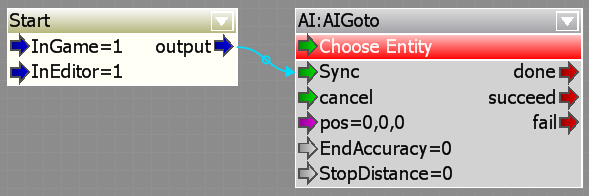
Entityの指定
以下のようにNodeを配置し、適当な場所にTagPointを配置。
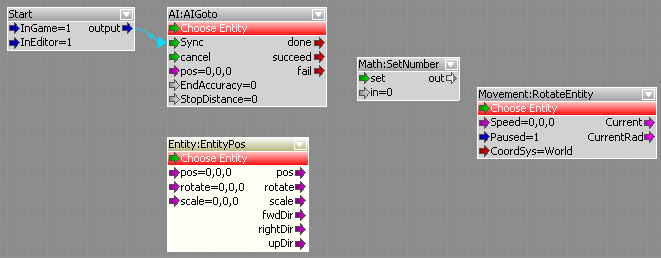
配置したTagPointを選択したまま、Flow Graphウィンドウに戻る。
Entity:EntityPosのChoose Entityの上で右クリック、Assign selected entity。
AI:AIGotoでも同様に右クリック、Assign graph entity。
Assign selected entityは選択中のentityを、
Assign graph entityはグラフが依存しているentityを指定する。
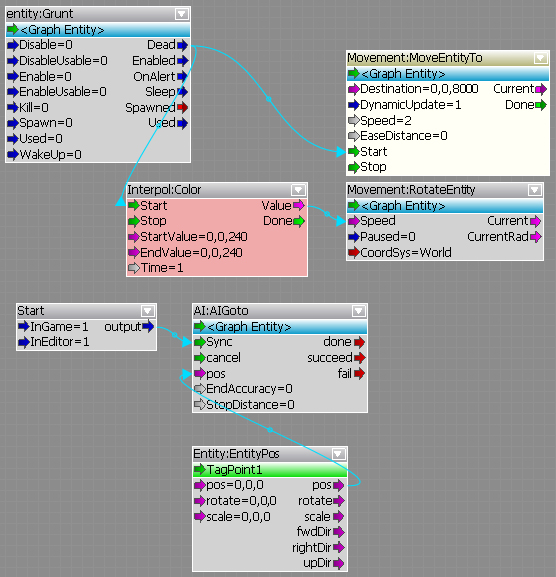
完成すると下の動画のようになる。上手くいかなかったので上のように変更を加えた
コメント欄(質問や業務連絡はこちらにどうぞ)
最終更新:2007年12月31日 12:32



