マイクを使用可能にするための設定を行います。
マイクをマザーボードか、サウンドボードのマイク端子に接続してください。(大抵はPCの裏側にあります)
次にWindows側の設定を行います。
①
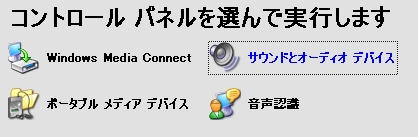
『コントロールパネル』→『サウンド、音声、およびオーディオデバイス』より、
『サウンドとオーディオデバイス』を開きます。
②
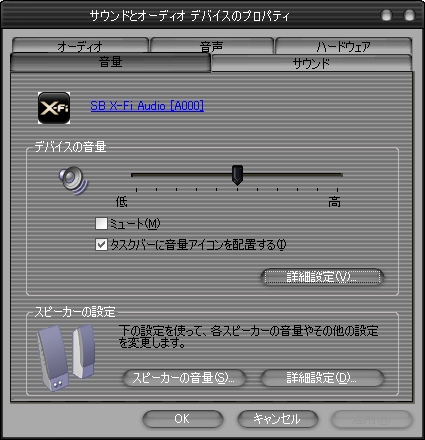
『詳細設定(V)』ボタンを押し、『ボリュームコントロール』を開きます。
③
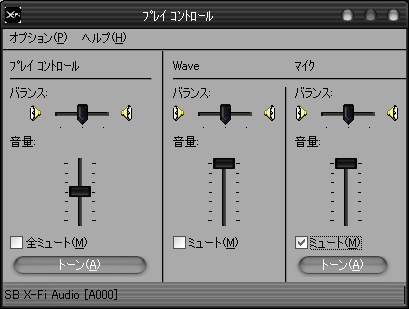
『マイク』の『ミュート(M)』にチェックを入れます。
④
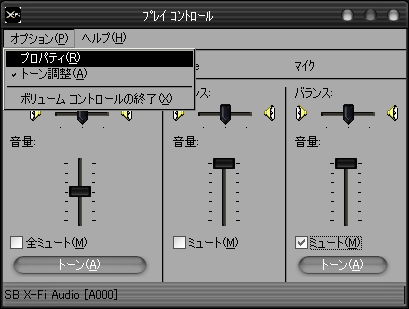
メニューの『オプション(P)』から『プロパティ(R)』を選択します。
⑤
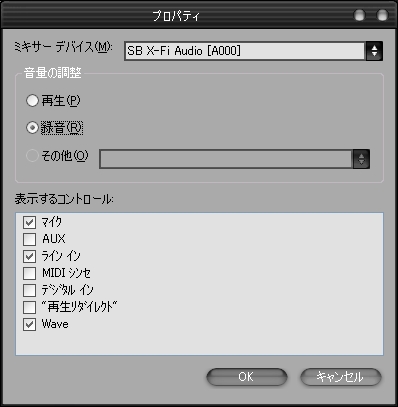
『音量の調節』の、『録音(R)』に切り替えて、『OK』を押してください。
⑥
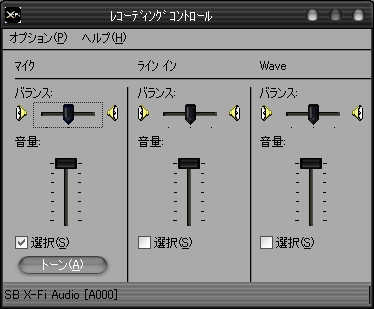
『マイク』の項目の『選択(S)』にチェックを入れます。
音量はMAXにしておきます。
以上でWindows側の設定は終わりです。
※自分の声がヘッドホン、スピーカーから聞こえる場合
③の、『マイク』の『ミュート(M)』にチェックを入れてありますか?
『ミュート(M)』にチェックを入れないと、自分の声がヘッドホンから聞こえます。
※自分の声が大きすぎると言われた場合
⑥の、音量を少し下げてみてください。
※自分の声が小さすぎる言われた場合
⑥の、『トーン(A)』ボタンを押してください。
ない場合は、メニューの『オプション(P)』→『トーン調節(A)』にチェックをいれます。
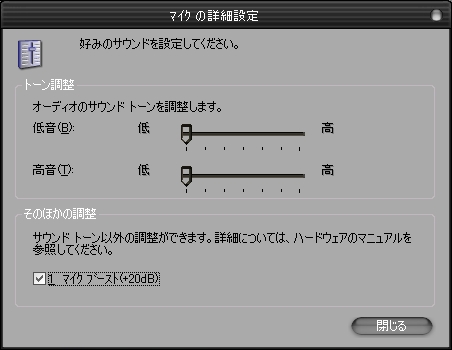
『そのほかの調節』の『1 マイクブースト(+20dB)』にチェックを入れます。
最終更新:2007年02月19日 16:35



