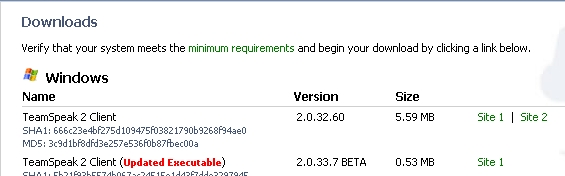
『Site 1 | Site 2』のどちらかをクリックします。
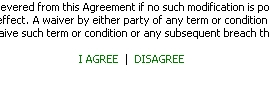
開いたページの一番下の、『I AGREE』をクリックすると
TeamSpeak2のダウンロードが開始されます。

ダウンロードした、『ts2_client_rc2_2032.exe』をダブルクリックします。
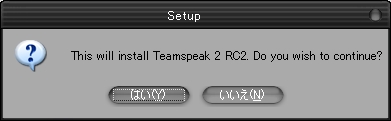
インストールを開始していいかメッセージが出ます。『はい』を選択して次に進みます。
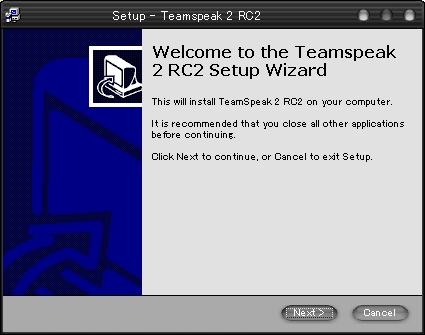
『Next』を選択して次に進みます。
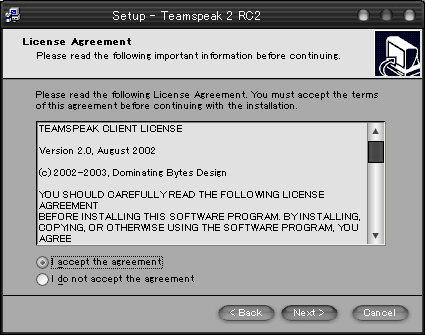
ライセンス規約が表示されます。『I accept the agreement』を選択し、『Next』ボタンを押します。
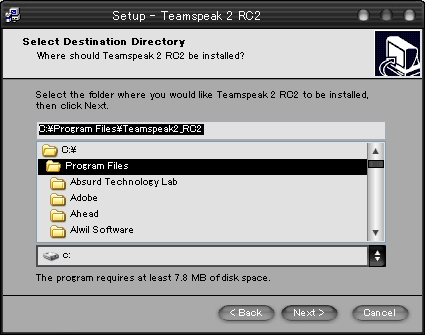
インストールディレクトリーの確認がでます。そのまま『Next』ボタンを押します。
※デフォルトで『C:\Program Files\Teamspeak2_RC2』となります。
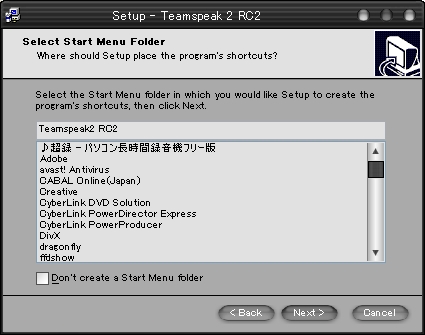
そのまま『Next』ボタンを押します。
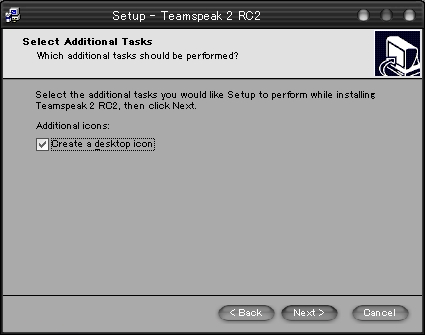
デスクトップにアイコンを作成するかの確認です。そのまま『Next』ボタンを押します。
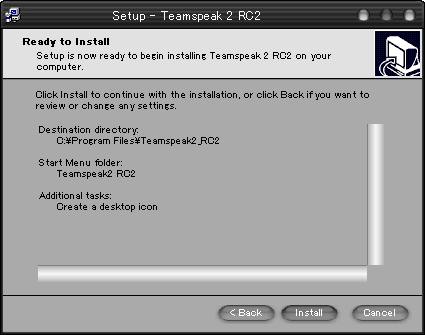
確認です。間違いなければ『Install』ボタンを押し、インストールを開始します。
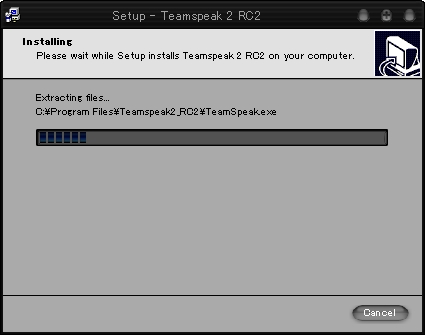
インストール中です。しばらくお待ちください。
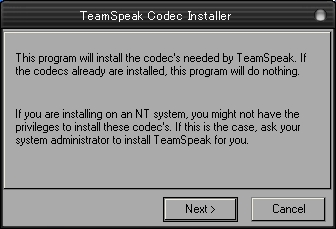
コーデックインストールを求められます。『Next >』ボタンを押して進みます。
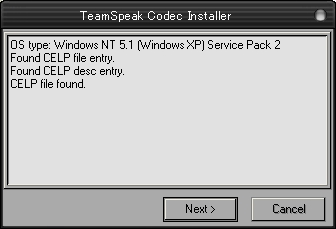
確認画面が出ます。『Next >』ボタンを押して進みます。
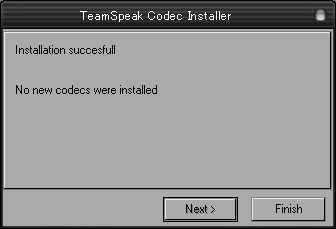
コーデックのインストールが完了しました。『Finish』を押します。
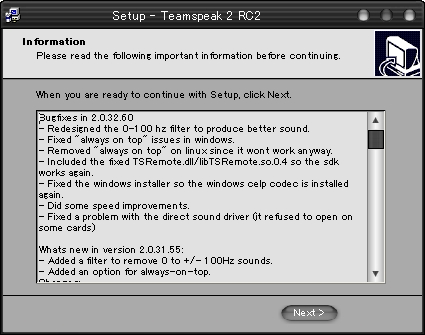
インフォメーションが表示されます。『Next』を押して次へ進みます。
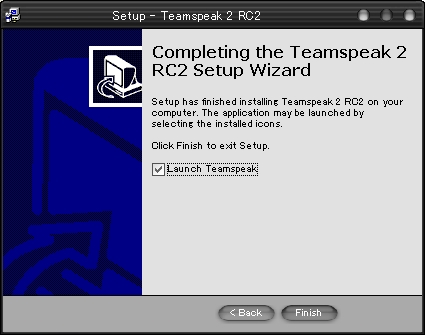
インストールが完了しました。『Launch Teamspeak』にチェックが入っていると、
『Finish』を押した後に、TeamSpeak2が起動します。
次に、TeamSpeak2の日本語化を行います。
一度TeamSpeak2を終了させてください。
Banzai Attackersさんのサイトより日本語化パッチをダウンロードします。
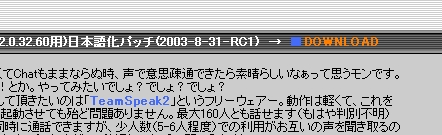
『DOWNLOAD』をクリックし、ダウンロードします。
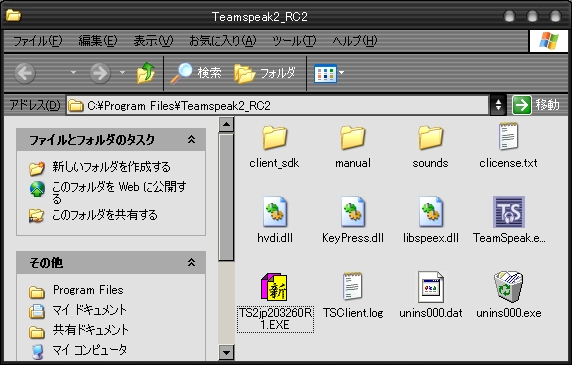
ダウンロードした『TS2jp203260R1.zip』を解凍し、『TS2jp203260R1.EXE』を
TeamSpeak2をインストールしたフォルダ(※)に移動させます。
(※デフォルトで『C:\Program Files\Teamspeak2_RC2』となります。)
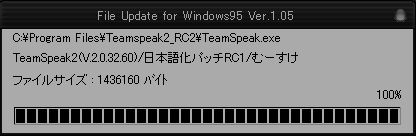
『TS2jp203260R1.EXE』をダブルクリックし、実行してください。
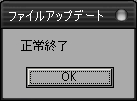
パッチ適用に成功すると、上の画像が表示されます。
以上でインストールと日本語化は完了です。
最終更新:2007年02月19日 16:37




