ログイン方法を画像つきで説明します。
①Fantasy Grounds を起動します。
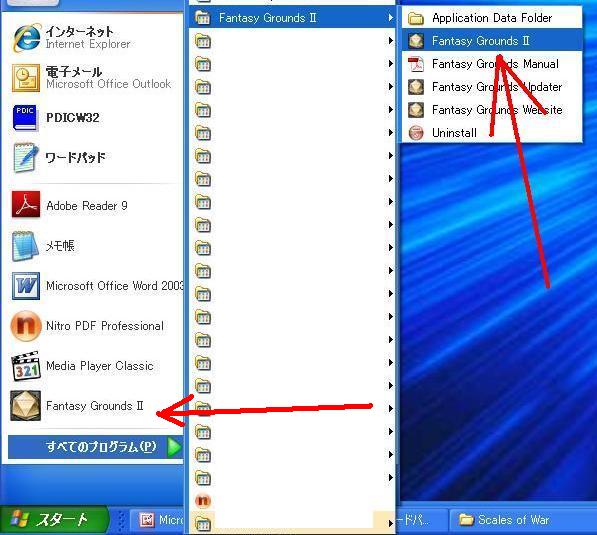
②Fantasy Groundsを起動すると初期画面が現れます
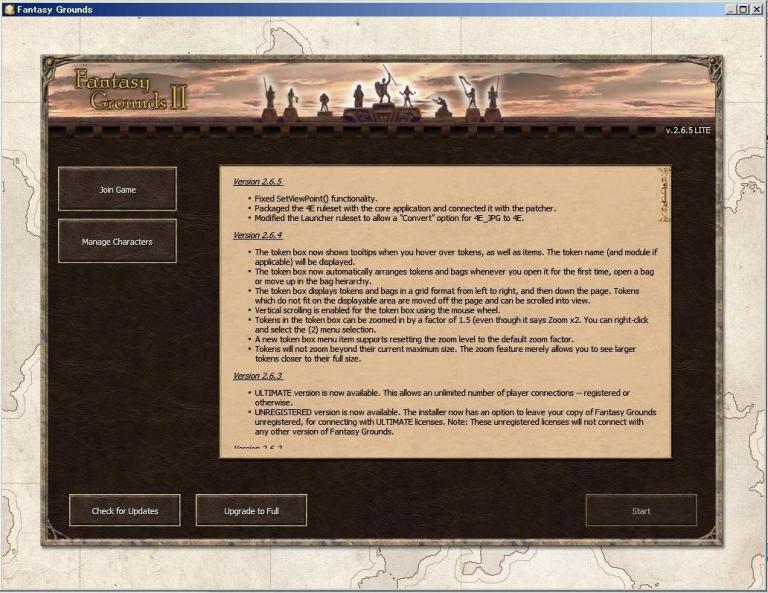
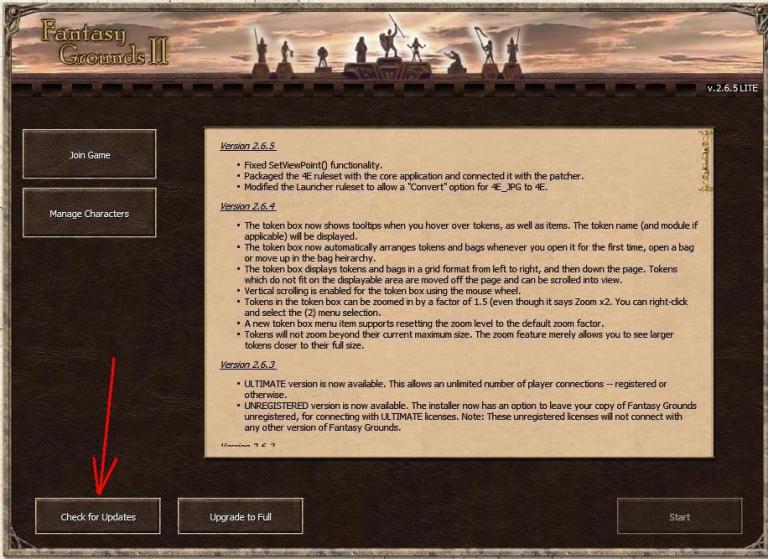
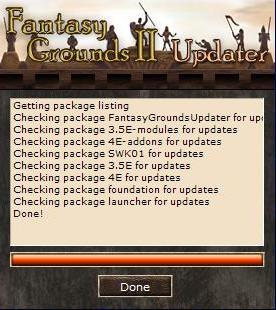
③初期画面の左下隅のボタン「Check for Updates」をクリックします。(要アップデート事項がある場合、通常はこのボタンが赤い色を帯びます。赤い色を帯びていない場合、通常はこの③の手順を跳ばして構いません。なお、例の画像は赤い色を帯びていない状態です。)
アップデーターが起動されて、アップデート情報の自動チェックが始まります(数分かかります)。
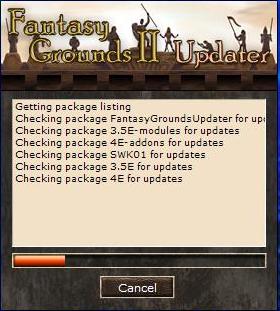
終了すると、アップデーター下端のボタンが「Cancel」から「Done」に変わりますので、その「Done」をクリックしてアップデーターを閉じます(初期画面に戻ります)。
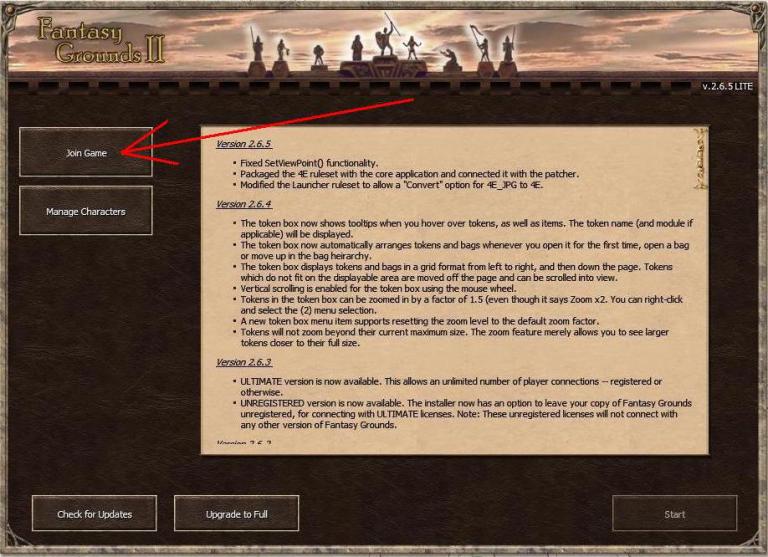
④初期画面の左端一番上のボタン「Join Game」をクリックします。"Username"と"Host Address"を入力する画面が現れます。
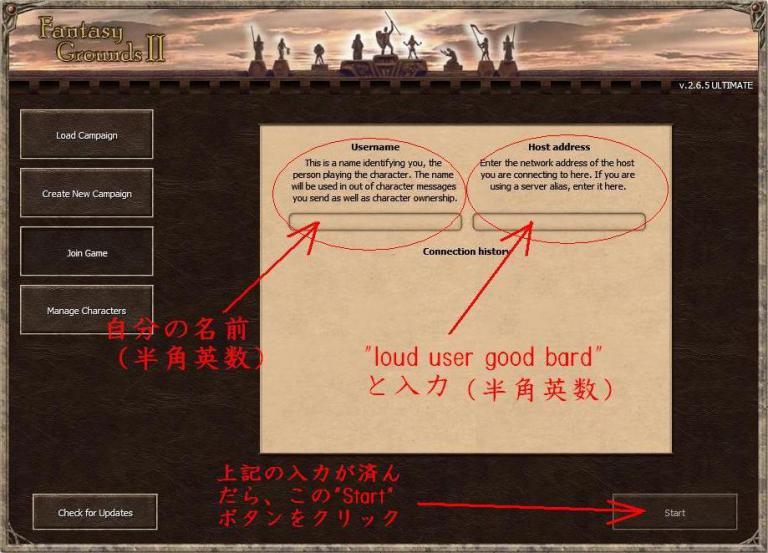
"Username"に自分の名前(任意、半角英数)を入力し、
"Host Address"に"XXXX XXXX XXXX XXXX"(半角英数、実際のアドレスは別途お伝えします。画像の"loud user good bard"はアドレスの一例です)と入力して、
右下隅のボタン「Start」をクリックします(キャラクター選択画面"Character Selection"に入ります)。
※ちなみに、もっか日本語版キーボードではFantasy Grounds上でテンキーは使えませんので、数字入力をしたい場合はキーボードのメイン・キーにある数字キーを使用してください。
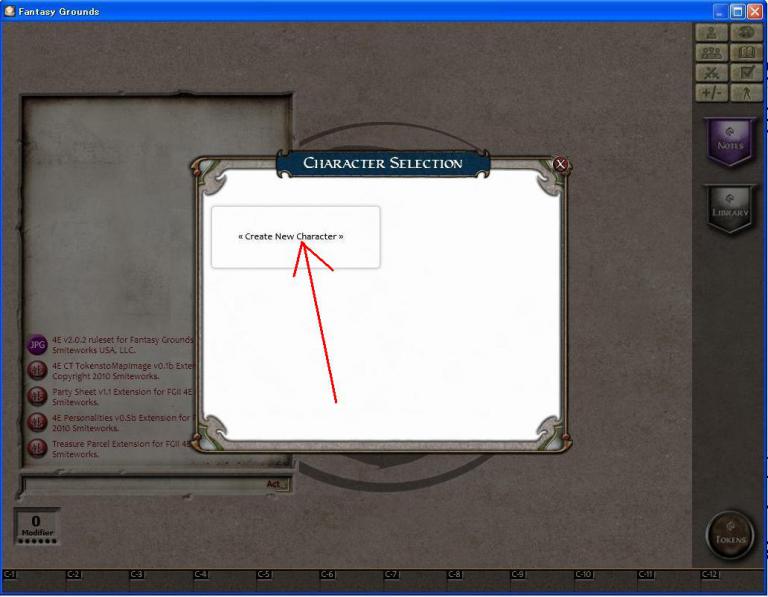
⑤キャラクター選択画面"Character Selection"に入ったら、初めての方は"<<Create New Character>>"と表示されている箇所をクリックします(キャラクター選択画面が消えて、ドラゴンのシルエットを描いた"卓上"画面に入ります)。
(※初めてではなく、すでに自分用のキャラクターが用意してある場合は、ここにそれが表示されますので、それをクリックします。)
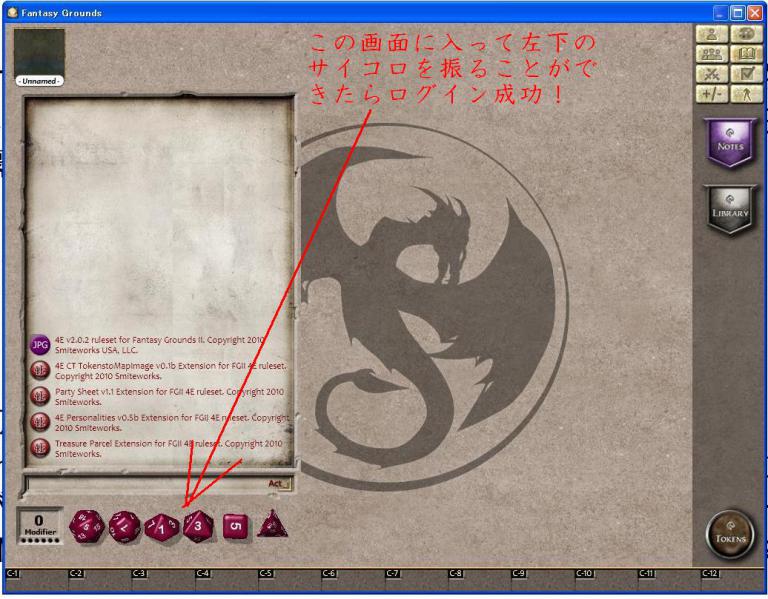
⑥ドラゴンのシルエットを描いた"卓上"画面に入ったらログイン成功です!
画面左下にダイスが並べられていますので、マウスで好きなダイスを掴んで、画面左側のチャット・ウィンドウの中に投げ入れてみてください(ドラッグ&ドロップの要領です)。
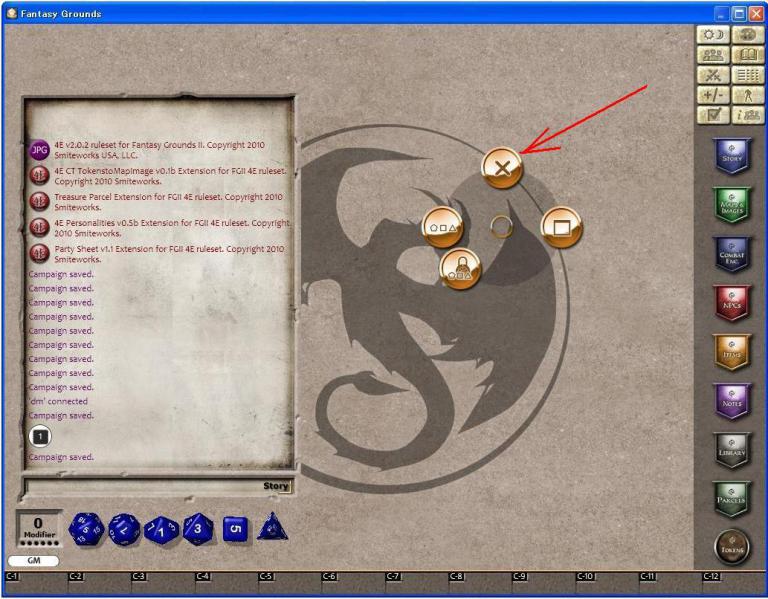
⑦最後、ログアウトは、まず、"卓上"で右クリックします。すると、金貨のようなアイコンが4枚表れます。一番うえの"×"のコインをクリックします。
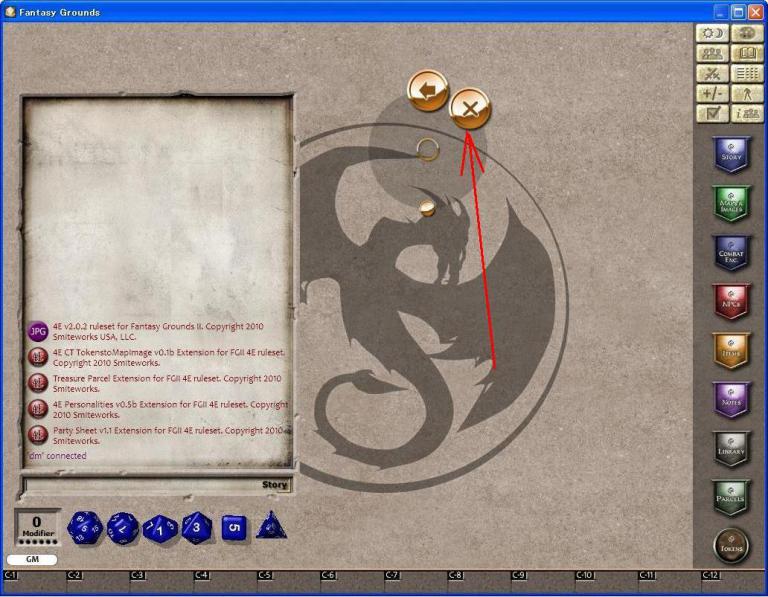
⑧すると、新たな2枚のコイン、"矢印"と"×"が表れます。"×"をクリックするとFantasy Groundsを終了します。("矢印"をクリックするとFantasy Groundsの再起動です。)
最終更新:2017年10月12日 08:44



