質問あったらどうぞ
- 親切だとおもったら1000ウェブマネーくれ -- するめ (2012-11-11 21:13:49)
- まずdxdiagってのが.txtの形式のものしかないんだが・・・ -- arsev0 (2012-11-17 00:35:55)
- txtでもいいだろ、サウンドのものがわかればいい -- するめ (2012-11-18 20:51:46)
- とりあえずここまでで質問あるやつはskypeにかもn -- するめ (2012-12-27 19:20:34)
サウンド設定について
イコライザだとかサラウンドだとか7.1chだとかめんどくさいから
簡単に説明しようと思う
まず自分のサウンドのパーツを確認
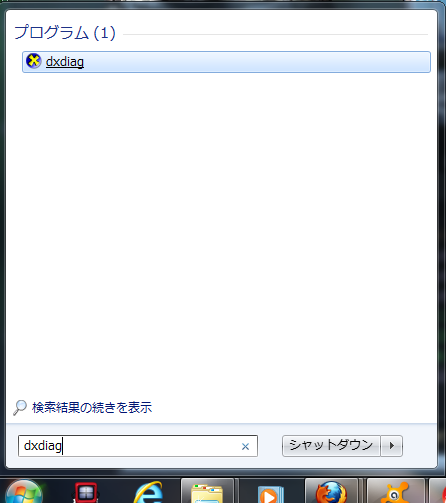
スタートおして dxdiag と入力
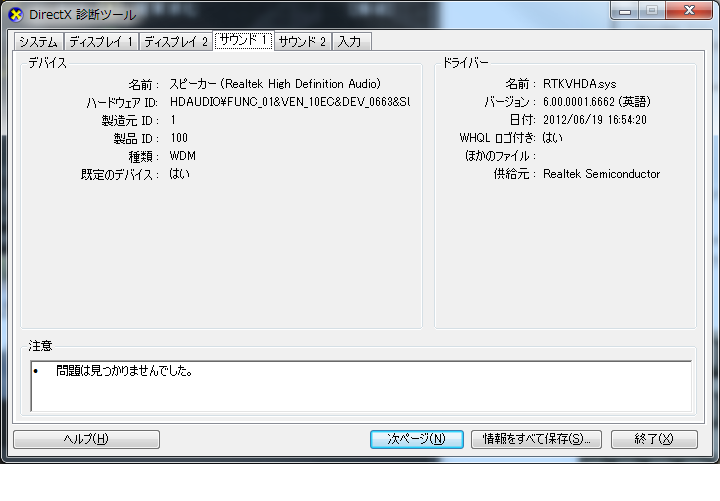
サウンドのタブをクリックしてサウンドのパーツをみる
ここから分岐
SoundBlastar なんたらってひと
Realtekなんたらかんたらってひと
めんどいんでこの主流の二種類のやつで。

画面の一番右下にこんなアイコン
(これはRealtekの場合で、SoundBlasterとは違うけどまあわかるよ!)
これを右クリックやら左クリックやらしていく。
でイコライザってのがどっかにあるわけよ。
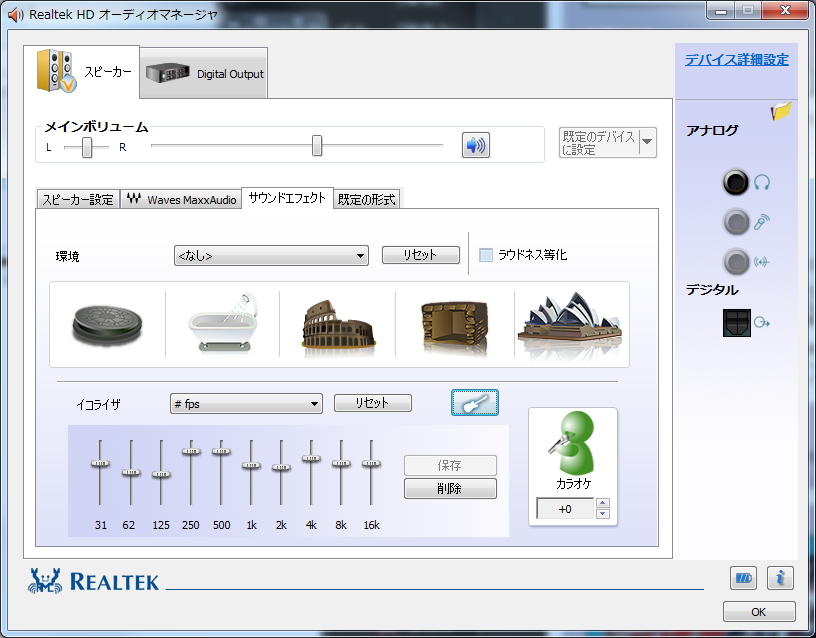
これをじらじら調節していくと足音の音域ってのが音でかくなったりできるのよ
そんで足音によってその音域ってのが大体あって
たとえば金属を歩く音、これは500らへんが音域だよ。
金属音を聞きたいひとは500をあげるってことだね
で、めんどい人は↑の画像のように設定する。
※SoundBlasterを使ってる方も同じような画面になります。
ここからサラウンド設定
ここまで音が聴きやすいレベルにはなったけど3Dに聞こえないだの
あんまききとれんだとかあるから
サラウンド設定するよ
なんかwinXPだとしなくていいってきいたけどしらんね
分岐します
SoundBlasterの方
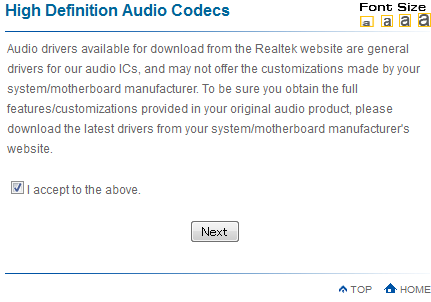
次へすすんで
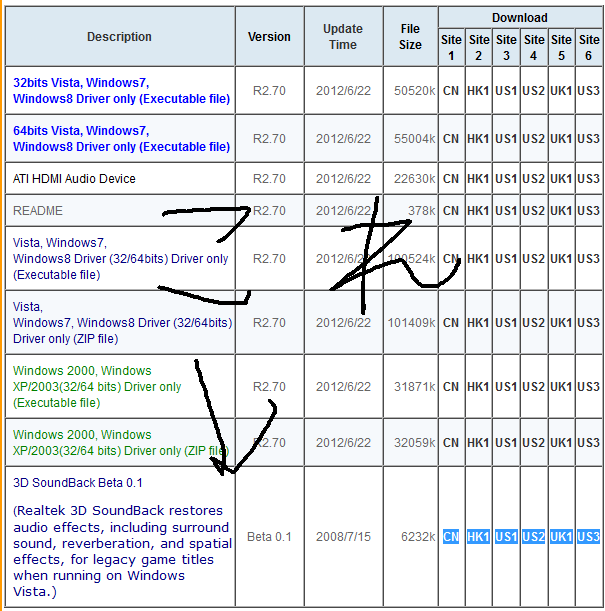
3Dさうんどばっく ダウンロードするのは5このうちどれかクリック
インストールまで終わったら立ち上げます
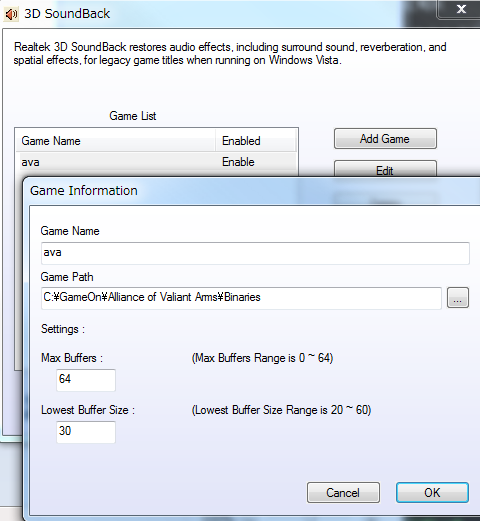
立ち上げるとこんな画面がでてくるので
まずはAdd Game
Game Name ってのは適当
Game Pathは
俺の場合はC:\GameOn\Alliance of Valiant Arms\Binaries
C以外に保存してたらCの場所が変わる 違ったら自分で調べて
そんでEnableってとこクリックしてOK!
これでサラウンド設定は完了です。
最終更新:2013年01月05日 21:18



