vistaの動画キャプや音声キャプの加筆・修正できる人募集中
◆画像キャプチャについて
●WinShot
画像キャプチャのソフトは色々ありますがwinshotを使えばまず間違いないと思います
とりあえずここではwinshotの設定や使い方について書いていきます。
- 「マウスカーソルをキャプチャする」のチェックを外すと吉
- カット機能でタイトルバー&メニューバー&外枠などを削るとさらにGOOD
(Ex…タイトルと外枠を削るなら上:29 下:3 左:3 右:3
タイトルの下にメニューバーがあれば上:49が吉)
実況するなら
- タイトルバーや外枠を削る
- リサイズして小さくする(640x480pxとか) 注:小さくしすぎてフォントが見えにくくならないよう注意
- 画質50前後にする
などしてどんなに大きくても50~60KBくらいまでに止めるべき
ロダへの配慮も必要です
環境設定→リサイズ→「キャプチャと同時にリサイズを行う」にチェック
サイズ指定or比率指定、お好きなほうをどうぞ
環境設定→品質/減色→JPEG品質のバーをいじる
環境設定→カット→「キャプチャと同時にカットを行う」にチェック
カットするサイズは上記参照
言うまでも無い気がしますが
環境設定→「ホットキー」で自分好みのホットキーを設定して
キャプを撮ると大変楽でございます
(例・・・自分はJPEGで保存[アクティブウィンドウ]を「Alt+,」にしたりしてます)
●CaptureSTAFF
某人ですが、Winshot+CaptureSTAFFでやってます、便利。
設定は、"メニュー→設定"から
イメージ保存ディレクトリ>任意
JPEG品質>任意
"メニュー→設定"
取り込み対象>カレントウィンドウクライアント領域
出力先>ファイル
ファイル出力フォーマット>JPEG
マウスカーソルを含める>OFF
◆音声キャプチャについて
中では「この音声は是非みんなに聴いてもらいたい!」と思うシーンがあると思います。
そこでここでは音声キャプについて説明していきたいと思います。
◆録音設定
録音する前に設定しておくことがあります。
音声をキャプチャする前に音楽など聴いてる場合は停止しておきましょう。
それと、音声だけをキャプチャする場合、ゲームの環境設定でBGM、効果音の出力を0にしておきましょう。
98/2k/Me/XP
タスクトレイからボリュームコントロールを開いたら、
メニューバー→オプション→プロパティ→音量の調整の中から録音を選択→OK
(または、コマンドラインから"sndvol32 /r")
タイトルが「録音コントロール」となった筈です。
ここでStereoMixの一番下にある選択のチェックボックスにサインを入れて、音量は 20%ぐらいのところに合わせましょう。
後はもう閉じてもらって結構です。
Vista
デフォルトではステレオミキサが無効になっている場合があります。
コントロールパネル の サウンド から録音タブを選び、枠の中で右クリックして「無効なデバイスの表示」をチェックすると
無効なデバイスが表示されるので、右クリックしてステレオミキサを有効にし、ついでに暫定のデバイスに指定します。
録音の音量は、同プロパティ から レベルのタブを選んでてきとーに設定します。
●午後のこ~だ
- 午後のこ~だを起動しましょう。
- ビットレートなど出力の設定を行う
"メニューバー→設定→詳細オプション設定"
「MP3出力設定」の一番下に出力するファイルの形式とありますので"MP3形式"を選択します。
次にMP3設定を選択し、
MPEG1Audio(入力PCM周波数48-32KHz)のところを"128kbps"
出力モードを"強制モノラル"
と設定し、OKを押します
では録音してみましょう。
ライン入力 MP3録音を開いて、必要であれば出力フォルダを変更します。
画面右下にある「録音開始」を押すとそれからすぐに録音が開始されます。
「録音の停止」を押すと同時にMP3が保存されます。
録音についての説明は以上です。 これまた難しいことではないと思います。
設定は保存されるので次回録音するときは録音開始を押すだけです。
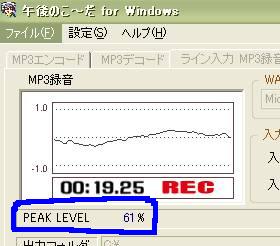
PEAK LEVELがほぼずっと100%の場合激しく音割れしてしまいます、気にならなければ構いませんが、
音割れが気になる人は

ちょっとこれは小さすぎですがww上記のようにPEAK LEVELが小さくなるように設定します、エロゲ内の音量をいじくるだけで良いのですが、
古いエロゲだとエロゲ単体の音量をいじることが出来ない場合があります。
その時はボリュームコントロールを開いてWAVEの音量ツマミを下げることでPEAK LEVELが調整出来ます。
●audacity
インストールの説明
I accept the agreementにチェックしてnextを押します
次はインストールするフォルダの指定を行います、お好きにどうぞ
最後に「デスクトップにショートカットを作るか」「ファイルを関連づけるか」
を聞かれますので、これもお好きにどうぞ 設定したらnextを押してinstallを押します
これでインストールは終了です
起動しましょう
なにやらボタンが一杯ありますが、とりあえず普通に音声録音する分には
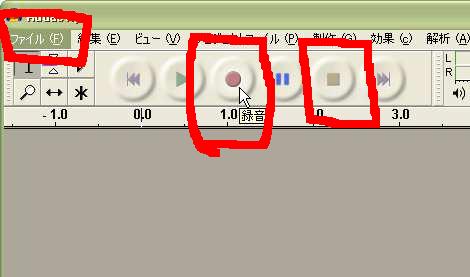
この三つで問題ありません
赤いのを押せば録音開始、停止ボタンを押せば終了です
ファイル→別名で書き出し wavを選んで名前つけて保存
出来なければごめんなさい
●S Rec
基本的な操作は、
REC、録音開始
STOP、停止
WAV、wavで保存
午後る、mp3に変換(要gogo.dll)
レベルインジケータを見て、音量があまり大きすぎないように調整します。
大体はこれでできるかと。あとは取説読んで。
◆mp3へのエンコードについて
mp3はビットレート64~128kbpsがいいかと。
後は、ファイルサイズと音質を比べてベストなところを探してみてください。
◆動画キャプチャについて
一部のゲームでは戦闘など静止画をアニメのように動かしてみせるシーンがあることだと思います。
(例:Fate/stay night、AYAKASHI、Nitro+系作品 など)。
こういったシーンでは画像だけの静止画じゃ見てる人には伝わりにくいことだと思います。
そこで動画を使ってそのシーンを伝えるという手段です
●Windows Media Encoder
Windows Media Encoder(WME)でキャプしながらエンコードします。インストールの仕方は動画エンコードについてを参照
ロゴなし・時間無制限ですが設定が面倒です。
設定できない項目があるのでウィザードは使いません。
新しいセッション→ユーザー設定のセッション(→プロパティ)で設定項目が出てきます。
ビデオ(O)を"画面の取り込み"に、オーディオ(U)を"暫定"又は"ステレオミキサ"に設定します。
ビデオの構成で対象のウィンドウタイトルを選択します。
この時、幅x高さ(W)の数字を記憶しときます(後で使います)。
標準でネットワーク配信してしまうので、エンコーダーからプル(E)のチェックボックスを外し、
ファイルへ保存(L)をチェックして適当なファイル名を入れときます。
特に問題なければ下のと同じでいいでしょう。(設定例
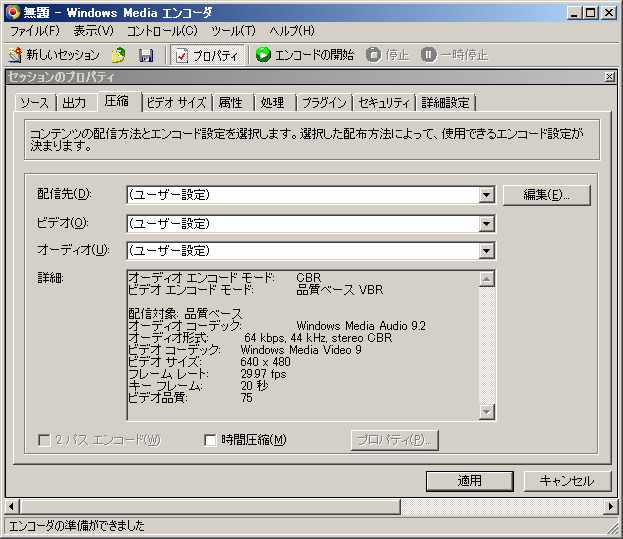
)
配信先:ファイルへ保存
ビデオ:中品質ビデオ(VBR75)
オーディオ:CD品質オーディオ(CBR64k)
ビデオのサイズの変更など、細かい設定は
編集(E)から、
全般タブの隣の項目で設定できます。
品質ベースVBRの場合、ビデオの品質は55ぐらいまでなら落としても平気だと思う。
あとは出来たファイルを見て、サイズが大きすぎたら品質を落としてみる。
タイトルバー等を削る設定します。
トリミングのベース(O)のところに、先程のウィンドウサイズを入れます。
そして、方法(M)を"ユーザー設定"にしてWinShotで入れたのと同じ様にカットするサイズを入れます。
(ex.ベース806x625の場合、左右下を3、上を22として、800x600なふいんき(ry
圧縮でファイルへ保存を選ばなければ、ここでサイズの変更の設定をすることもできます(たぶん。
設定が終わったら、適用をします。
エンコードの開始を押すと録画を開始します。ポインタも録画されるので注意。
デフォルトだと録画開始と同時にウィンドウが最小化され、元のサイズに戻すと録画が一時停止されます。
◆動画エンコードについて
起動したら「新しいセッション」が開くので「ファイルの変換」を選んでOK
コピー元ファイルに自分で録った動画を選びます
また、任意で出力ファイルの名前を変更することが出来ます
「次へ」をクリック
「ファイルへ保存」を選んで「次へ」
エンコードオプションまで進んだと思います
出来るだけ容量を軽く、かつ酷くない程度まで画質を落としたいので
ビデオ:中品質ビデオ
オーディオ:CD品質オーディオ
感覚の問題ですので何とも言えませんが自分はこれで充分だと思います
あとは「完了」を押せばエンコードが始まります(かなり時間がかかります)
エンコードが終われば終了です、お疲れ様でした
◆その他
2タイトル以上の実況は計画的に。
あまりに片方ばかりやってると、「もう片方のエロゲを実況したい!」という人がカワイソス
ロダ使う時は、他の人が使用中のロダを使うのは避けるべし。
それと、長時間の使用は鯖的にもロダ的にも出来れば勘弁。200枚超えたらロダ変えてみるのもあり。
最終更新:2011年03月14日 00:30




