Blender編
部屋のドアを作った時、ドアノブが視界の邪魔になることがある。
デフォ背景では確かにドアノブは確かにドアのテクスチャに描き込んである。
そこで今回はBlenderでドアをベイクして、ドアノブを含めた板ポリ用のテクスチャ画像を作ってみる。
Blenderは特に操作を忘れやすいので細かく覚書しておく。
まず説明用に簡単なドアを作ってみた。オブジェクト名「door」
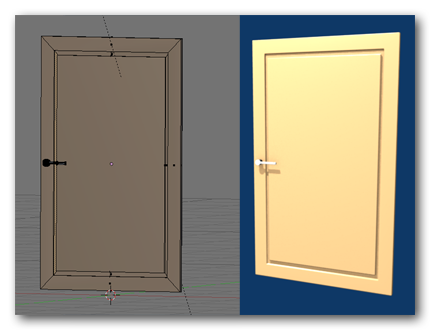
(左はモデリング画面 右はレンダリング画像)
これはマテリアルを簡単にセットしただけで、UVは設定しておらず、テクスチャも使用していない。
ライトはもともとあるLampに加えてSunをひとつ追加した。
そしてドアと同じ大きさの板ポリを用意する。
ここではドアの背面の面をコピーして用意した。オブジェクト名「door.001」
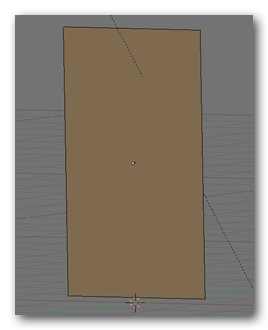
これをY軸移動して door の手前に持ってくる。
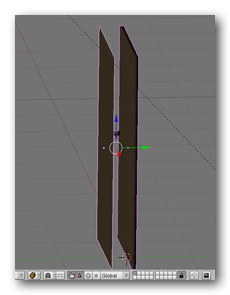
(左がdoor.001 右がdoor)
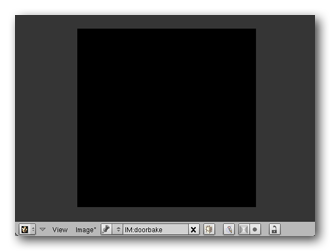
次にdoor.001のためのテクスチャ画像を新規作成する。
UV/Image Editor で「Image」→「New...」で作る。
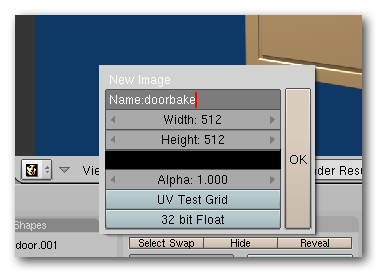
テクスチャ名は「doorbake」とした。
このように真っ黒な画像が出来た。
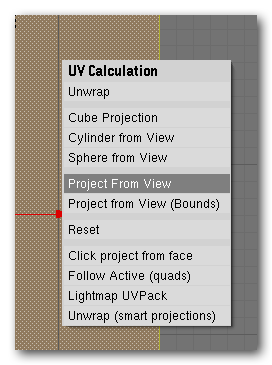
次に door.001 のUVを作る。
3D View で door.001 を右クリックして選択して数字の1キーを押して正面ビューにする。
Edit Mode に切り替えて Uキー→「Project From View」でUV作成。
次にベイクをする。
Object Mode でDoor→Door.001の順に右クリックで選択する。
選択する順番は「~を~にベイクする」と捉えると覚えやすい。
Buttons Window でF10キーを押し Scene 画面に。
Bake タブで 「Selected to Active」 と 「Full Render」 をオンにする。
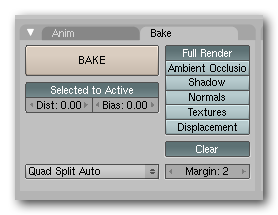
(Full Render以外にAOでもShadowでもお好みで)
そしてBAKEボタンを押す。
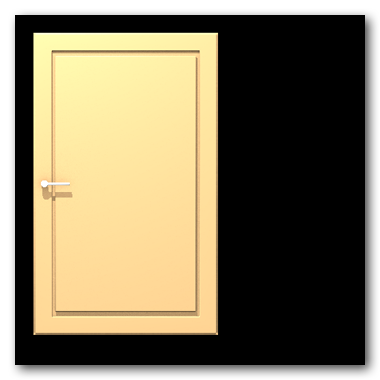
このようなテクスチャ画像が生成された。
きちんと影付きな画像でリアルなテクスチャが簡単に出来た。
最終更新:2011年07月30日 00:06



