†ラテ絵描き隊† 屯所
線画の塗り方:PhotoShop編
最終更新:
tkmk_artist
-
view
線画の塗り方:PhotoShop編
高度なやり方はいくつかありますが、最も簡単・お手軽なやり方を紹介します。
Photoshopでは透明領域がグリッドで表示されるため、線(黒い部分)の抽出を行ったほうが塗り残しのチェックや背景を描く時など後々便利なのですが、このやり方を覚えておくと他のお絵かきソフトでもだいたい同じやり方が通用するので。
Photoshopでは透明領域がグリッドで表示されるため、線(黒い部分)の抽出を行ったほうが塗り残しのチェックや背景を描く時など後々便利なのですが、このやり方を覚えておくと他のお絵かきソフトでもだいたい同じやり方が通用するので。
- DLした画像をPhotoShopで開きます。
- F7キーを押してレイヤーウインドウを表示します。
(通常、デフォルトで表示されているはずです) - ファイルを開いた状態では「背景」と表示され、レイヤーが一枚もない状態ですので、これをレイヤー化します。
難しいこと考えず「背景」の文字をダブルクリックします。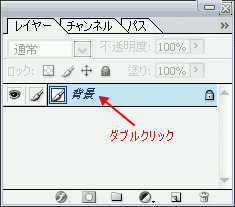
- 下図のようなダイアログが出るはずです。そのままOKボタンを押しましょう。
これでレイヤー化終了です。
ここでは省きましたが、「レイヤー0」ではなく「線画」と名前を付けておくと、後からレイヤーが増えたとき混乱しません。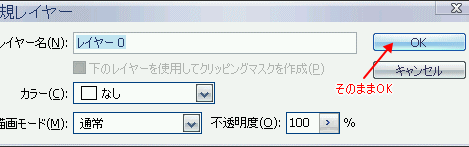
- 下図、赤い囲みの「レイヤー」タブが表示されているのを確認して、その下にあるレイヤーの描画モードを選択します。
ここでは「乗算」を選択してください。
これにより線画レイヤーの白い部分が透過され、下のレイヤーに塗った部分が表示されるようになります。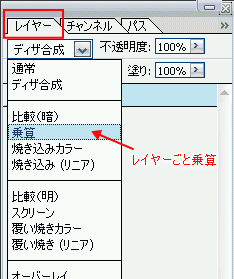
- 色塗り用のレイヤーを作成します。
下図の「新規レイヤーを作成」ボタンを押してください。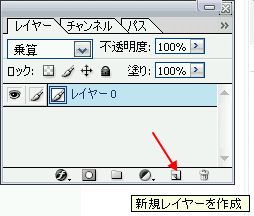
- 新規作成されたレイヤーは通常、一番上に来ます。
下図のように線画レイヤーの下に来るようにドラッグします。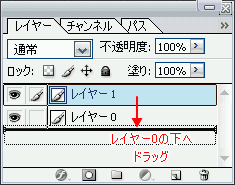
- これでレイヤー1に色を塗ると、下図のように線を残したまま描ける様になります。
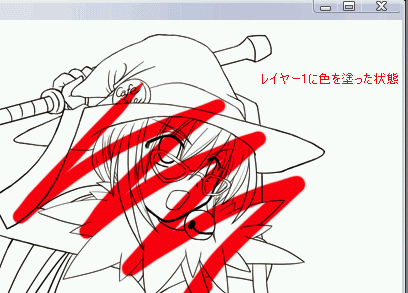
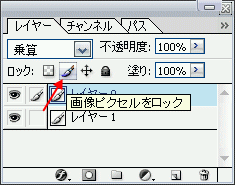
- 念のため、線画レイヤーに誤って描いてしまわない様、図のようにレイヤーをロックしておくと安全です。