ThinkPad X40のSSD化の手順
自己責任にてお願いします。
2008年6月17日作成
1月1日更新
※東芝製1.8インチHDDでの換装を新たにUPしました。
SSDにはまだ手が出ないという方にはお勧めです。
こちら
【1】SSDの入手
これまで報告されている成功事例によると、1.8インチ/ZIFの
下記のSSDが使えることがわかっている。ただし、まだまだ高価。
(1)MCBOE32GQAPQ-MWA (32GB、サムスン)
ttp://www.tzone.com/diy/goods.jsp?goodsSeqno=63234
(2008年6月17日現在、65000円) → 6/23現在、完売
(2)MCBQE48GKMPQ-M1A (48GB、サムスン)
ttp://www.tzone.com/diy/goods.jsp?goodsSeqno=63299
(2008年6月24日現在、70000円)
→ 11/8現在、値段変わらず。ただし現在、在庫なし。
ttp://www.ark-pc.co.jp/item/MCBQE48GKMPQ-M1A/code/13510022
(2008年11月8日現在、69800円、ただし売り切れ)
(4)MSD-P3018032ZIF (32GB、MTRON)
New!
Read/Writeともに
100MB/sと高速! → 実測ではその2割引程度。
(Samsung SSDはRead 57MB/s;Write 38MB/s程度。(でもHDDよりはかなり高速))
http://www.bestgate.net/ssd_mtron_msdp3018032zif.html
(2008年11月4日現在、最安値49800円) → 11/8現在、最安値44800円
→ 11/27現在、最安値39800円
→ 12/1現在、最安値28245円
値下げ ただし納期長め
ヤフオクで安く入手できる場合がある(自己責任にて)
MCCOE64GQMPQ-M1A (64GB、サムスン、14万6千円前後、
2008年6月後半から値上がり傾向
→ 7/18現在、2店で99,800円になりました。→7/25現在、1店のみ。
→ 8/3現在、各店在庫切れのようです。
→ 11/4現在、最安値は92400円です。
→ 11/8現在、最安値は89880円です。
→ 12/7現在、最安値は87800円です。
→ 12/21現在、最安値は79800円です。
→ 12/25現在、最安値は69300円です。
→ 12/27現在、最安値は89880円です。
GH-SSD64GP-1Mのベンチマーク
Sequential Read : 36.642 MB/s
Sequential Write : 10.605 MB/s
Random Read 512KB : 38.029 MB/s
Random Write 512KB : 2.426 MB/s
Random Read 4KB : 7.351 MB/s
Random Write 4KB : 0.020 MB/s
Test Size : 100 MB
【2】変換コネクタ、およびFFC
重要 下記(1)のaitendo新型コネクタは、不成功事例が複数報告されているので、当面は(4)の若松通商のものを使うか、
aitendo旧型(要改造、EMOさんのページ参照)を使うのが無難と思われます。 11/10記
↑上記ページで、
(A)1.8"ZIF HDD->2.5"HDD変換アダプタ(980円)と
でもOK。(B),(C)はいずれも東芝HDD用なので、型番に「T」がついている。
(2)SSDとの接続
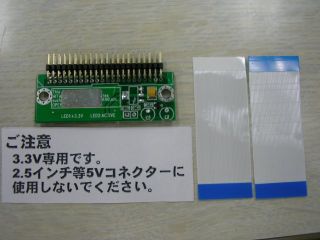
FFC(フレキシブルフラットケーブル、片方が白いほう)を使って、変換アダプタとSSDを接続する。
下記は、旧型のアダプタなので、新型の写真はしばらくお待ちください。
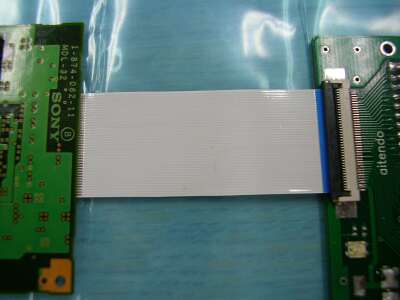
(B)FFCフラットケーブル[40P55W-T-HDD]を使った接続方法
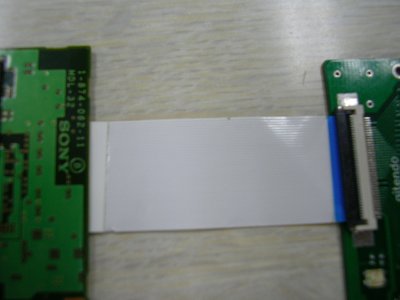
(C)FFCフラットケーブル[40P55S-T-HDD]を使った接続方法
(3)注意事項
※SSD側コネクタは上下両側接点。
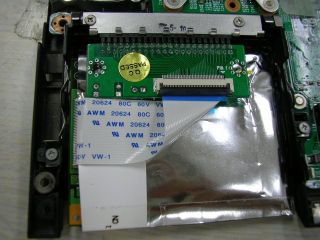
※変換アダプタ側、SSD側、両方とも黒いラッチを上げて、ケーブルをはさんで、ラッチを倒すことで固定するが、SSD側のラッチは小さく破損の恐れがあるので、慎重に扱うようにする。また、SSD側はケーブルは浅くしか入らないが、しっかり奥まで挿して黒ラッチで固定する。
【3】ThinkPadへの実装
(2)上記の77、82~86ページを見て、手順を確認する。
AC、バッテリーは外しておく。裏面のネジを外しておく。15本程度。
(メモリの蓋の部分のネジは外さない。側面(後ろ側)のネジも外さない。)
(3)キーボードを外す。
#ref error :ご指定のファイルが見つかりません。ファイル名を確認して、再度指定してください。 (open1.jpg)
パームレストとキーボードの間にそっとマイナスドライバを入れて前方に押し出して、そっと持ち上げる。初めての場合はちょっとコツが要ります。くれぐれも力を入れすぎないように。
#ref error :ご指定のファイルが見つかりません。ファイル名を確認して、再度指定してください。 (open2.jpg)
キーボードコネクタの取り外し
#ref error :ご指定のファイルが見つかりません。ファイル名を確認して、再度指定してください。 (open3.jpg)
キーボード取り外し完了
(4)上部ケースを外す。
#ref error :ご指定のファイルが見つかりません。ファイル名を確認して、再度指定してください。 (open4.jpg)
カバー・スイッチ・ケーブルを外す
#ref error :ご指定のファイルが見つかりません。ファイル名を確認して、再度指定してください。 (open5.jpg)
マイクロホン・ケーブルを外す
#ref error :ご指定のファイルが見つかりません。ファイル名を確認して、再度指定してください。 (open6.jpg)
手前のラッチなどを外して、上部ケースを取り外す。
(5)実装するSSDの準備
帯電防止袋などに入れる。
#ref error :ご指定のファイルが見つかりません。ファイル名を確認して、再度指定してください。 (ssd1.jpg)
FFCの金属部分が異なる面の場合&変換コネクタが下側接点の場合
(6)取り付け
#ref error :ご指定のファイルが見つかりません。ファイル名を確認して、再度指定してください。 (ssd2.jpg)
SSDを裸で接続した場合
#ref error :ご指定のファイルが見つかりません。ファイル名を確認して、再度指定してください。 (ssd3.jpg)
SSDを袋に入れて接続した場合
#ref error :ご指定のファイルが見つかりません。ファイル名を確認して、再度指定してください。 (all.jpg)
セット完了!
(7)もとに戻す
【4】動作確認
(1)BIOS設定画面の起動
電源投入後すぐに「F1キー」を押してBIOS設定へ
(2)Boot priority orderで
IDE HDD0: の後ろにMCBQE48GKMPQ-M1A などと表示されたらOK
↓
#ref error :ご指定のファイルが見つかりません。ファイル名を確認して、再度指定してください。 (bios.jpg)
※ただし、IDE HDD0: の後ろが空白であればSSDが認識できていないので、
FFC等の接続状態をもう一度確認する。
【5】OS等のインストール
省略
【6】性能評価
を使って、DISKのRead/Writeの速度を計測
(1)日立1.8インチ60GBのHDDの場合
Sequential Read : 19.351 MB/s
Sequential Write : 19.128 MB/s
Random Read 512KB : 12.580 MB/s
Random Write 512KB : 12.833 MB/s
Random Read 4KB : 0.261 MB/s
Random Write 4KB : 0.745 MB/s
Test Size : 50 MB
(2)MCBQE48GKMPQ-M1A (48GB、サムスン)の場合
Sequential Read : 59.328 MB/s
Sequential Write : 32.408 MB/s
Random Read 512KB : 59.163 MB/s
Random Write 512KB : 20.420 MB/s
Random Read 4KB : 17.889 MB/s
Random Write 4KB : 1.453 MB/s
Test Size : 50 MB
となり、SSDが数倍速いことがわかる。その他、起動も随分速い。
【7】参考サイト
ThinkPad club
フォーラム一覧 - トピック一覧 > ThinkPad X Series > X40のHDDをZIFに換装
【8】SSD化しての実感
■HDDと比べてよくなった点
(1)起動が速い ・・・ これまでと比べものにならない。
ログイン画面まで20秒程度。ログイン後も安定まで30~40秒程度。
(2)静かである ・・・ HDDの回転音、カリカリ音がない。
(3)ファイルのオープン、保存など、速くなった。
(4)熱くならない ・・・ SSD部の発熱はほとんど「ない」と言ってもよい。
(5)振動が気にならない ・・・ HDDと比べて取り扱いが気楽。
■悪くなった点
(1)S.M.A.R.T 情報が乏しくなった ・・・ スタート/ストップ回数のみしか得られない?
(2)だいぶ先の話だが、壊れる直前の予兆がないのでは、という不安ができた。
■変わらないかなと思う点
(1)システムの終了がそれほど速くならない。
(2)休止(ハイバーネーション)状態への移行(Fn+F12)もそれほど速くならない。45~50秒程度かかる。シャットダウンは40秒程度。
(ただし、スタンバイ(スリープ)状態への移行(Fn+F4)はめちゃ速い。速い時には1秒程度。)
(3)バッテリーの持ち ・・・ HDDの時とそれほど変わらないようである。
以上、SSD化はメリットが多くあって、1.8インチHDDが入手困難となった今、
費用対効果は「ある」と実感しています。今後SSDが大容量化、低価格化に
進んでいくと、益々メリットの方が大きくなると思います。
【9】不可視領域の有効活用
リカバリーCDを使ってSSDにOSをインストールすると、不可視領域であるEISA構成の領域がリカバリー用に確保される。
(スタートメニュー → 管理ツール → コンピュータの管理
→ ディスクの管理 で確認)
これは約4.4GBを使っており、48GBのSSDにとって、ここを使えないのは痛い。
従って、これを普通に使えるようにしたい。
方法は、
1)コマンドプロンプトで diskpart と入力
2)select volume 0 と入力
3)list partition と入力 ・・・ パーティション状況を確認
4)select partition 2 と入力 ・・・ EISA構成領域を指定
5)delete partition override と入力 ・・・ 可視領域になる
6)「ディスクの管理」で新たにパーティション割り当て & Dドライブとする。
といった感じです。5)のoverrideが味噌のようです。
これで48GBのSSDの場合、
Cドライブ:40.37GB、Dドライブ:4.44GBとなり、有効に使える領域が増えました。
(更にパーティション操作ソフトでCドライブを44GBにしました。)
アクセスカウンタ(2008.7.4以降)
昨日 - 、今日 - 、トータル -
最終更新:2009年01月02日 22:29



