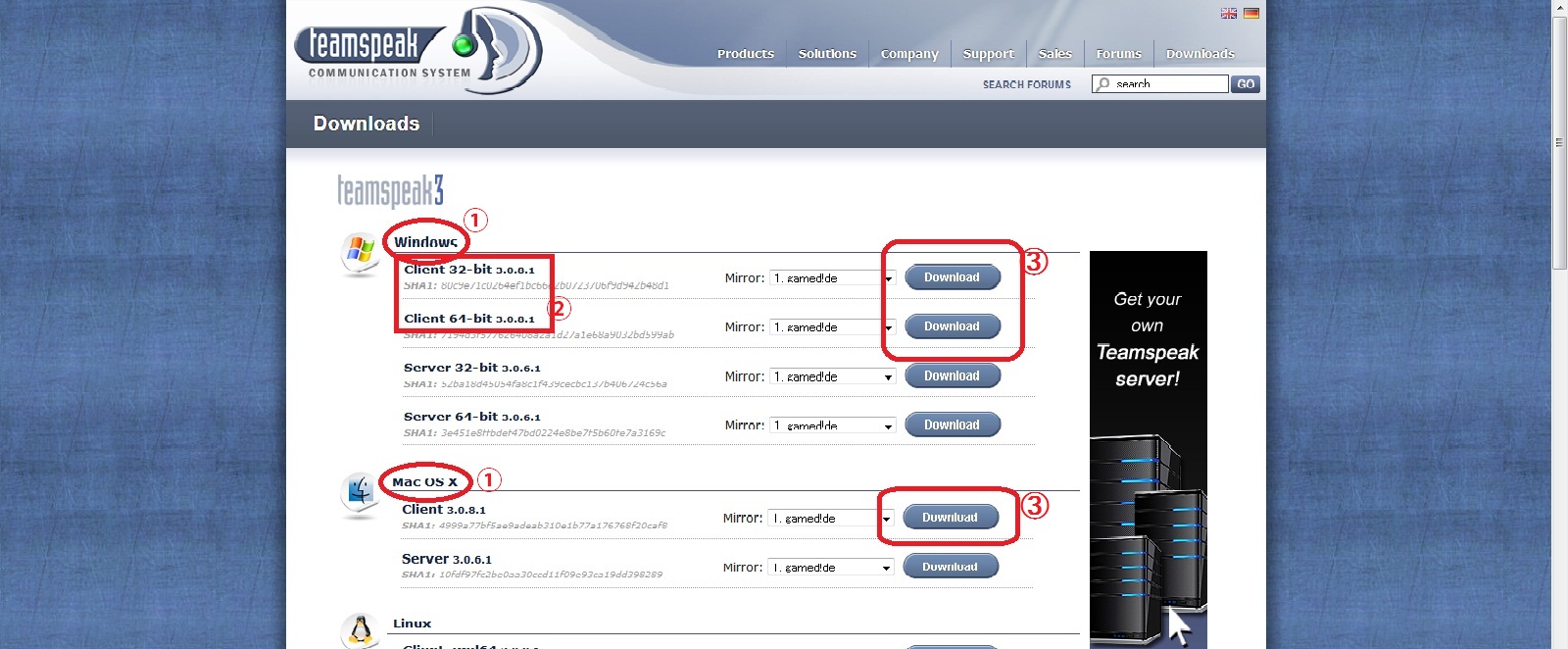
①のところで自分にあったOSを確認
②で自分のbit数値を確認※windowsのみ
➂で自分に適した場所のdownloadをクリック
downloadクリック後数秒でダウンロード画面がでます。
出ない場合は中央付近のURLをクリック
保存したものを起動させる

①のI agreeにチェックを入れる
②をクリック
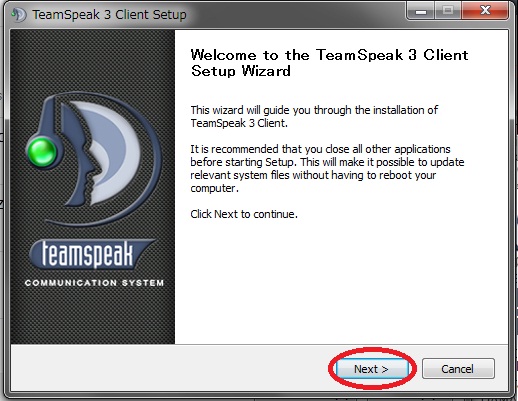
next>をクリック
+next×3
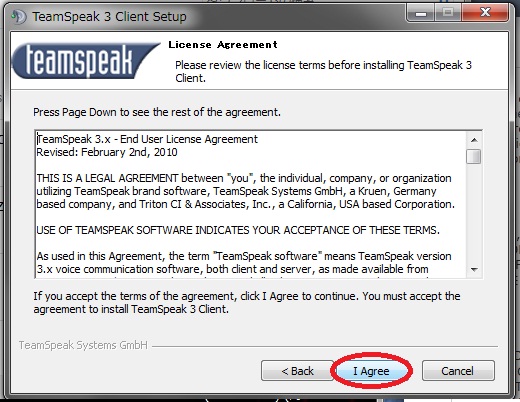
これにてインストール完了
ここまでは秒殺
これでデスクトップに↓のアイコンがでてるはずです。

日本語化
まずは日本語化のパッチを入手しましょう
↓のココからDL ※最新のものを入手しましょう
ココ
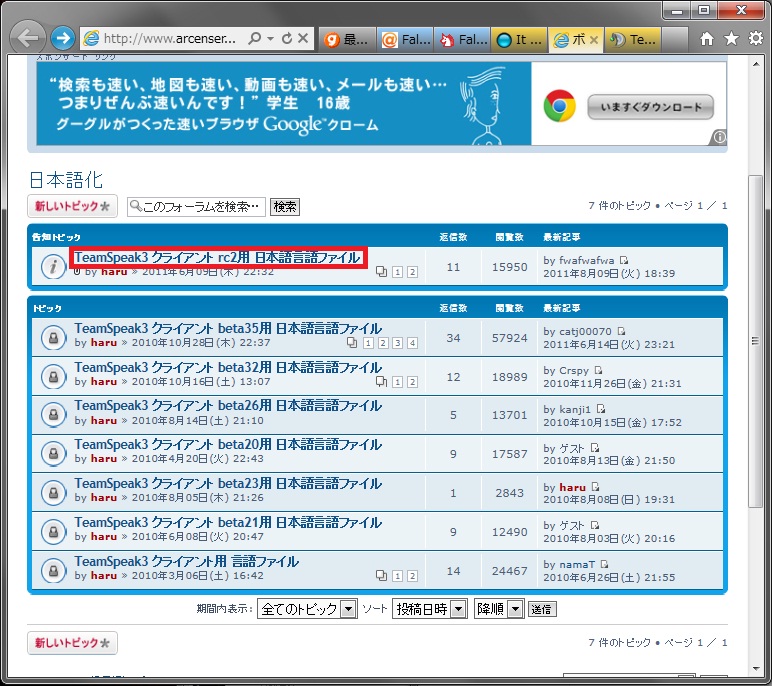
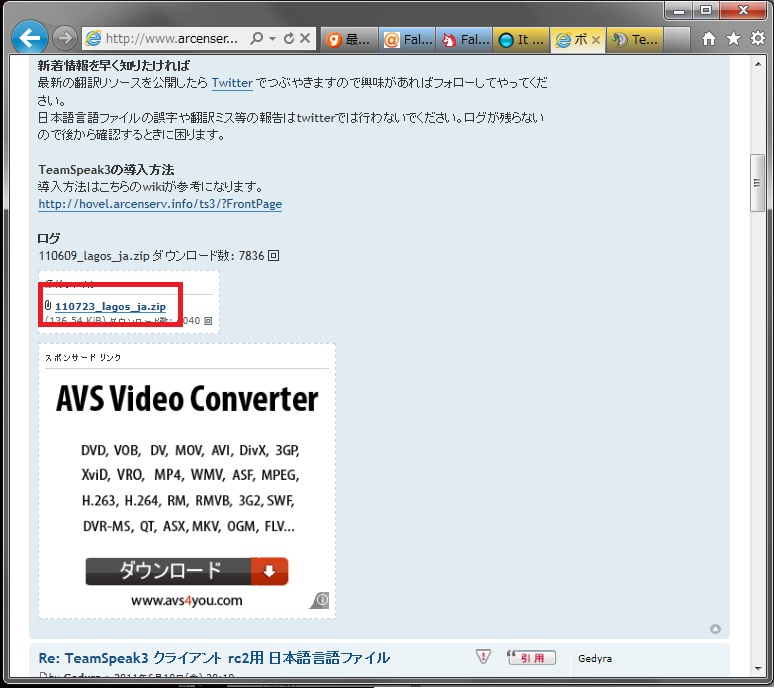
赤枠にそってダウンロード
ダウンロードしたファイルを解凍してください

出てきた4つのフォルダのstyles,translationsの2つのフォルダを、
C:\Program Files\TeamSpeak 3 Client(デフォルト)にコピーします。
先にクライアントの同名ファイルを削除してからコピーしてください
上書き保存すると日本語化が出来ない場合があります
ファイルの書き換えに成功していたら
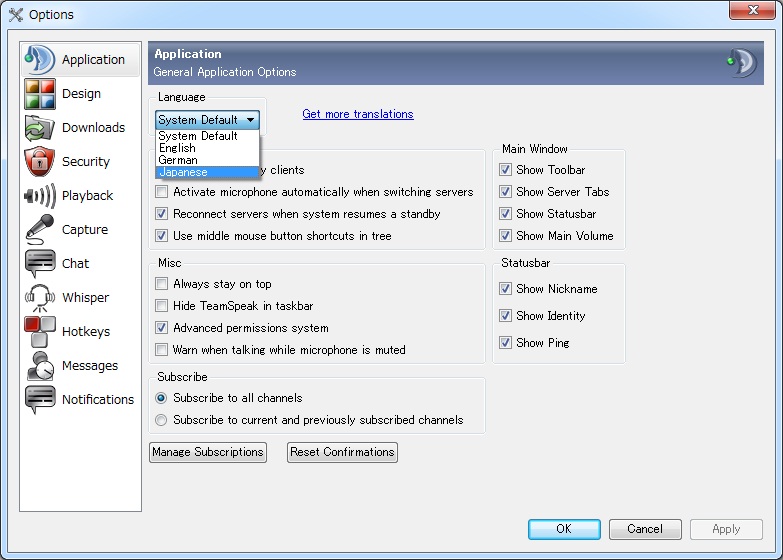
TeamSpeak3 を起動してメニュー[Settings]→[Options]を開きます。
Application項目のLanguageからJapaneseを選択します。
設定が完了したらOKで閉じて、TeamSpeak3 を再起動すれば日本語化にて起動できます。
サーバーコネクト ※日本語化してある前提で進めます
①TeamSpeak3を起動
②接続(C)をクリック
③出てきたメニューの接続(C)をクリック
④出てきたサーバアドレス(A)のしたの空白に「ts3.nrc.xseed.jp」を入力
⑤ニックネーム(N)の空白にTS3内で表示する名前を入力またPASSを入力※PASSは入隊時
⑥接続(C)をクリック
⑦固定チャンネルの中から「TurbuLance」を探しダブルクリック
⑧パスワードを入力※パスワードは入隊時に教えます
⑨上のメニューから[設定]→[オプション]から各種設定をし完了
お疲れ様でした。
最終更新:2012年09月22日 19:51





