MS Wordの小ワザ
- 画像はすべてWord 2007のものです
- こんなことも出来るよ!っていうの知ってたらどうぞ編集してください
- Open OfficeとかTeXとかはちょっとよくわかんないです
ギリシャ文字”μ”の手軽な表示方法
μlとかμgとか、μという記号はよく使いますよね。
でも一回一回「まいくろ」を変換するのは面倒臭いと思います。あと、全角なのが気に食わない人もいるでしょう。
Microsoft Wordでは半角のギリシャ文字は”Symbol"というフォントでサポートされていますが、一々フォントを指定するのも手間がかかるので、以下に「文字列の置換」という機能を使った方法を紹介してみます。
この方法では特定の文字列を「μ」という記号に置換するので、置き換えられる前の文字列を決めます。文字列は何でもよくて、もちろん”micro"とかでもいいのですが、カッコつけて"micro tube"とか書こうものなら容赦なくμ tubeにされてしまうので、ここではTeX風に"\m"という文字列を置換対象文字列とします。
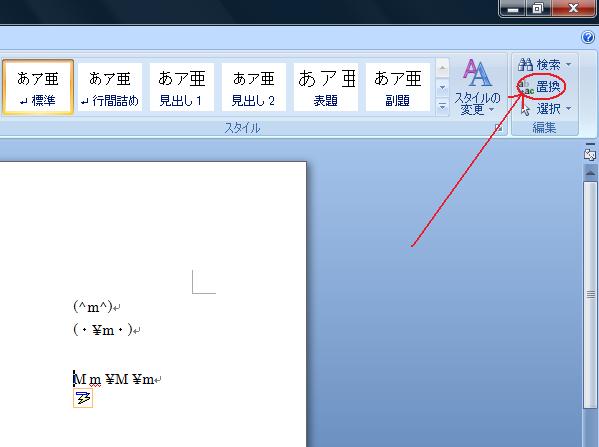
右端のここにあります。
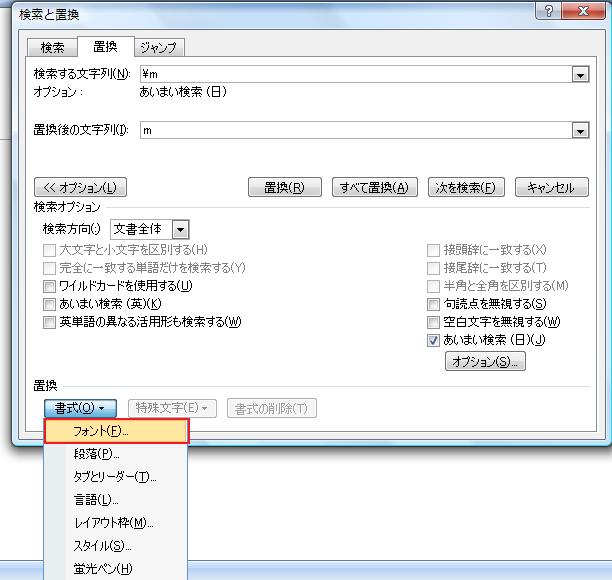
- 「検索する文字列」の欄に「\m」、「置換後の文字列」の欄に「m」を入力(共に半角英数)
- 「オプション」バーを開いて「フォント」をクリック
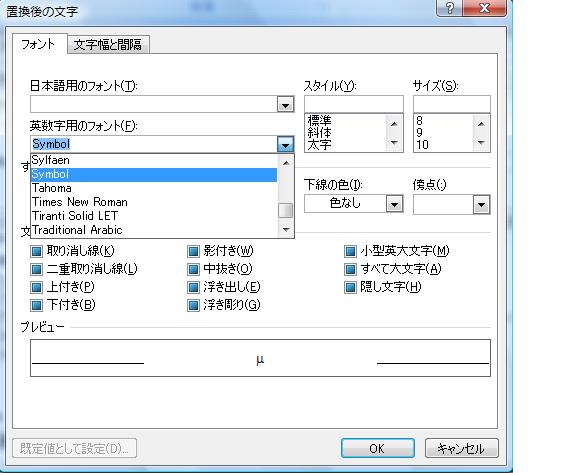
プレビューで「μ」の文字が表示されています。
※注意:この作業を忘れるとμ(マイクロ)が全部m(ミリ)になってしまいます。
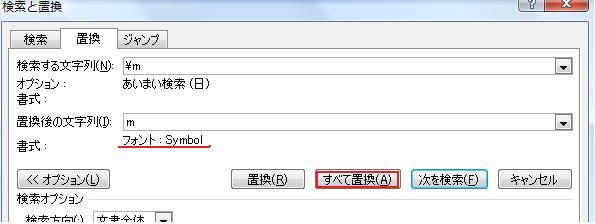
ついでにここでフォントとしてSymbolが指定されていることを確認しましょう。
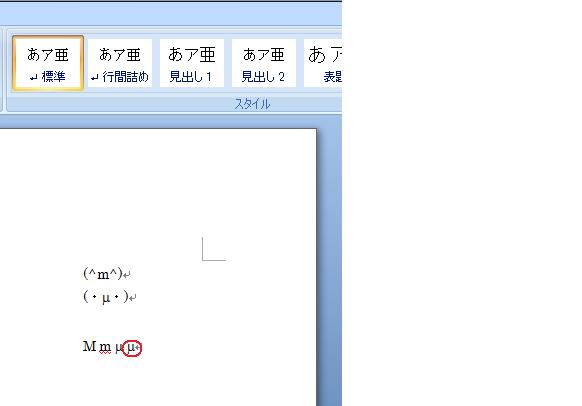
"\m"がすべて”μ”に置換されています。大文字と小文字は区別されていません。
これで半角の”μ”が表示できました。
最終更新:2011年10月28日 03:11



