簡単セットアップ
2.車に取り付ける前に
本体の設定を行わなければデフォルトの状態で使用する事になってしまいますので必ず初期設定は行いましょう。
同梱されているカードにはあらかじめファイルが幾つか入っています。
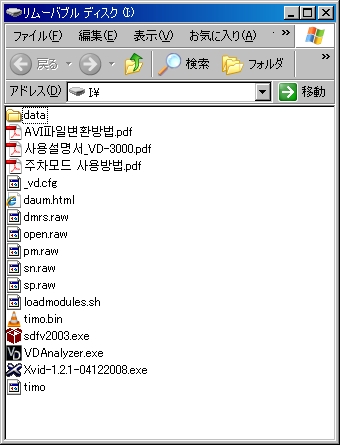
初期設定で使用するのはVDAnalyzer.exeのみです。
後、目立ったファイルは下の2つ
sdfv2003.exe(パナソニックのSDカードフォーマットみたいなことをするソフトウェア)
Xvid-1.2.1-04122008.exe(コーデック)
SDカードをリーダーに差し込んでVDAnalyzer.exeを立ち上げると下のようなダイアログが出る
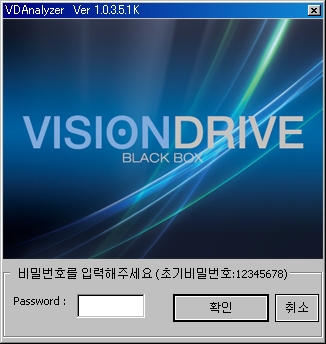
初期設定のパスは12345678です。パスワードはこの後の設定で任意に変更する事が可能です。
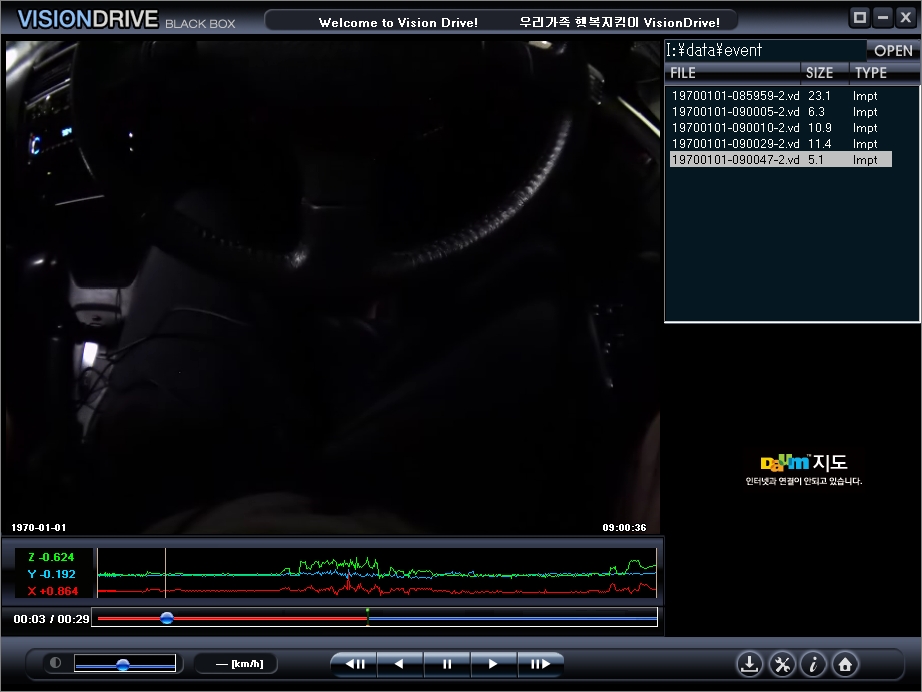
パスが通れば閲覧用のビュアーが立ち上がります。
ここでは初期設定の説明なので色々な操作は省きます。
右下の丸いアイコンにスパナとドライバーの絵をクリックして設定画面を呼び出します。
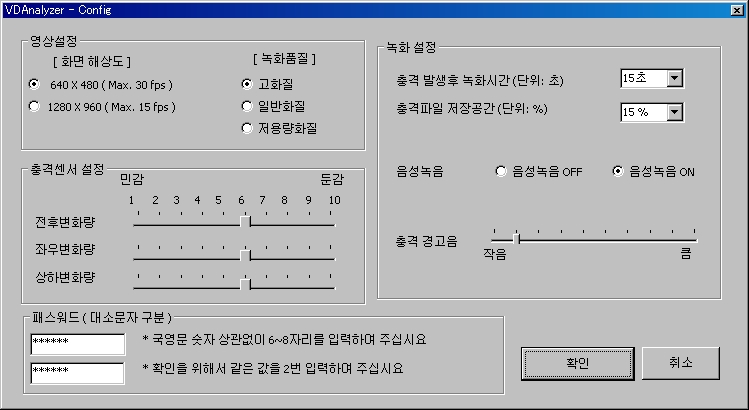
現時点での最新verの設定画面です。
左上段
画面解像度となる640×480 30fpsは説明不要とは思いますが、その右の3つは画質を表しています。
上から順に 高画質 一般画質 低容量画質となっていますのでここは一番上が正解です。
ただし、6種類すべての組み合わせは試していないので出来ない設定があるかもしれません。
左中段
解像度と画質設定の下はxyz軸のイベント録画発動トリガーとなる加速度設定です
1にすれば敏感になります。あぁん。
左下段
その下がパスワード設定。
同じものを2回入れて下さいね。
右上段
イベント録画時間
15~60秒でイベント録画設定
イベントファイル容量比率
4GBの何パーセントをイベント用として使うかの設定
当然大きくすれば通常録画の容量は減ります
右中段
音声記録OFF ON
ガイダンス・警告音ボリューム 小 大
右下段
大きいボタンが決定
20100421追加
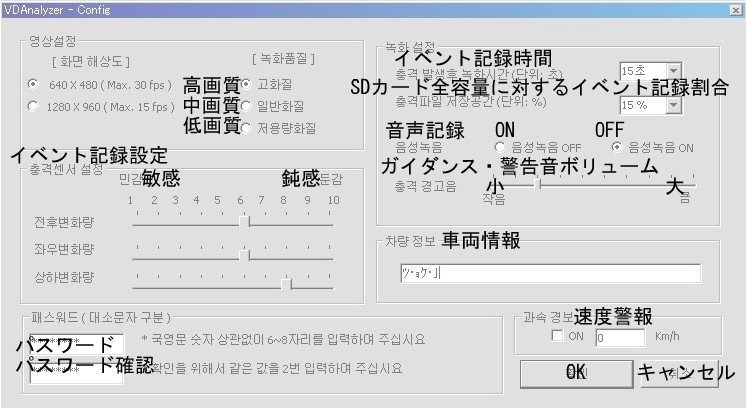
2010年4月21日時点での最新ファーム翻訳です。
翻訳の正確性は保証しません、各自参考程度にとどめておいてください
追加:車両情報はどんな物でも構いません、運転者や車種の識別の情報が動画内に入るようです。(未確認)
以上の設定が出来ればカードを本体に差し込み車で使用できるようになります。
この設定は必ずパソコンが必要となりますので車にパソコンを持ちこんでの細かい設定が必要だと思います。
ノートを持っている人はラッキーです。
以下同梱カードに入っていたpdfを適当に翻訳したものです。
何かの参考程度ですので過信しないようにお願いします
<ビジョンドライブVD-3000AVIファイル変換方法>
ご使用の前に
PCに既存ビデオコーデックがある場合、またはファイルをPCに追加で設置する場合、一部PC機種ではプログラム間の衝突が起きる事があります。
ファイル変換を先に行ってみてビデオコーデックが必要だというメッセージが出てくる場合には下記のコーデックをインストールしてください。
ファイル名:Xvid-1.2.1-0412008.exe
<AVIファイル変換方法>
VD Analyzerをクリックし、右側の動画リストで再生するファイルを選択して再生します。
保存したい時点から一時停止ボタンを押して、メイン画面右側下段のAVI変換アイコンをクリックすれば新規作成ファイルの名前を聞かれます
新しいファイルの名前を指定して(例:AVI変換test)保存ボタンを押した後,メイン画面の再生ボタンをクリックし、再生を継続すればその時点からAVIファイルの書き出しが開始されます。
AVIファイル変換は使用者が選択したファイル全体中の一部区間だけを(AVI変換ボタンクリック後,プレーボタン クリック~一時停止ボタン クリックまでの区間)変換して保存する編集機能があります。
AVI変換中に一時停止ボタンを押せばその時点でAVI変換が終了します。
<要約>
1.ちゃんとコーデック入れとけ
2.変換したい動画を指定して名前付けれ
3.再生押して書き出し開始、一時停止で書き出し終了。
<ビジョンドライブVD-3000週差モード使用方法>
<性能維持のための注意>
本商品VD-3000は常時使用する場合、他のIT機器のように製品の寿命や性能の低下が懸念されます。
このような影響を最小化するための措置を用意しました。
(例えば,駐車モードで運行モードに転換時自動でシステムを操作),継続的な電源印加状態での使用は製品性能と寿命に悪影響を及ぼしかねないので。
弊社は本商品を36時間以上継続して使用する場合についてまでは保証出来ません。
したがって弊社は本商品を車両の常時接続してご使用になる場合、時々電源を完全遮断して再起動などのチェック活動を3~4日に一回程度する事をお勧めしています。
またSDカードの安定した使用のため、常時記録をご使用になる方々は時々Windows機能中の“チェックディスク?”機能を活用してSDカードのチェックをお勧めしています。
<駐車モード使用方法>
車両の停止(整地)状態で本体のplayボタンを2秒以上長く押します。
本体スピーカーで“駐車モードに入りました”という音声案内とともに駐車モードが始動されます。
<駐車モード変更時変化事項>
=>振動センサーセッティングが敏感に作動するように自動変更されます(小さい振動でイベント発生)
=>衝撃がない間には秒当たり平均4frame程度録画(緑ランプ点灯)
=>衝撃がある場合基本録画(緑ランプ点灯)モードで変化して衝撃以後から一般録画状態と同じ録画に入ります
=>イベント録画後にはまた駐車モードに戻り、約4frame録画の状態を維持します。
=>駐車モード状況では音声録音はされません。
<駐車モード解除方法>
車両停止状態で本体のplayボタンを長押し(2秒以上)します。
本体スピーカーで“運行録画モードへ切り替えます”とアナウンスがあり“運行録画を再開します”
運行録画モードで転換されれば製品はユーザーが設定した環境に戻ることになります。
<要約>
1.36時間以上連続で使うな、あと何日かおきにチェックしろよ
2.駐車モードはPLAY長押し、フレーム落として録画。戻る時もPLAY長押し
最終更新:2010年04月26日 09:23



