※以下の作業をする前に、Minecraftを終了させておいてください!
中身はこんな感じ
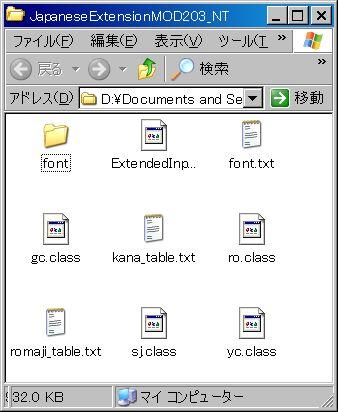
以下OSによって微妙に手順が違うので別々に解説
Windowsの場合
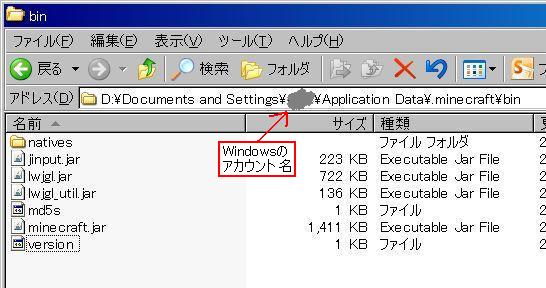
下記の画像を参考に、minecraft.jarの入っているbinフォルダーを開く。
(自分の環境ではDドライブだけど、普通はCドライブの中だと思う。)
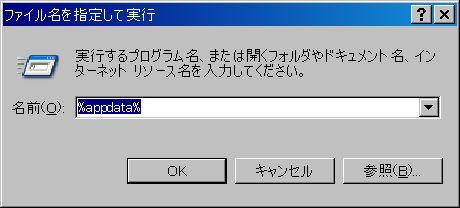
どうしてもみつかんねぇ!って場合は、『ファイル名を指定して実行』に%appdata%と入れて実行するとApplication Dataフォルダが開くよ。
minecraft.jarをデスクトップとかにコピーしてバックアップをとっておく。
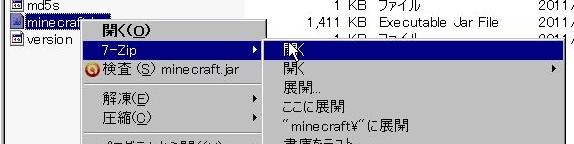
binフォルダー内のminecraft.jarを右クリックして、7-Zipで開く。(解凍ではなく、開く!)
最初にダウンロードして解凍してあったファイルをこのウィンドウの中にドラッグ&ドロップして上書きする。
そしてMETA-INFというフォルダがあるはずなので、これを削除する。
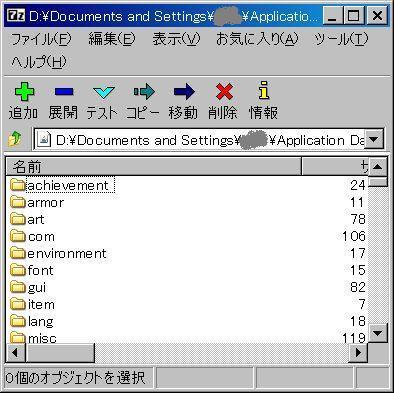
以上で日本語入力対応作業は完了だ!
あとはいつも通りMinecraftを起動してマルチプレイを楽しもう!!
簡単に書いておくと、
- Shift+スペースキー:入力モードの変更
- 日本語入力モードでShiftを押しながら入力すると、ひらがな/カタカナの切り替えができる。戻す時は再度Shiftを押しながら入力。
日本語化MODとOptiFineを共存させる方法
最終更新:2011年09月29日 17:29



