VC導入設定などの説明をするよ!
お兄ちゃん私の胸ばっかり見ないで説明をちゃんとみてね///
■純正ヘッドセットの設定
電源を入れる
ヘッドセットの電源ボタンを約3秒押します。電源が入ると電源ランプが緑色に2秒間点灯し、ヘッドセットからはメロディーが流れます。
※ヘッドセットにUSBケーブルをつないでいる時は電源を入れることができません。
電源を切る
ペアリング方法(PS3にヘッドセットを認識させる)
PS3とヘッドセットを直接USBケーブルで接続する(ヘッドセットの電源は入っていなくても可)
ペアリングが完了するとヘッドセットの電源ランプが緑色に2秒間点灯します
ペアリングを性情に出来たか確認する方法
PS3のホームニュー→[設定]→[周辺機器設定]→[Bluetooth機器管理]にCEJH-15002と表示されていれば登録(ペアリング)ができています。
■非純正Bluetoothヘッドセット(無線ヘッドセット)の設定
取説嫁
ggrks
大概は「型番 ペアリング」or「PS3 型番 ペアリング」で検索すると出る
不確かなのだが
PS3のホームニュー→[設定]→[周辺機器設定]→[Bluetooth機器管理]
でどうにかなる
正直非純正Bluetoothヘッドセットはおすすめしない
充電が必要になり、機種によっては集音性能が低い場合や途切れる場合がある
素直にPS3純正ヘッドセットorUSBヘッドセットをおすすめするお!
■USBヘッドセットの設定
ここは2種類の接続方法がある
まずはUSBヘッドセットを使用する
2つめはUSBオーディオアダプタなどを使用しミニプラグ端子をついたヘッドセットを使う
PS3のホームニュー→[設定]→[周辺機器設定]→[音声機器設定]
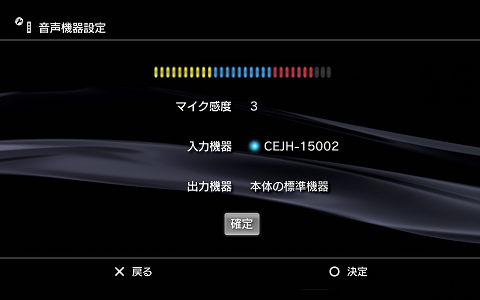
※参考画像は純正ヘッドセットの場合(実際は設定名が異なる)
入力機器、出力機器を接続の物に両方切り替え確定を押す
マイク感度はMAGゲーム中にでも変更可能
グループメンバーに確認を取りつつ設定するのもいいず
ミニプラグ端子のついたヘッドセットを使いたい場合
USBオーディオアダプタなどを使うとBest
PCのUSBオーディオデバイスとされるものは使える物が多いがここは動作確認のある
PLANEXのUSB→3.5mmヘッドホン/マイク端子 USBオーディオ変換アダプタ PL-US35AP
をおすすめする
アダプタ本体にマイクミュートスイッチがついているため便利
PL-US35APはUSBケーブルが短いため延長USBケーブルが必要
マイク選びは重要
TVの音を拾えば声が伝わり辛くなったりする場合があるので
出来るだけ指向性のマイクを選び
全指向性(無指向性)は選ばないでね
■MAGゲーム内での設定
[オプション]→[音声]
ボイスチャット音量は100
マイク感度は60~80
ここもグループメンバーに確認しつつ設定することをおすすめする
最終更新:2010年06月09日 19:28





