各ツールの簡単な使い方
HammerEditorを起動し「File」→「New」などでMAPを作ろうとするよ、ウインドウ左側にMAP製作に使用するツールが表示されています。
この章ではそれぞれのおおまかな使い方を書いていきます
※この章以降、HammerEditor内の4分割画面を説明する機会が多くなります。
それに伴いこの講座では以下の呼び方をします。(一般的ではないと思われます。自分が呼んでるだけ)
| 左上…3Dビュー |
右上…P(ピッチ) |
| 左下…Y(ヨー) |
右下…R(ロール) |
- ピッチ・ヨー・ロールみっつあわせてP.Y.R

Selection tool (shift+S)
このツールはMAP内にある物体を選択するためのツールです。
3Dビュー内・P.Y.R内のどちらでも選択できます。
しかしP.Y.R内では、MAP作り始めたばかりなら選択できますが、
作っていく内にオブジェクトが重なって選択しにくくなるので、
3Dビュー内で選択することをおすすめします。
そして、Selection toolはHammerEditorを使う上で、
最も使用頻度が高いです。
では簡単に使い方を書きます。
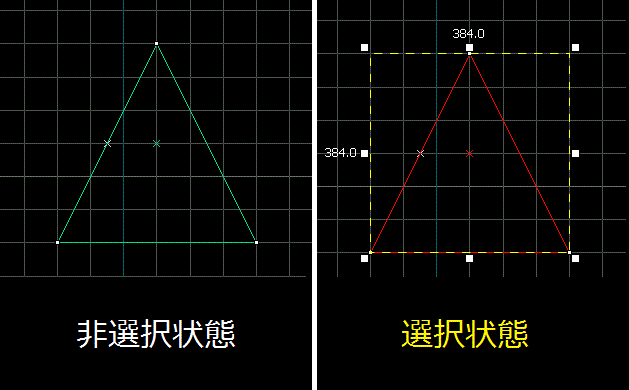
①オブジェクトの選択
3Dビュー内・もしくはPYR画面でクリックすることにより、
その対象を選択した状態にできます。
また、四隅と各辺にある□のところでクリックして、
そのまま動かすことでサイズの変更も可能です。
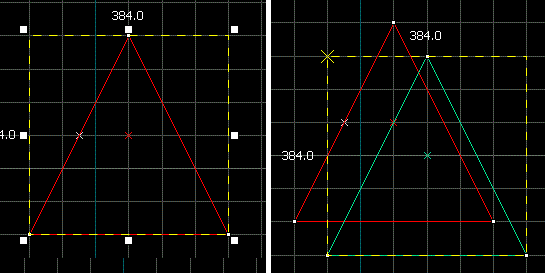
②選択したオブジェクトの移動
PYR画面で①で選択したオブジェクトの上にマウスカーソル
を置くと、カーソルが十字の矢印になります。
その状態でクリックしたまま動かすことで、
オブジェトを移動することができます。
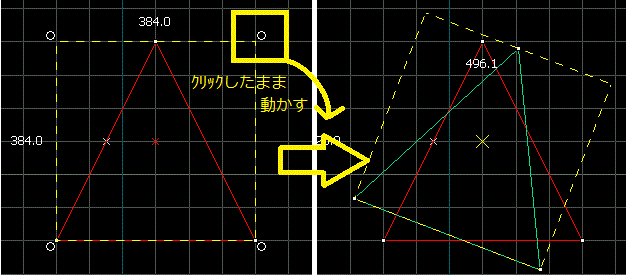
③選択したオブジェクトの回転
選択したオブジェクトをPYR画面でもう1度クリックすると、
四隅の□が○に変わります。
この状態で○をクリックしたまま動かすことで、
オブジェクトを回転させることができます。
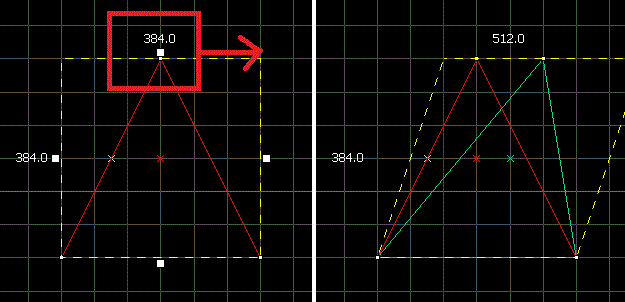
④選択したオブジェクトを平行に変形させる
③の状態からもう一度クリックすると、次は
4辺に□ができます。
これをクリックしたまま動かすと、
平行に変形させることができます。

Magnify tool (shift+G)
このツールはPYR画面のズームイン・ズームアウトを
するためのツールです。
PYR画面で左クリックをするとズームイン。
右クリックでズームアウト。
正直マウスホイールのアップダウンでズームの変更が
可能なので、使用することはおそらくないでしょう。

Camera tool (shift+C)
このツールは3Dビュー内を自由に見回るためのツールです。
3Dビュー内で左クリックをしたまま、キーボードの
WASDを使うことで前後左右に移動できます。
CS:Sなどで自由視点で観戦している状態と操作感覚は一緒です。

Entity tool (shift+E)
このツールは3Dビュー内の箇所をクリックして、
ポイントエンティティを生成するツールです。
「ポイントエンティティとはなんぞや?」と思うでしょうが、
今はそれで大丈夫です。
後の章で細かく触れて行くので、ここではこういうツールがある。
とだけ覚えて置いてください。

Block tool (shift+B)
このツールはブラシを生成する為のツールです。
ブラシとはHammerEditor上で床・壁・天井など、
ブロックのようなものです。
このブラシにテクスチャを張ることで、
床に見せたり、レンガの壁に見せたり、砂利に見せたり
と一番重要な要素です。
最終更新:2010年10月17日 23:01





