ソフトへのVRMモデルの入れ方
VroidHubのモデルを使用(推奨)
Vroid Hubにアクセスし、そのAPIを利用してモデルを導入します。
手順
1,ソフト内で、VRoid Hubを使用を選択する。
2,自動でVroid Hubの画面が出てくるので、ログインして使用するモデルを選択
iphoneのローカルストレージへ直接導入
iPhoneのストレージへ直接モデルを転送するやり方です。
Mac PCもしくはWindows PCのItuneからモデルを転送できます。
手順
1,PCとiPhoneをライトニングケーブルで接続する。
2,MacもしくはItunesからiPhoneを選択し、ファイルタブを選択する。
3,"FaceTracking AR"に、VRMファイルをドラッグアンドドロップ。
4,ソフト内で、ローカルのVRMを使用を選択する。
GoogleDriveもしくはDropBoxからダウンロードして導入
オンラインストレージに自分でアップロードしたファイルURLからモデルを転送します。
モデルの利用規約等には十分注意し、URLが外部に漏れないようにしてください。
手順
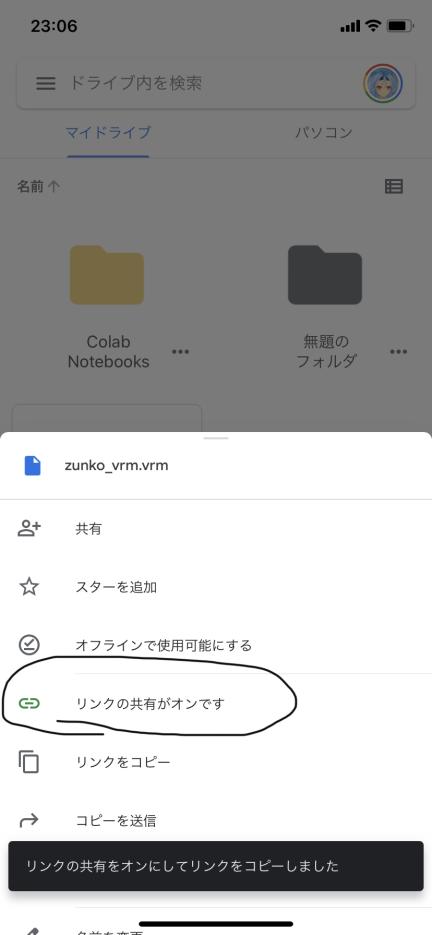
1,GoogleDriveかDropBoxにファイルをアップロード。
2,該当ファイルのリンクの共有ボタンを押し、"リンクを知っている人全員"が閲覧できるようにする。
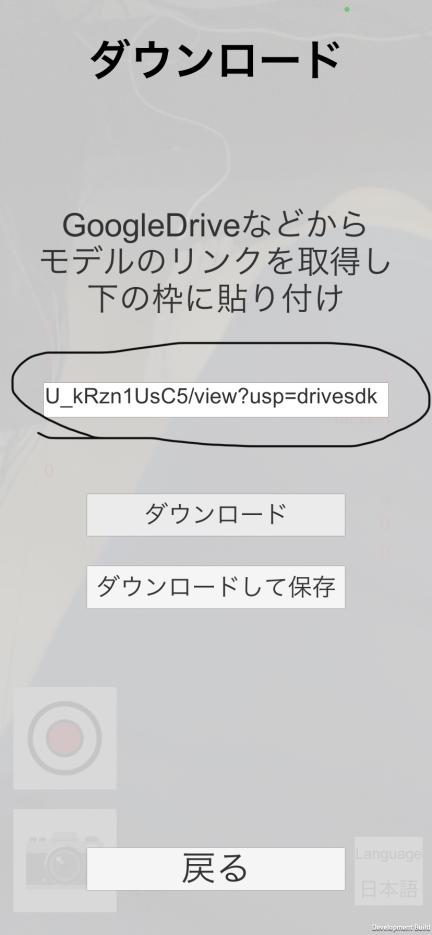
3,ソフト内で、自前URLからダウンロードを選択する。
4,2で取得したURLでダウンロード。”ダウンロードして保存”を使うとストレージ内にダウンロードしたファイルを保存する。
5,リンクの共有を停止する。
最終更新:2020年10月28日 18:39