




なにもないよ
NIVE講座
NIVE講座
niveって何って人はまずこちらを見てねhttp://www.nicovideo.jp/watch/sm5717370
紙芝居やMAD動画とかを作れます。
紙芝居やMAD動画とかを作れます。
<導入編>
1,まずhttp://nive.jp/NiVE1/index.php?NiVE%20WikiからDLしましょう。1.~と2.~の二種類がありますが
1.~の方が今の時点では色々出来るからそちらをお勧めします。
1.~の方が今の時点では色々出来るからそちらをお勧めします。
2,本体をDLしたら次はプラグインです。左のメニューからプラグインをクリックしライブラリの所からお試しとか古いバージョン限定と書かれている物以外のを片っ端からDLしましょう。
3,DLしたプラグインはただ突っ込むだけでは効果が現れません。pluginsと言うフォルダに最後が.dllという名前のファイルを突っ込みましょう。注)NIVE本体をDLしたときも最後が.dllのファイルがありますのでそちらも突っ込んでおきましょう。
<加工する前に>
次はいよいよ起動してみましょう。NicoVisualEffectsのファイルをクリックすれば起動します。ニコニコ動画の方にもnive講座があります。色々ありますがhttp://www.nicovideo.jp/watch/sm5717370の動画がわかり易くお勧めです。
1,ファイル→新規プロジェクトをクリックして動画のファイルを作っていきます。コンポジションの設定が出てきますが注意するところはレンダラ、これだけは途中で変更できないので注意です。GDIのままでも問題無く作れますし、こちらの方がやり易いのでお勧めします。カメラを使用するときにはOpenGLにします。後、注意することはフレームレートを途中で変更するときはキーフレームは変更しません。キーフレームとは動画や画像を加工したときの変化した場所みたいな物って考えてくれると良いと思います。
2,1が終われば画面にタイムライン、アイテム、ヒストリー、プレビューという項目が表示されます。いよいよ、加工する物を取り込みます。
ファイル→読み込み 音ならDSAudioInput 動画ならDSVideoInput 画像ならImageInputをクリックします。何も表示されてないように見えますが、アイテムに表示されてます。Folderをクリックすると取り込んだ物の名前が出ますのでダブルクリックしましょう。そうするとタイムラインに組み込まれます。プレビューを再生すればより反映されてるのが分かり易くなります。注)設定→環境設定をクリックし、操作ごとにプレビューを更新するにチェックを入れれば変化が分かり易いです。
3,動画を取り込んでも音は取り込まれません。なので音も取り込むときはDSAudioInputで別に取り込まないといけません。
4,初期状態ではニコニコ動画基準のサイズになっていますので640×480とかに変更すると配信がし易いと思います。
<加工スル前に項目説明編>
加工は基本的にタイムラインで加工し、プレビューで出来を確認していくという流れです。
1,まずプロジェクトはこまめに保存しておきましょう。また動画化もこまめにしておきましょう。なぜなら大量に画像や動画を取り込むと希にエラーを吐く危険があります。エラーを吐いたらデータそのものが壊れる可能性があるのでこまめな動画化をお勧めします。また、大量に取り込むとプレビューが重くなります。重いとプレビューでの確認がやりづらくエラーを吐きやすいので動画化したのを取り込めば出来た部分は取り込まなくてすみ。その分軽くなります。
2,加工には青い帯の部分を右クリック、名前の所を右クリック、名前の左にある、▲を左クリックの三種類があります。名前と左の間にある山に光が出てるようなマークをクリックすると取り込んだ物がプレビューに表示されません。これは例えばその下に取り込んだ物の動きを確認するときなどに使います。チェックを外したまま動画化すると表示されないので注意です。
3,取り込んだ物は重なる感じで表示されていきます。積み上げた雑誌をイメージすると良いでしょう。それを上から見る感じです。タイムラインでも上が一番上が積み上げた雑誌の一番上と同じと想像して下さい。取り込んだ物の名前を左クリックかドラッグで積み上げた場所を変更できます。
重なりを分かり易くするためにサイズを変えました。一番上がきんきら、次がHexagon_gdmnet_05 その次がDBのryとなっています。
4,青い帯の加工について説明します。これは動画のどの部分に取り込んだ物を適用させるかが主な操作になります。取り込んだときはどれも最初の時点から現れてます。画像はどんな表示時間をどんな長さにも調整できますが、音楽や動画は元の長さ以上には出来兄ことに注意して下さい。青い帯の上の数字がフレーム又は秒数です。その数字をクリックすると赤い線が出ますがそれはプレビューが表示している部分ということになります。この赤い線はエフェクトを反映させる場所の基準ともなりますので目印みたいなものと考えておいて下さい。
青い部分を左でダブルクリックするとそこが開始点になります。右クリックで終了点や開始点、ずらしたりができます。
#ref error :ご指定のファイルが見つかりません。ファイル名を確認して、再度指定してください。 (無題2.jpg)
重なりを分かり易くするためにサイズを変えました。一番上がきんきら、次がHexagon_gdmnet_05 その次がDBのryとなっています。
4,青い帯の加工について説明します。これは動画のどの部分に取り込んだ物を適用させるかが主な操作になります。取り込んだときはどれも最初の時点から現れてます。画像はどんな表示時間をどんな長さにも調整できますが、音楽や動画は元の長さ以上には出来兄ことに注意して下さい。青い帯の上の数字がフレーム又は秒数です。その数字をクリックすると赤い線が出ますがそれはプレビューが表示している部分ということになります。この赤い線はエフェクトを反映させる場所の基準ともなりますので目印みたいなものと考えておいて下さい。
青い部分を左でダブルクリックするとそこが開始点になります。右クリックで終了点や開始点、ずらしたりができます。
5,次に▲部分の加工です。クリックするとエフェクトとマテリアルという文字が出てきます。どちらもサイズや大きさが変更できますが、ここではマテリアルで調整しましょう。数字の意味が分かりづらいと思いますが二次関数のグラフをイメージして下さい。左上が(0,0)右下が決めたサイズ640×480なら(640,480)というイメージで考えていくと分かり易いです。
アンカーポイントについてはいじらなくても大丈夫です。
アンカーポイントについてはいじらなくても大丈夫です。
#ref error :ご指定のファイルが見つかりません。ファイル名を確認して、再度指定してください。 (無題.jpg)
<加工編>
では実際にいじってみますが例えばスケールをいじる場合青い帯状の赤い線が出てる部分に変更した物の効果が発揮されます。大きさを半分にしたいけどいきなり半分にすると不自然だという人のために、スムーズに変更する方法があります。変更した箇所の前(どれぐらい前かはお好み)をダブルクリックして目印を作ります。これで変更する前の目印(以下キーフレームと言います)と変更したキーフレームの二つがあります。変更する前のキーフレームを更にダブルクリックしましょう。そうすると二つの間に青い線が出ます。もう一回ダブルクリックすると赤さらにもう一回ダブルクリックすると緑に変わりますが違いは気にしなくて大丈夫です。この線が出れば元の大きさから変更した大きさへと徐々に変わります。長さが短ければ分かりづらく長すぎると不自然になりますのでその辺は調節しながらやりましょう。この線は大きさだけでなく位置やエフェクトでも同様に出来ますので是非覚えましょう。
1,いよいよエフェクトです。まずエフェクトを付けたい素材をクリックしておきましょう。名前が他と比べて黒くなっていれば大丈夫です。そして上のエフェクトをクリックして好きなエフェクトを選んで下さい。選んだエフェクトは▲のエフェクトに組み込まれています。エフェクトもマテリアルの加工と同様の感じで行えます。
2,次はテキストです。テキストには二種類の方法があります。画像に文字を貼り付ける方法と全体に適用する方法です。前者はエフェクトでできます。後者はファイル→読み込み→テキストの作成で出来ます。テキストの作成は取り込みと同様にアイテムに表示されてますので同様にダブルクリックして下さい。タイムラインに表示されたら他の画像や動画と同じ扱いなので一番上に置いておくと調整しやすいです。この後者の方は他の画像と同様にエフェクトを適用出来ます。
3,画像や動画を複数取り込んだ時下のを表示させたい。
その前に取り込んだ画像は長さを自由に出来ますが動画や音楽は元の長さ以上にはなりません。そのことを覚えておいて下さい。
表示させるには二種類の方法があります。一つは終点を付けること、動画や音楽は元の長さが終わればそこが終点になり下のがその後から映るようになります。が、終点は自由につけれます。付け方は青の帯の所を右クリックすれば終点開始点位置の移動などが可能です。なお、開始点に限り左をダブルクリックでつけれます。
ただ、この終点の場合だと、終点の後の時間に表示させるには同じ物をもう1個取り込まないといけません。
その前に取り込んだ画像は長さを自由に出来ますが動画や音楽は元の長さ以上にはなりません。そのことを覚えておいて下さい。
表示させるには二種類の方法があります。一つは終点を付けること、動画や音楽は元の長さが終わればそこが終点になり下のがその後から映るようになります。が、終点は自由につけれます。付け方は青の帯の所を右クリックすれば終点開始点位置の移動などが可能です。なお、開始点に限り左をダブルクリックでつけれます。
ただ、この終点の場合だと、終点の後の時間に表示させるには同じ物をもう1個取り込まないといけません。
それを回避するのが不透明度です。エフェクトのトランスフォームから可能です。トランスフォームは最初から出てるので▲をクリックするだけで大丈夫です。不透明度を0にすれば下の素材が映ります。100にすれば完全に映りません。そういう感じで調整できます。50などにすればぼかした感じになります。
この画像の名前と青い帯の間に山に光が付いたようなマークが見えます。一番上は―になっています。クリックで変化させれますが、これは―にするとプレビューに表示させないと言うことです。此を使うことでいちいち終点をや不透明度をいじらずに下の素材のエフェクトの反映を確認できます。ただし、戻すのを忘れると動画化したときに反映されないので忘れず戻しましょう。
#ref error :ご指定のファイルが見つかりません。ファイル名を確認して、再度指定してください。 (無題3.jpg)
この画像の名前と青い帯の間に山に光が付いたようなマークが見えます。一番上は―になっています。クリックで変化させれますが、これは―にするとプレビューに表示させないと言うことです。此を使うことでいちいち終点をや不透明度をいじらずに下の素材のエフェクトの反映を確認できます。ただし、戻すのを忘れると動画化したときに反映されないので忘れず戻しましょう。
<座標編>
実際に位置や大きさをいじろうとすると、□×□というのがでます。□の中には数字が入ってます。これはどういうことか分かりにくいかも知れませんが、二次関数のグラフをイメージしてくれると分かり易いです。左上が(0、0)右下が最初に指定した画面の大きさ(図では640×480)と考えてくれればそのイメージで好きな位置に移動させて下さい。GDIだと二次関数のイメージですがopengullだとさらに奥行きが加わりますので注意。またアンカーポイントをいじれば座標の中心が変わりますので数字はあくまで目安と考えて下さい。

<エラー対策>
niveの欠点として取り込みすぎたり、または取り込む量に関係なくエラーが起こることがあります。プロジェクトを保存していれば読み込んだときに直る場合がありますがそうでない場合が割とあります。対処としてはエラーを起こしたと思われる素材をアイテムから消せば直ります。ただし、保証はないので一番良いのがこまめな動画化です。ファイル→書き出し→VEWOutputで動画化が可能です。コーデックによって圧縮の仕方が変わりますので無料コーデックをDLしておいて自分にあった物で圧縮すると良いでしょう。自分はよくx264で圧縮しています。http://www.gigafree.net/media/codec/x264.html
<小技編>
キーフレームを作ったとき例えばだんだん縮小されるという効果を作って同じ動作を繰り返すときに作り直すのがめんどくさいという人のためにその課程をコピーする方法があります。
1,まず動作の最初をクリック
2,次に終点をshiftを押しながらクリック
3,その後その場で右クリックでコピーを押します
4,あとは好きなところに貼り付ければ大丈夫
1,まず動作の最初をクリック
2,次に終点をshiftを押しながらクリック
3,その後その場で右クリックでコピーを押します
4,あとは好きなところに貼り付ければ大丈夫
此の良い所は違う素材でも貼り付けれられるという点です。作業が大分簡潔になります。
<用語説明>
#ref error :ご指定のファイルが見つかりません。ファイル名を確認して、再度指定してください。 (無題4.jpg)
<テキスト>
以前テキストについて説明しましたが、今回も説明します。
エフェクトと作成の二種類ありますが個人的には作成をお勧めします。一つはエフェクトをいちいち絵に貼り付けなくても作成があればそれだけど事足りるということ、もう一つはエフェクトのテキストはエラーが何故か起こりやすい、そしてエフェクトのテキストは最初にテキストという文字が入っているためそれを消さないとその文字が反映されてしまうというのが理由です。
エフェクトと作成の二種類ありますが個人的には作成をお勧めします。一つはエフェクトをいちいち絵に貼り付けなくても作成があればそれだけど事足りるということ、もう一つはエフェクトのテキストはエラーが何故か起こりやすい、そしてエフェクトのテキストは最初にテキストという文字が入っているためそれを消さないとその文字が反映されてしまうというのが理由です。
作成の仕方はファイル→読み込み→テキストの作成でアイテムに組み込まれ、アイテムからダブルクリックでタイムラインに組み込まれます。組み込んだらタイムラインの一番上に置きましょう。
▲を開くとエフェクトとマテリアルの間にテキストという項目が出来てます。編集というボタンをクリックで文字を入力、フォントで文字の大きさを決めれます。明朝体、太字がお勧めです。サイズは数字が決まってますが入力によって好きな数字に変えれます。ただし、エフェクトの関係上三の倍数になるべくすることをお勧めします。アンカーポイントは特にいじらなくても問題ありません。
次にアニメーターという項目がテキストを開けば出てます。しかしクリックしても表示されません。此はバグではなく名前の右側にも▲があるのでそちらをクリックしましょう。そうするとアンカーポイント、位置、回転・・・etcという項目が出てきます。此で好きなエフェクトを足しましょう。こちらでなく上の欄にあるエフェクトでもエフェクトをつけれますので、そこは好みで・・。
次にアニメーターという項目がテキストを開けば出てます。しかしクリックしても表示されません。此はバグではなく名前の右側にも▲があるのでそちらをクリックしましょう。そうするとアンカーポイント、位置、回転・・・etcという項目が出てきます。此で好きなエフェクトを足しましょう。こちらでなく上の欄にあるエフェクトでもエフェクトをつけれますので、そこは好みで・・。
ただ今回のテキスト作成には文字の縁取りが少し特殊なのでそこを説明します。まずアニメーターから線色と線幅を取り込みましょう。この二つを入れないと縁取りは出来ません。色々と調整できますが有効にチェックを入れ色と幅を決める。これが出来ないと上手く表示されません。これだけ気をつけて下さい。
#ref error :ご指定のファイルが見つかりません。ファイル名を確認して、再度指定してください。 (無5.jpg)
<opengull>
ここに来るまでにエフェクトとかに大分慣れたでしょうか?このカメラは覚えなくても動画作りに困ることはないので、ちょっと嗜好をこらした動画にしたい人向けです。エフェクトとかをまだ操作してない人はそちらを優先した方が良いです。
1,さて、今までは最初の段階でレンダラをGDIにしてましたが今回は違います。OpenGLというのにして下さい。
2,画像やビデオを取り込めば分かりますがGDIとは違いX座標、Y座標、Z座標という表記になっています。今までの感覚で数字を打ち込むと素材がプレビューから消えますので注意です。
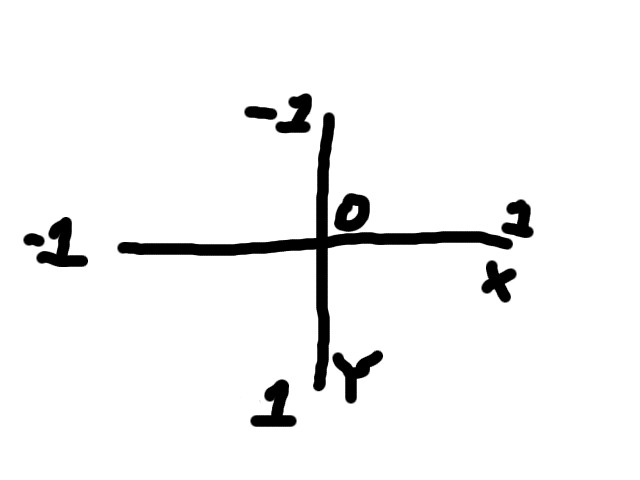
1,-1が画面の端0が中央です。こういう感じの座標感覚になります。zはさらに奥行きで1に近付けば拡大、-1に近付けば小さくなります。よって数字はこんな感じで調整していきます。
スケールはXだと横に拡大縮小、Yだと縦に・・・・となります。
3,次に回転の話ですがその前に、今の状態だと画像に大してほぼ正面なので回転が見えづらいので、角度を変えたいと思いますので先にカメラの話に行きましょう。
2,画像やビデオを取り込めば分かりますがGDIとは違いX座標、Y座標、Z座標という表記になっています。今までの感覚で数字を打ち込むと素材がプレビューから消えますので注意です。
1,-1が画面の端0が中央です。こういう感じの座標感覚になります。zはさらに奥行きで1に近付けば拡大、-1に近付けば小さくなります。よって数字はこんな感じで調整していきます。
#ref error :ご指定のファイルが見つかりません。ファイル名を確認して、再度指定してください。 (ad.jpg)
スケールはXだと横に拡大縮小、Yだと縦に・・・・となります。
3,次に回転の話ですがその前に、今の状態だと画像に大してほぼ正面なので回転が見えづらいので、角度を変えたいと思いますので先にカメラの話に行きましょう。
<カメラ>
1,まず、ファイル→読み込み→カメラの作成でカメラを作りましょう。アイテムに組み込まれるのでダブルクリックでタイムラインに
2,カメラはなるべく一番下に組み込むことをお勧めします。
3,ちなみにカメラはOpenGULLでないと機能しないので注意。最初にいじるのはオプションの縦視野角と位置。講座では53.3Xを2、Yを-2Zを3とありますが、これはサイズが初期の状態での指定なので自分のやりやすい形に調整していきましょう。
4.上の画像にもありますが今回は奥行きがあるため画像をより立体的に見せることが出来ます。座標については説明したとおり1,-1を基準に微調整していきましょう。
5,このようにOpenGULLではカメラによって奥行きを出したり、画像や動画に角度を付けたりできます。さらにカメラの位置や注視点にキーフレームで始点と終点を作ることで画面全体を動かしたり、画面全体を拡大縮小出来ます。
2,カメラはなるべく一番下に組み込むことをお勧めします。
3,ちなみにカメラはOpenGULLでないと機能しないので注意。最初にいじるのはオプションの縦視野角と位置。講座では53.3Xを2、Yを-2Zを3とありますが、これはサイズが初期の状態での指定なので自分のやりやすい形に調整していきましょう。
#ref error :ご指定のファイルが見つかりません。ファイル名を確認して、再度指定してください。 (ada.jpg)
4.上の画像にもありますが今回は奥行きがあるため画像をより立体的に見せることが出来ます。座標については説明したとおり1,-1を基準に微調整していきましょう。
5,このようにOpenGULLではカメラによって奥行きを出したり、画像や動画に角度を付けたりできます。さらにカメラの位置や注視点にキーフレームで始点と終点を作ることで画面全体を動かしたり、画面全体を拡大縮小出来ます。
<nullオブジェクト>
上の画像のような絵を作ったときカメラの位置や注視点にキーフレームで始点と終点を作ることで画面全体を動かしたり出来ますが拡大縮小はともかく動かすのは三つの座標をいじらないと大きくなりすぎたりでなかなか調整が大変です。そこでnullオブジェクト言うのを使います。
1,nullオブジェクトとはそれ自体では意味を成しませんが、物を動かすのに役に立ちます。ファイル→読み込み→nullオブジェクトの読み込みでカメラと同じ手順でタイムラインの下の方に組み込みましょう。nullオブジェクトは対象を動かす軸みたいな物です。動かした異素材のマテリアルにnullオブジェクトを選択します。あとはnullオブジェクトを動かせば素材も一緒に動かせます。
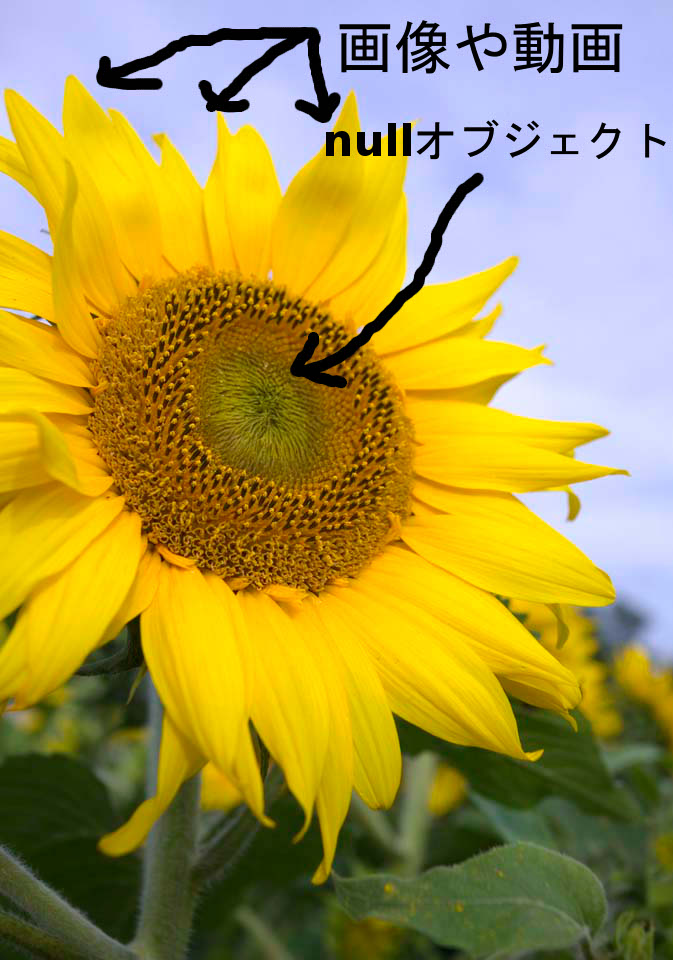
2,nullオブジェクトと素材はこんなイメージです。花の中心を動かせば花びらも一緒に動く。
3,このようにしてカメラよりもスムーズに画像を移動、回転、拡大縮小できます。また、カメラと違って画面全体でなく動かしたい物だけを動かせるため、動かしたくない物はそのままに出来ます。
1,nullオブジェクトとはそれ自体では意味を成しませんが、物を動かすのに役に立ちます。ファイル→読み込み→nullオブジェクトの読み込みでカメラと同じ手順でタイムラインの下の方に組み込みましょう。nullオブジェクトは対象を動かす軸みたいな物です。動かした異素材のマテリアルにnullオブジェクトを選択します。あとはnullオブジェクトを動かせば素材も一緒に動かせます。
2,nullオブジェクトと素材はこんなイメージです。花の中心を動かせば花びらも一緒に動く。
3,このようにしてカメラよりもスムーズに画像を移動、回転、拡大縮小できます。また、カメラと違って画面全体でなく動かしたい物だけを動かせるため、動かしたくない物はそのままに出来ます。
