その3
チャット窓の分け方
 |
さっき説明したチャンネルを、
より美しく!
まるでNavi子さんのように!
見やすくキレイにまとめてみようではないか! |
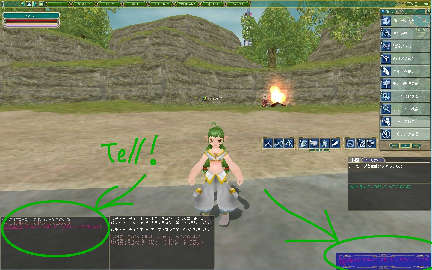
おっとあぶない、もう一つ大事なチャットの種類を忘れていた!
「/tell△Naviこ△本文」(△は半角スペース)と打つことによって、私にこっそりお話しすることができるよ!
MoE人狼では主に投票や役職の行動なんかに使われる大事なチャットだよ!
会話窓と、右下からにゅにゅっと出てくる吹き出しが特徴!
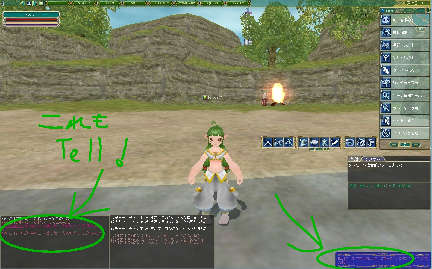
返信はチャット窓に出ている名前をクリックすると自動で
「/tell ○○」って出てくるかららくちん!
もちろん自分で打ち込んでもいいよ!
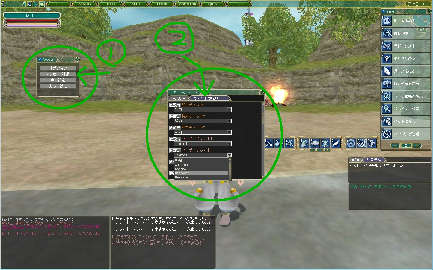
ではお待ちかねの窓の分け方です
①まず画面上の「SYSTEM」を押し、設定窓の「メッセージ制御」を押します
②次に「ウィンドウ振り分けタブ」を選んで
「ユーザーチャット2」を「Message5」に変えてみよう!
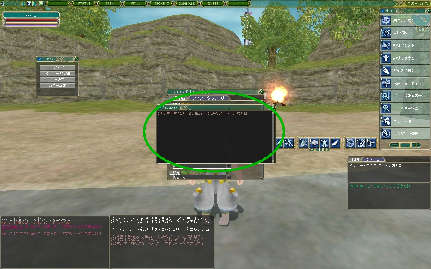
次にユーザーチャット2で発言されたものから新しい窓に表示されるよ!
こんな感じで全部分けてみよう!
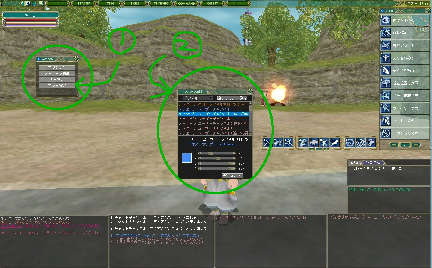
窓を分けても似たり寄ったりでわかりづらい!そんなときは
①さっきのSYSTEM窓から「カラー設定」
②ユーザーチャンネルの色をスライドバーで見やすく変えてみるといいです!
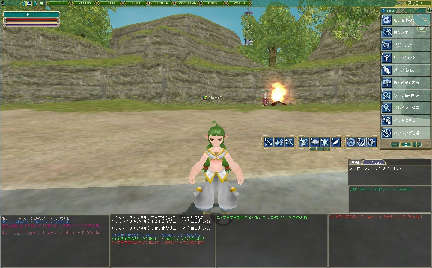
そして出来上がったのがこちら!
わーぉ!とっても見やすいね!
チャットの種類などの
説明はここまで!
最後にちょっとだけ役に立つ
情報を教えちゃうよ!
その3 チャット窓の分け方
最終更新:2012年03月22日 21:55




