デコぬりえに挑戦しよう
1.素材を用意しよう。
以下の画像を使用します。
これはきいちのぬりえをスキャナーで取り込み、GIMPを使用して色をつけたものです。
2.Backgroundsを選択しよう。
背景画像を使用する場合に選択します。

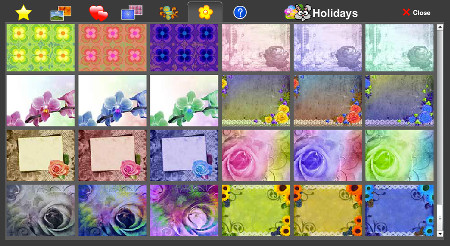
3.背景を選択しよう。
piZapには、数多くの背景画像が用意されています。
4.画像を埋め込もう。
add a photoを選択することで、画像の埋め込みができます。

5.以下のウインドウが開きます。
【Upload Photo】パソコンに保存されている画像を選択
【Facebook】Facebookに保存されている画像より選択(自分または友人のアルバムから選択可能)
【Backgrounds】piZapで用意されている背景画像を選択
【Instagram】Instagramの画像を選択(Instagramへの登録が必要)
【Web Cam】その場で撮った写真を画像として使用できます。
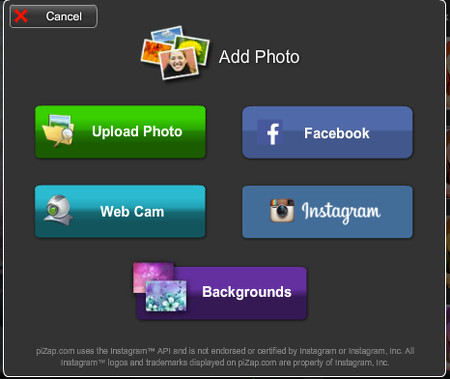 ここでは【Upload Photo】を選択します。
6.埋め込む画像を選択し、【開く】をクリックしよう。
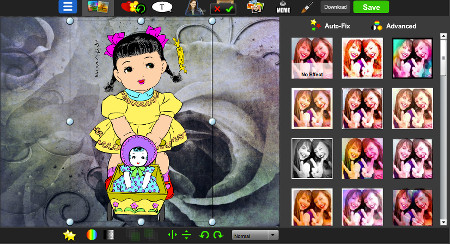
7.画像の操作について
画像の拡大・縮小、回転、移動ができます。
8.Stickersでデコレートしよう。
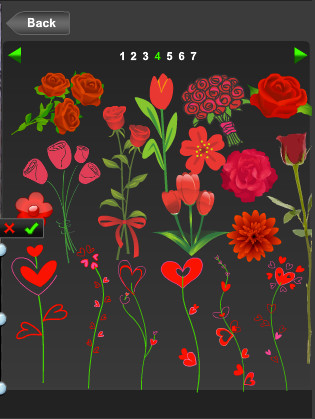
Stickersを選択します。

piZapには、豊富な種類のstickerが用意されています。
my upgradeZはポイントを貯めて自分で追加するようになっています(詳細は別途説明します)。

stickerは、ドラッグ&ドロップで配置できます。
画像・stickerの他の操作について

以下の操作ができます。
9.ボーダーでデコレートしよう。
Add Borderを選択します。

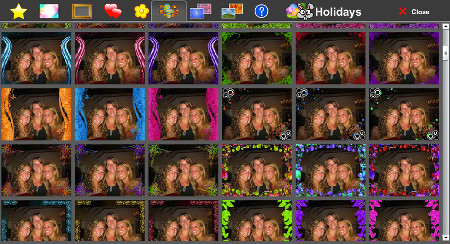
ボーダーは複数設定できます。
9.これで完成。保存しよう。

Downloadボタンで、画像のダウンロードのみを行います。
10.タイトルとタグを入力し、【Save】をクリックしよう。
- タイトルとタグは、省略可能です。ここではタイトルを省略します。
- (注意)タイトル・タグ入力は日本語対応しておりません。
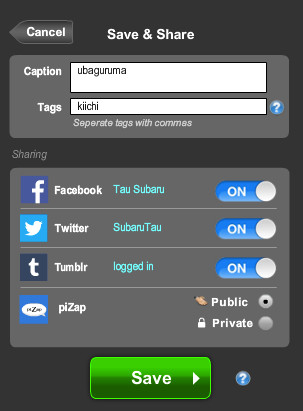
Facebook,Twitter,Tumblerへのシェアができます。
11.これでOK。
- 【Download Your Image】完成した作品をダウンロードできます。
- 【Start A New piZap】piZapを再度開始。
- 【Go To My piZap】自分の作品ページへ移動。
- メール送信、ブログ等への貼り付けコード作成等が可能です。
最終更新:2014年05月06日 10:58





