エフェクト機能を使いこなそう
1.素材を用意しよう。
今回は下の画像を使用します。

2.Make a Collageを選択しよう。
3.テンプレートを選択しよう。
4.画像を埋め込もう。
add photo +を選択することで、画像の埋め込みができます。
ここでは、用意した画像を埋め込んでいきます。
 aka1.tiff
5.以下のウインドウが開きます。
【Upload Photo】パソコンに保存されている画像を選択
【Facebook】Facebookに保存されている画像より選択(自分または友人のアルバムから選択可能)
【Backgrounds】piZapで用意されている背景画像を選択
【Web Cam】その場で撮った写真を画像として使用できます。
add_photo.tiff
ここでは【Upload Photo】を選択します。
6.埋め込む画像を選択し、【開く】をクリックしよう。
7.エフェクト機能に切り替えよう。
8.画像を選択し、エフェクトしよう。
画像を選択し、右のエフェクト機能一覧から好きなエフェクト機能を選択します。
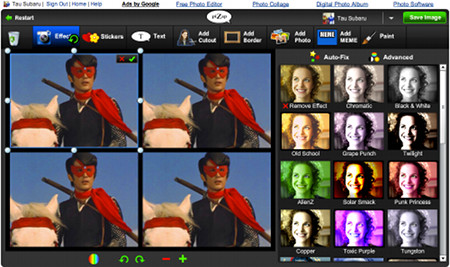
左上:Twilight 右上:Grape Punch 右下:Punk Princess 左下:Advanced
Advancedを選択すると、色相、彩度、明るさ、コントラストの調整ができます。
Applyボタンで決定、Cancelボタンで取り消し。
aka4.tiff
9.これで完成。保存しよう。
10.タイトルを入力し、【Save】をクリックしよう。
- タイトルは、省略可能です。ここではタイトルを省略します。
- (注意)タイトル入力は日本語対応しておりません。
save.tiff
Facebookにシェアする場合、【Share】をクリックします。
Save in Facebook Photo Albumにチェックをつけると自分のFacebookアルバムに保存ができます。Facebookにシェアしない場合は、【Skip】をクリックします。
share.tiff
11.これでOK。
- 【Download】完成した作品をダウンロードできます。
- 【Delete】完成した作品が気に入らなければ、これで削除。
- pinterest, twitter, tumblrにも掲載可能。
piZap Helpより(How to add filter effects)
piZap.comに掲載されているヘルプビデオです。エフェクト機能の使い方について解説しています。要チェック。
最終更新:2012年12月15日 19:47





