



ソロプレイの方法
- スポーン地点の目の前にある"Remix Theater"に入る

- 中にあるスピーカーでプレイ出来ます

クリア評価について
BFNFでは、曲終了後にDからS+までのクリア評価(仮名)がございます。
条件は以下の通りです
条件は以下の通りです
精度が75%未満でクリア評価がDになります
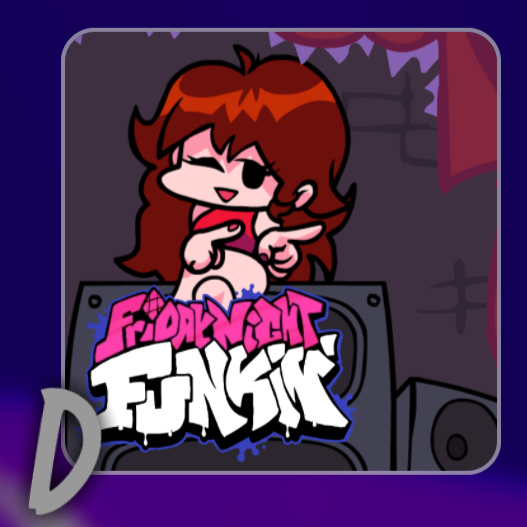
75%以上80%未満で評価はC
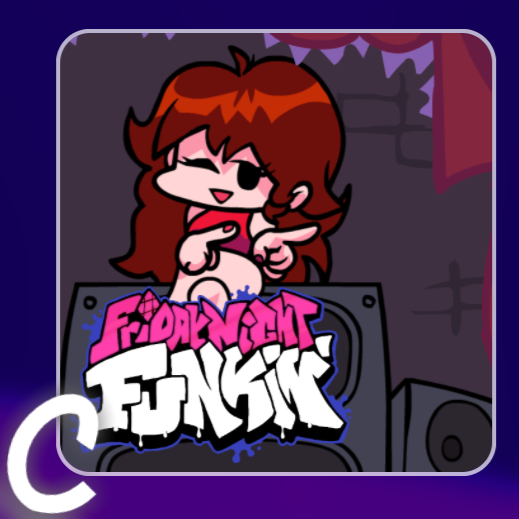
80%以上90%未満で評価はB
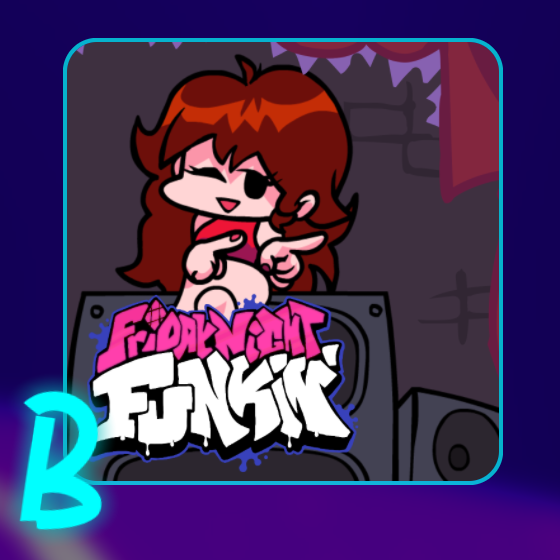
90%以上95%未満で評価はA
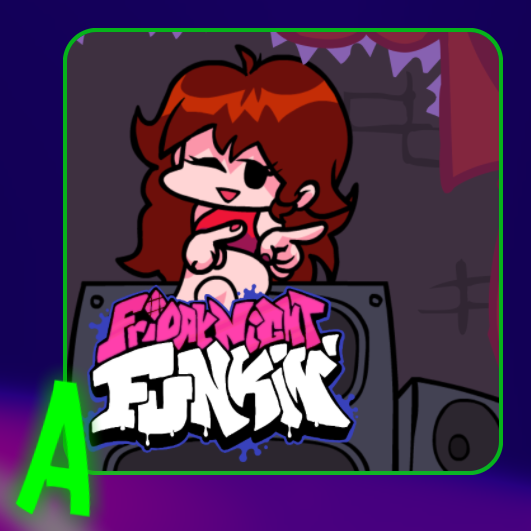
95%以上で評価Sとなります
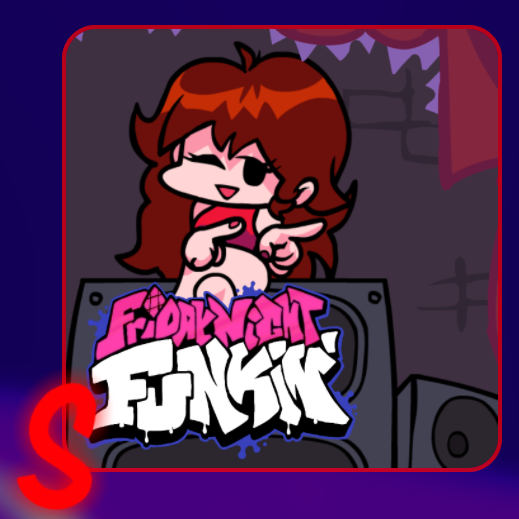
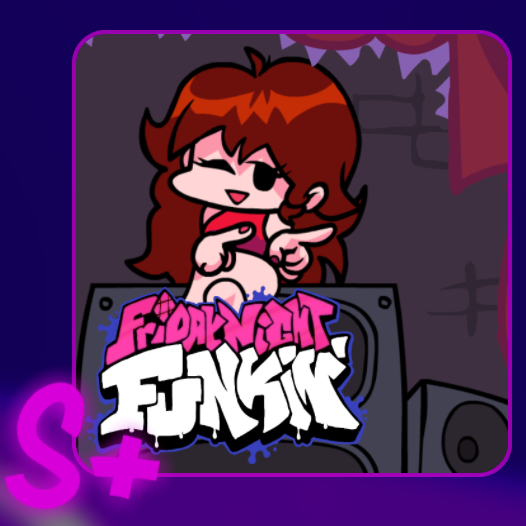
そして、評価Sの条件を満たした状態でノーミスとBAD評価の回数を0にすると最高評価であるS+となります
個人的なおすすめの操作方法
上部メニューから設定、コントロールと開けば設定出来ますが、その設定一つでこのゲームの難易度は90°変わります。そんな重要な設定ですが、ゆぜりあがおすすめする設定をここに記します
- キーボード

左からD,F,J,Kです。この配置では、感覚的に入力しやすくなるので、始めたての方はとりあえずこれにすれば間違いないです
- コントローラー

Console Key Presetsから使用可能なプリセットであるShoulder Buttonsの配置、左からL2,L1,R1,R2です。コントローラーでBFNFをプレイするには少々慣れが必要ですが、この配置では少し練習すればすぐ感覚的に使えるようになる配置となっております。
- スマホ
操作設定より画面設定を調整する事をおすすめします
ゲームプレイ設定について
上部メニューから設定、ゲームプレイと開いて行けば変更出来ます


設定の内容について
- Spectate Music Volume: 他プレイヤーの観戦時に流れる曲のボリュームを調整出来ます
- Hide In-Game Chat: マッチ中にチャット欄の表示を切り替えれます
- Focus Mode: マッチ中に背景を暗くします
- Hide Players In-Match: マッチ中に観戦者を非表示にします
- Judgments Counter: PerfectやGoodなどの精度の評価の回数を表示します
- Miss Sound FX: ミスをした際に音声を流します
- Camera Sway: ノーツを押した際のプレイヤーの動きに合わせてカメラの追尾を切り替えます
- Distraction: ラグトレインやメズマライザーなどのイベント譜面、AKAGEなどの特殊演出付きのチャートの演出を切り替えます
- Song Offset: ミリ秒単位で曲の遅延などを調整します
- Note Speed: ノーツの流れる速度を調整します
- Scroll Direction: スクロールさせる方向を切り替えます。初期設定は上方向なので下方向に切り替える事をおすすめします
- Scroll Type: レーンの位置をPC版FNF式の右側(場合によっては左側)、またはosu!などと同じ中央に移動させます。
- Scroll Underlay: レーンに黒い背景を追加します。数値を下げると背景の濃度を上げられます
- Custom Background Images: カスタム背景を切り替えます
Image ID: ここにRobloxのWebから取得出来る"テクスチャID"を貼り付けることによってカスタム背景を追加出来ます
- Hit Latency Indicator: マッチ時1/100ミリ秒単位でタイミングのズレを表示します
- BPM Screen Beat: 曲のリズム(BPM)に合わせて画面が揺れるようにします
- Lane Width Offset: レーン同士の幅を調整します
- Lane Height Offset: レーンの位置を上下に移動させます
- On Screen Judgments: 背景から画面自体に精度判定を表示させます
- Long Note Thickness: ロングノーツの伸ばし棒部分の太さを調整します
- Long Note Transparency: ロングノーツの伸ばし棒部分の色の濃度を調整します
- Pitch Correction: 倍速モードを使用した際に、曲の音程の変化を無効化します
- Show Judgment Line: 精度の判定の基準を表示します
- Hide Opponent Notes: 敵側のレーンを非表示にします
- Note Splashes: ノーツを叩いた際に飛沫を発生させます
- Note Size: ノーツの大きさを調整します
- Microphone Size: アバターの持つマイクの大きさを調整します
- Hit Sound: ノーツを叩く際に設定した音声が流れるようになります
Hit Sound ID: Robloxのwebから取得出来るサウンドのアセットIDを貼り付ける事によりヒット音を追加出来ます
- Progress Bar Type: 曲の残り時間の表示方法を丸型と棒型で切り替えられます
- Hit Error Bar: 自分がノーツをどの程度のタイミングで叩いたのかを表示します
添付ファイル
- A.png
- B.png
- C.png
- D.png
- S+.png
- S.png
- スクリーンショット 2026-04-09 170831.png
- スクリーンショット 2026-04-09 170913.png
- スクリーンショット 2026-04-09 170950.png
- スクリーンショット 2026-04-09 171139.png
- スクリーンショット 2026-04-09 171211.png
- スクリーンショット 2026-04-09 171328.png
- スクリーンショット 2026-04-09 173002.png
- スクリーンショット 2026-04-09 173102.png
- スクリーンショット 2026-04-09 174546.png
- スクリーンショット 2026-04-09 174831.png
- スクリーンショット 2026-04-09 175355.png
