




AppLocale
(最終更新: 2009.02/07 by れみ)
- 特定のアプリケーションのみを指定の言語環境で起動するユーティリティ。
- WindowsXPとWindows Server 2003のみ対応。
(Vistaでも一応使えますが、自己責任で。。。)
- 使用目的は、ユーザーインタフェースの文字化け解決、言語入力システムの正常動作。
例)
<AppLocale未使用時>
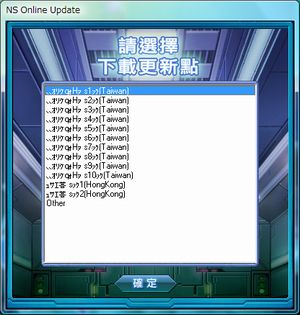


<AppLocale使用時>
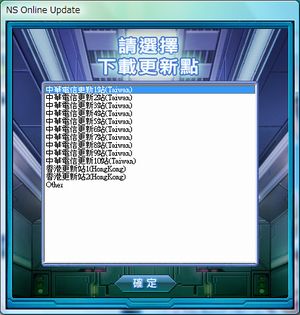


インストール
- 上記サイトからダウンロードしてインストール。
(Vistaの場合は管理者で実行したコマンドプロンプトからインストールを実行)
使用方法
(Xp対応)
1.Applocaleを起動する。
1.Applocaleを起動する。
2.アプリケーションの起動にチェック。
3.女神Onlineのショートカットをダイアログ上にドラッグ&ドロップ。次へ。
4.アプリケーションの言語で「中文(繁體)」を選択。次へ。
5.このアプリケーションを常にAppLocaleで起動するショートカットを作成にチェック。名前は好きなように。 例)AP女神Onlline
6.スタートメニュー→プログラム→Microsoft AppLocale内に作成されたショートカットがあるのでそれをデスクトップなのにコピーしておくと便利。
7.次回からは作成したショートカットをWクリックすればApp経由で起動できます。
8.起動時に警告ウィンドウが出ますが、単なる「お知らせ」みたいなものなので気にしなくてOK。
(AppLocale は従来のアプリケーションに対する一時的な解決策です。ある言語の Unicode 対応でないアプリケーションを通常使用している場合は、システムの [Unicode 対応でないプログラム] の変数を適切に設定することを推奨します。 と、いう内容)
(AppLocale は従来のアプリケーションに対する一時的な解決策です。ある言語の Unicode 対応でないアプリケーションを通常使用している場合は、システムの [Unicode 対応でないプログラム] の変数を適切に設定することを推奨します。 と、いう内容)

(Vistaの場合:AppLocale本体のショートカットをShift+右クリック→「別のユーザーで実行」→アプリケーションの起動にチェック→「参照」から女神Onlineのショートカットを選択→後は上記のXp対応手順の4.以降と同じ。作成されたショートカットのプロパティ→詳細設定→管理者として実行にチェック。→上記のXp対応手順の7.~と同じです。)
MEMO
- どうしてもAppLocaleを使う事が出来ない場合、同じ言語環境にするには、コントロールパネル→日付言語地域のオプション→地域と言語のオプション→詳細設定タブ→Unicode対応でないプログラムの言語→「中国語(台湾)」にする。→再起動。
- 他のソフトをインストールする時に文字化けするバグがある?バグが起きた場合はAppLocaleインストールフォルダのAppLoc.tmpをメモ帳等で開き、内容を全消去→上書き保存→その後、AppLoc.tmpのプロパティで「読み取り専用」にチェック。


