



Last up date : 2011-05-29 15:10:07 (Sun)
基本操作
マウスによる操作
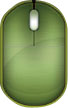
ホイール
マウスのホイールを回すことによりカメラ視点が「ズームイン」「ズームアウト」します。
最大までズームインすると、キャラクターの視点でプレイすることができます。
ズームアウトすると、キャラクターから少し離れた状態の視点でプレイすることができます。
最大までズームインすると、キャラクターの視点でプレイすることができます。
ズームアウトすると、キャラクターから少し離れた状態の視点でプレイすることができます。
左ボタン
移動したい地点をクリックするとその場所まで移動します。
その他、状況に応じて「攻撃」「アイテムを拾う」「NPC に話しかける」「ボタンやアイコンをクリックする」などの動作がおこなえます。
その他、状況に応じて「攻撃」「アイテムを拾う」「NPC に話しかける」「ボタンやアイコンをクリックする」などの動作がおこなえます。
右ボタン
マウスの右ボタンをクリックしたままマウスを動かすことで、視点を変更することができます。
バッグ内のアイテムを使用するときにも利用します。
バッグ内のアイテムを使用するときにも利用します。
キーボードによる操作
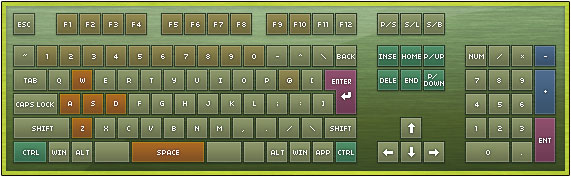
通常時
 |
画面奥に移動します。 |
 |
画面左に移動します。 |
 |
画面手前に移動します。 |
 |
画面右に移動します。 |
 |
ジャンプします。 |
水中時
 |
下降します。 |
|
上昇します。 |
システム設定「AD 切替」にチェック時
|
カメラ視点が左回転します。 |
|
カメラ視点が右回転します。 |
撮影モード
撮影モードへの切り替えキー設定は初期状態ではなされていません。そのため、切り替えキーの設定をおこなう必要性があります。
まず、ゲーム画面上部にあるメニューバーよりシステムアイコンをクリックしていただき「システムメニュー」を表示させてください。
表示された選択項目より「システム」をクリックしていただくと、システムウィンドウが表示されます。
ウィンドウ上部タブ内にある「キー」より撮影モードの切り替えキー設定をおこなってください。
まず、ゲーム画面上部にあるメニューバーよりシステムアイコンをクリックしていただき「システムメニュー」を表示させてください。
表示された選択項目より「システム」をクリックしていただくと、システムウィンドウが表示されます。
ウィンドウ上部タブ内にある「キー」より撮影モードの切り替えキー設定をおこなってください。
 |
カメラ視点が画面上側に移動します。 |
 |
カメラ視点が画面左側に移動します。 |
 |
カメラ視点が画面奥側に移動します。 |
 |
カメラ視点がズームインします。 |
 |
カメラ視点が画面下側に移動します。 |
 |
カメラ視点が画面右側に移動します。 |
 |
カメラ視点が画面手前に移動します。 |
|
カメラ視点がズームアウトします。 |
チャット
 |
チャット入力モードに切り替えます。 |
カメラ視点
 |
カメラ視点がズームインします。 |
 |
カメラ視点がズームアウトします。 |
ショートカット
  |
ショートカットスロット0 ~ 9 に登録したショートカットを使用します。 |
  |
ショートカットスロットF1 ~ F10 に登録したショートカットを使用します。 |
 |
XP スキルを使用します。 |
その他
 |
クエストウィンドウを表示します。 |
 |
名声ウィンドウを表示します。 |
 |
ギルドウィンドウを表示します。 |
 |
ランキングウィンドウを表示します。 |
 |
ペットウィンドウを表示します。 |
 |
ギルドウィンドウを表示します。 |
 |
モールウィンドウを表示します。 |
 |
実績ウィンドウを表示します。 |
 |
バッグ( インベントリー) を表示します。 |
 |
マップを表示します。 |
 |
近くにいる目標をターゲットします。 |
 |
全インターフェイスの表示/ 非表示を切り替えます。 |
 |
基本スキルウィンドウを表示します。 |
 |
パーティーウィンドウを表示します。 |
 |
本日のイベントウィンドウを表示します。 |
 |
サブクラスウィンドウを表示します。 |
 |
フレンドウィンドウを表示します。 |
 |
ガイドウィンドウを表示します。 |
 |
スキルウィンドウを表示します。 |
 |
キャラクター情報ウィンドウを表示します。 |
 |
タレントウィンドウを表示します。 |
 |
詠唱の中止、アイテム使用の取り消し、表示ウィンドウの非表示化、ターゲットの解除をします。 |
#ref error :ご指定のファイルが見つかりません。ファイル名を確認して、再度指定してください。 (alt=) |
スクリーンショットを撮影します。 |
 |
フルスクリーンモードとウィンドウモード切替えをおこないます。 |
基本ゲーム画面
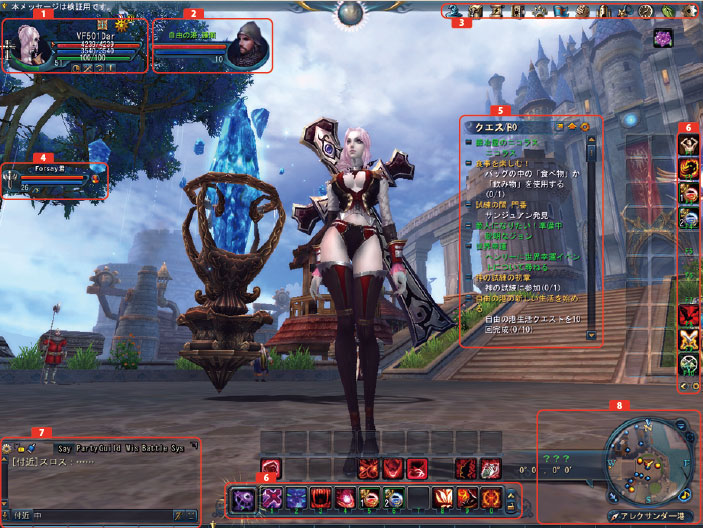
1.キャラクター情報
キャラクター名、HP( ヒットポイント)、MP( マジックポイント)SP( ソウルポイント)、Lv( レベル)、ソウルゲージ、クラスを確認できます。
また、安全ロック、PK 保護、ガイド、インフォメーション、タレント経験値補填の設定もおこなえます。
また、安全ロック、PK 保護、ガイド、インフォメーション、タレント経験値補填の設定もおこなえます。
2.ターゲット情報
ターゲットしている対象の情報を表示します。
対象が他のプレイヤーの場合は、ウィンドウ上を右クリックすることで各種申請がおこなえます。
対象が他のプレイヤーの場合は、ウィンドウ上を右クリックすることで各種申請がおこなえます。
3.メニューウィンドウ
左から
- 「祈り」
- 「キャラクターデータ」
- 「バッグ」
- 「スキル」
- 「クエスト」
- 「ペット」
- 「パーティ」
- 「フレンド」
- 「ギルド」
- 「サブクラス」
- 「システムイベント」
- 「モール」
- 「システム」
の各種メニューバーを開くことができます。
4.パーティ情報
現在パーティを組んでいるメンバーを表示します。
5.クエスト情報
現在受託しているクエスト名や、対象NPC( ノンプレイヤーキャラクター)、収集アイテムなどを確認できます。
6.ショートカットスロット
任意のスキル、エモーション、アイテムなどをセットしておくと各アイコン下に記載されたキーで使用することができます。
7.チャットウィンドウ
キャラクターステータスの変化やチャットログを確認できます。
ゲーム内の発言もこちらでおこないます。
ゲーム内の発言もこちらでおこないます。
8.ミニマップ
周辺の地図を確認できます。また、NPC( ノンプレイヤーキャラクター) やモンスター、他のプレイヤーの位置も確認できます 。
チャット
チャットウィンドウ
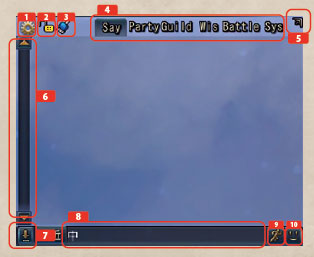
1.チャットオプション
チャットのオプションメニューを直接表示します。
チャットチャンネルの設定や文字サイズチャットウィンドウの透明度などを変更できます。
チャットチャンネルの設定や文字サイズチャットウィンドウの透明度などを変更できます。
2.チャットロック
チャットウィンドウ内に表示されている内容を固定して、チャットログが流れないようにします。
3.削除
チャットの全メッセージ履歴を削除します。
4.チャットチャンネル
チャンネルによって表示されるメッセージの種類がことなります。
変更する場合は、チャットオプションから変更できます。
変更する場合は、チャットオプションから変更できます。
5.伸縮
ドラッグして動かすことで自由にチャットログの表示領域を拡大・縮小することができます。
6.スクロールバー
上下に移動させることで、記録しているチャット履歴を閲覧することができます。
7.最小化
チャットウィンドウ自体を最小化します。
8.チャット入力欄
チャットメッセージを入力します。Tab キーを押すことで、チャットの種類を変更することができます。
9.アクション
サブクラス「社交家」にて、アクションスキルを獲得した後、使用可能になります。
10.絵文字
絵文字ウィンドウを表示します。
チャットの色と種類
| 名称 | 文字色 | コマンド | 入力欄 | 範囲 |
| Say | 白 | - | こんにちは | ミニマップ表示範囲内のプレイヤーに届くチャット |
| Guild | 緑 | ! | !こんにちは | ギルドメンバーのみに届くチャット |
| Unit | 濃い緑 | @ | @こんにちは | ユニットメンバーのみに届くチャット |
| Wis | ピンク | / (スラッシュの後に 対象のキャラクター名 半角スペースを入力) |
/名前 こんにちは | 指定したプレイヤーに届くチャット |
| Party | オレンジ | ~ | ~こんにちは | パーティーメンバーのみに届くチャット |
| Shout | 青 | # | #こんにちは | 同一ワールド内にいる全てのプレイヤーに届くチャット ( 専用モールアイテムを所持していないと使えません) |
オートラン
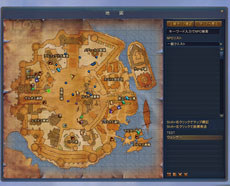
1. マップ上の任意のポイントを目的地とする。
キーボードのM キーまたは(Alt+M) キーを押してマップを表示します。
マップ上の目的地を左クリックすると、目的地を目指して自動で走ります。
これを「オートラン」と呼びます。
※目的地までの道筋がマップ上に表示されます。
マップ上の目的地を左クリックすると、目的地を目指して自動で走ります。
これを「オートラン」と呼びます。
※目的地までの道筋がマップ上に表示されます。
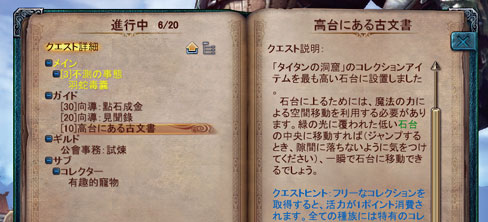
キーボードのQ キーまたは(Alt+Q) キーを押して「クエスト一覧」を表示します。
進行中のクエスト名を選択すると、クエストの詳細を確認することができます。
クエストの詳細に、緑色で表示されている対象モンスター(あるいは完了NPC)の名前を左クリックすると、対象を目指してオートランが開始されます。
対象が完了NPC の場合、NPC の地点に到着するとクエストが自動でポップアップします。
進行中のクエスト名を選択すると、クエストの詳細を確認することができます。
クエストの詳細に、緑色で表示されている対象モンスター(あるいは完了NPC)の名前を左クリックすると、対象を目指してオートランが開始されます。
対象が完了NPC の場合、NPC の地点に到着するとクエストが自動でポップアップします。
2. 周辺にいるNPC を目標とする。
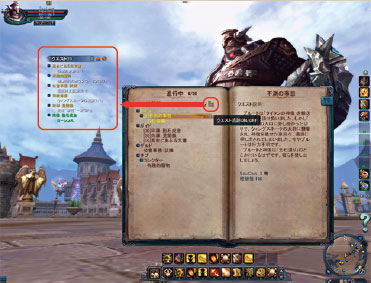
「クエスト一覧」の右上にある「クエスト表示」ボタンをクリックすると、ゲーム画面上にクエスト情報を表示することができます。
ゲーム画面上に表示したクエスト情報からも「オートラン」は可能です。
ゲーム画面上に表示しておくと、「オートラン」を使用するたびに「クエスト一覧」を表示させる手間が省けます。
ゲーム画面上に表示したクエスト情報からも「オートラン」は可能です。
ゲーム画面上に表示しておくと、「オートラン」を使用するたびに「クエスト一覧」を表示させる手間が省けます。
3. クエストに関する対象を目標とする。
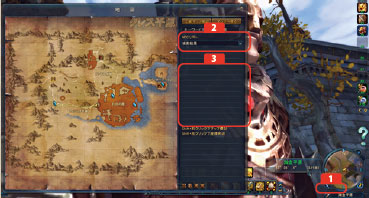
- M キーや、画面右下のミニマップについているカーソルアイコンより、マップを表示できます。
- 表示させたいNPC( ノンプレイヤーキャラクター) の種類を選ぶことができます。
- 表示されているNPC( ノンプレイヤーキャラクター) 一覧より、該当のNPC( ノンプレイヤーキャラクター) をダブルクリックすることで、
NPC( ノンプレイヤーキャラクター) までオートランすることができます。
4. 座標を指定してマーキングする。
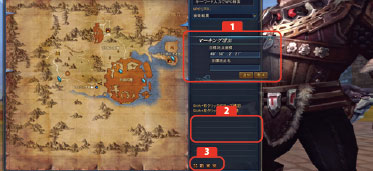
マップを「Shift」キーを押しながら「左クリック」すると、チャットに座標を自動挿入することができます。
- マップを「Shift」キーを押しながら「右クリック」すると、マーキングを追加できます。
座標に問題がなければ、目的地がわかるように名前をつけましょう。 - マーキングを追加すると、マップ右下に記録されます。
マーキングの名前をダブルクリックすることでもオートランが可能になります。 - マーキング用のアイコンです。
左から「選択しているマーキングへオートラン」「マーキング名変更」「マーキング削除」「全マーキング削除」で構成されています。
過去のコメントはコチラ
添付ファイル
- +.jpg
- -.jpg
- 0.jpg
- 9.jpg
- @.jpg
- a.jpg
- alt.jpg
- b.jpg
- c.jpg
- ctrl.jpg
- d.jpg
- dele.jpg
- e.jpg
- end.jpg
- ent.jpg
- enter.jpg
- esc.jpg
- f.jpg
- f1.jpg
- f10.jpg
- g.jpg
- h.jpg
- home.jpg
- i.jpg
- inse.jpg
- j.jpg
- k.jpg
- keyboard.jpg
- l.jpg
- m.jpg
- mouse.jpg
- n.jpg
- o.jpg
- p.jpg
- p/down.jpg
- p/s.jpg
- p/up.jpg
- q.jpg
- r.jpg
- s.jpg
- space.jpg
- t.jpg
- tab.jpg
- u.jpg
- w.jpg
- y.jpg
- z.jpg
- クエストに関する対象を目標とする.jpg
- クエストの詳細を確認.jpg
- チャットウィンドウ.jpg
- マップ上の任意のポイントを目的地とする.jpg
- 周辺にいるNPC-を目標とする。.jpg
- 周辺にいるNPCを目標とする.jpg
- 基本ゲーム画面.jpg
- 座標を指定してマーキングする.jpg
