




INSTEAD @ wiki
インストール
最終更新:
instead
-
view
インストール方法
INSTEADをインストールして日本語を表示する方法を説明します。一部のスクリーンショットは開発中のものを使用しています。
以下のURLからWindows版インストールパッケージ instead-x.x.x-CJK.exe をダウンロードします。CJKパッケージには日本語フォントと日本語表示のテーマ、さらにゲーム「シュレーディンガーの猫を探して」が同梱されています。
http://instead-games.googlecode.com/files/instead-1.6.0-CJK.exe
http://instead-games.googlecode.com/files/instead-1.6.0-CJK.exe
日本語テーマにはIPA明朝フォント、IPAゴシックフォントが使用されています。IPAフォントはIPAライセンスに基づいて配布されています。
ダウンロードした instead-x.x.x-CJK.exe のインストールパッケージを実行し、インストーラのダイアログにしたがってインストールします。インストール先はデフォルトのまま進めます。日本語のフォルダ名にするとゲームファイルを読み取れない不具合があるようです(1.6.0現在)。
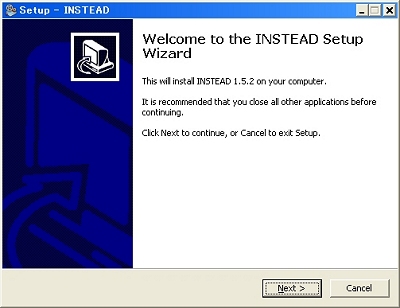
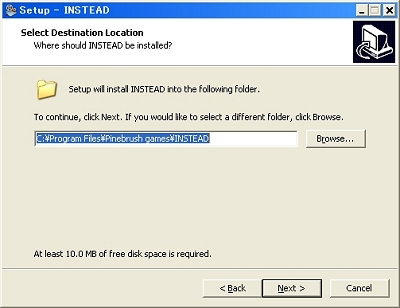
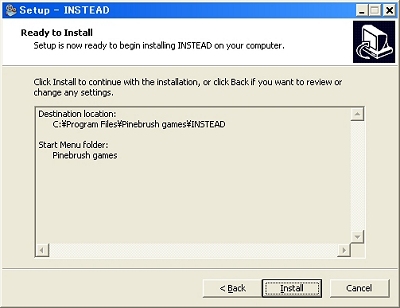
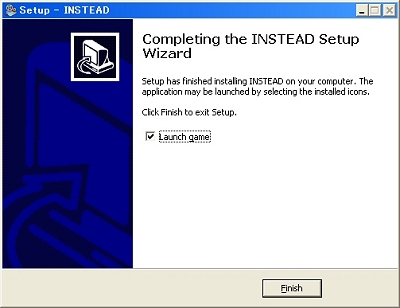
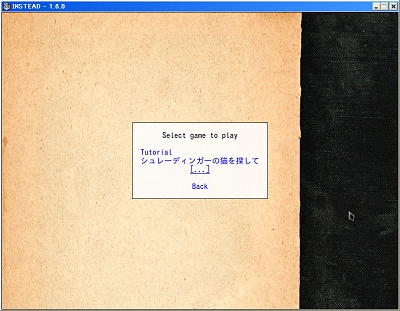
最初の起動時には“Select Game to Play”メニューが表示されます。ここで一旦、日本語環境の設定をします。Backをクリックします。
日本語の表示設定
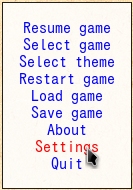
“Settings”をクリックします。
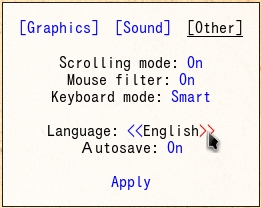
“Other”→“Language:”から<<Japanese>>を選択します。
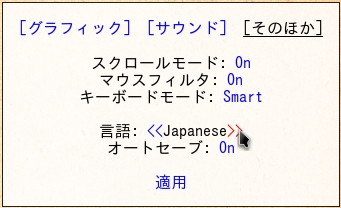
メニューが日本語表示になります。“適用”をクリックします。
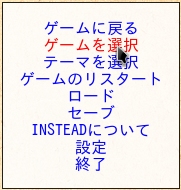
“ゲームを選択”をクリックします。
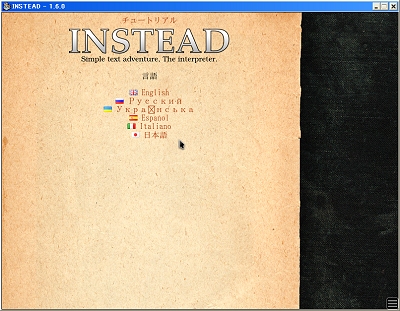
チュートリアルを試してみてください。
ほかのゲームのインストール
ゲームファイルをダウンロードして展開し、INSTEADのgamesフォルダにコピーします。デフォルトでは "C:\Program Files\Pinebrush games\INSTEAD\games" になります。
ゲームファイルを開くにはメニューから "ゲームの選択" をクリックします。ゲームが開始されます。
公式の日本語のゲームは2011年12月現在のところ「シュレーディンガーの猫を探して」のみです。
カスタムテーマの日本語化の方法
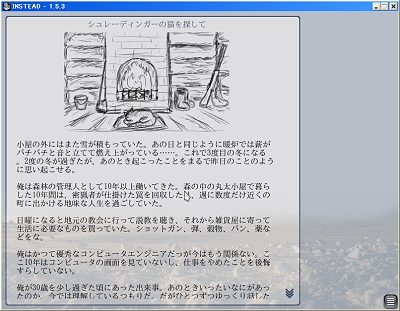
INSTEADではTrueTypeフォントが使用できます。自作のテーマを作るときは、テーマファイル "theme.ini" に日本語フォントを指定するディレクティブを記述します。メインウィンドウ、インベントリ、メニューで使用するフォントを指定できます。次の例ではIPAフォントを指定しています。ノーマル、ボールド、イタリックの順に並んでいます。
win.fnt.name = {ipam,ipam,ipam}.ttc
inv.fnt.name = {ipag,ipag,ipag}.ttc
menu.fnt.name = {ipag,ipag,ipag}.ttc
各テーマフォルダにそれぞれフォントファイルのコピーが必要ですが、ほかのフォルダにあるフォントを相対パスで指定することもできます。次の例では他のテーマフォルダにあるフォントファイルを指定しています。
win.fnt.name = {../jp/ipam, ../jp/ipam, ../jp/ipam}.ttc
inv.fnt.name = {../jp/ipag, ../jp/ipag, ../jp/ipag}.ttc
menu.fnt.name = {../jp/ipag, ../jp/ipag, ../jp/ipag}.ttc
win.fnt.nameが空白の場合、Windowsのシステムフォント(MS UIゴシック)が使用されます。inv.fnt.name(インベントリ)とmenu.fnt.name(メニュー)が空白の場合は文字化けするようです。
設定ファイルなど
- 日本語メニューは "C:\Program Files\Pinebrush games\INSTEAD\lang\jp.ini" になります。将来メニューがアップデートされた場合などはこのファイルを編集してください。
- ユーザーの設定やセーブデータなどは "C:\Documents and Settings\[ユーザー名]\Local Settings\Application Data\instead" 以下にあります。ゲームをデバッグする際にはセーブデータを参照するとよいでしょう。
