




画像をアップロードする方法
@Wikiの編集に慣れてない人からして、画像アップロードは難関の1つです。
なので、ここで教えます。
なので、ここで教えます。
編集中にアップロードする
- まず、新規作成で、まだ存在していないページでは、↓のようにアップロードできません。
写真1
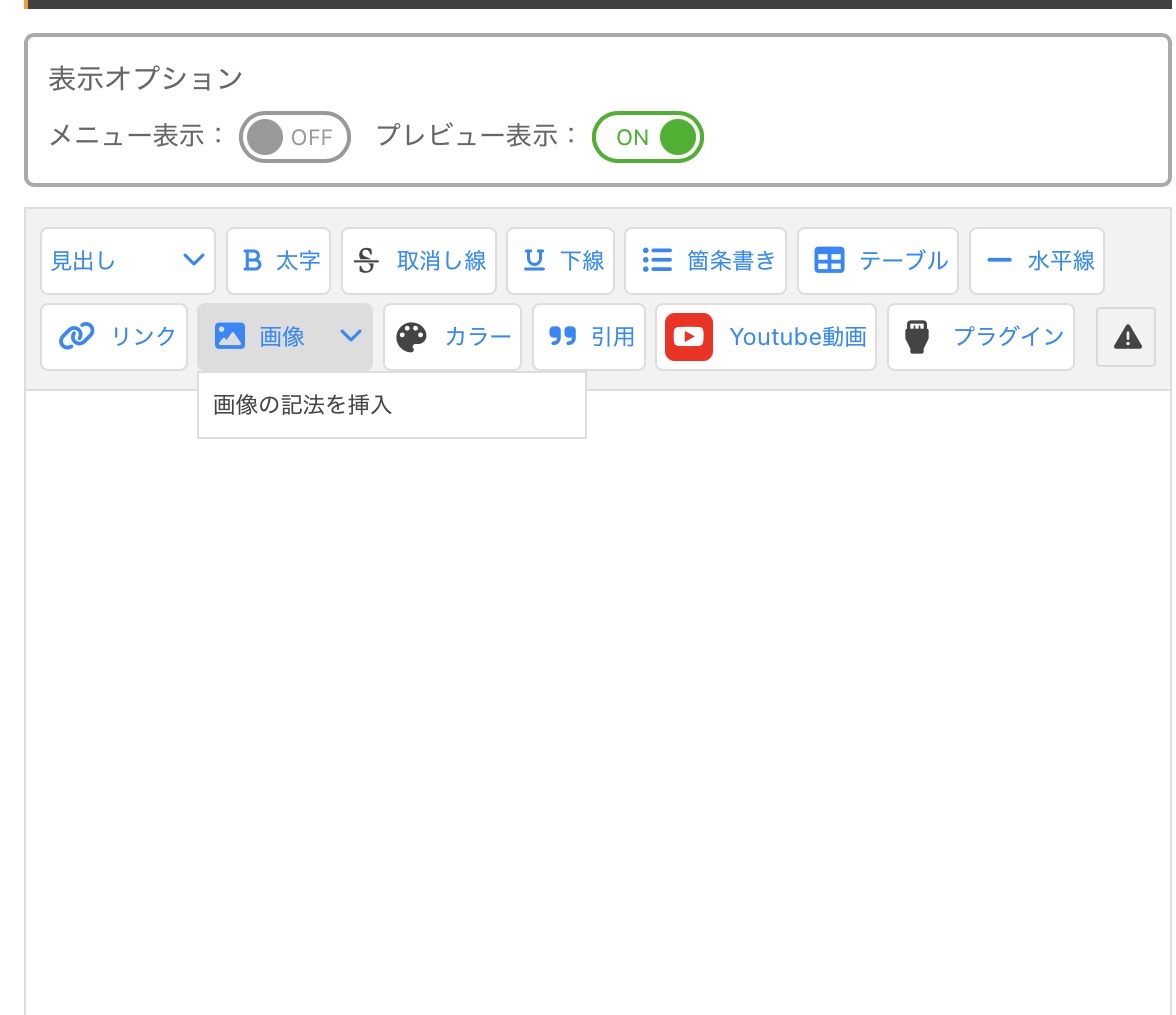
- なので、まずは一旦ページを作りましょう。
- そして、再度ページ編集画面にして、「🌄画像∨」を押しましょう。そしたら↓の様になります。
写真2
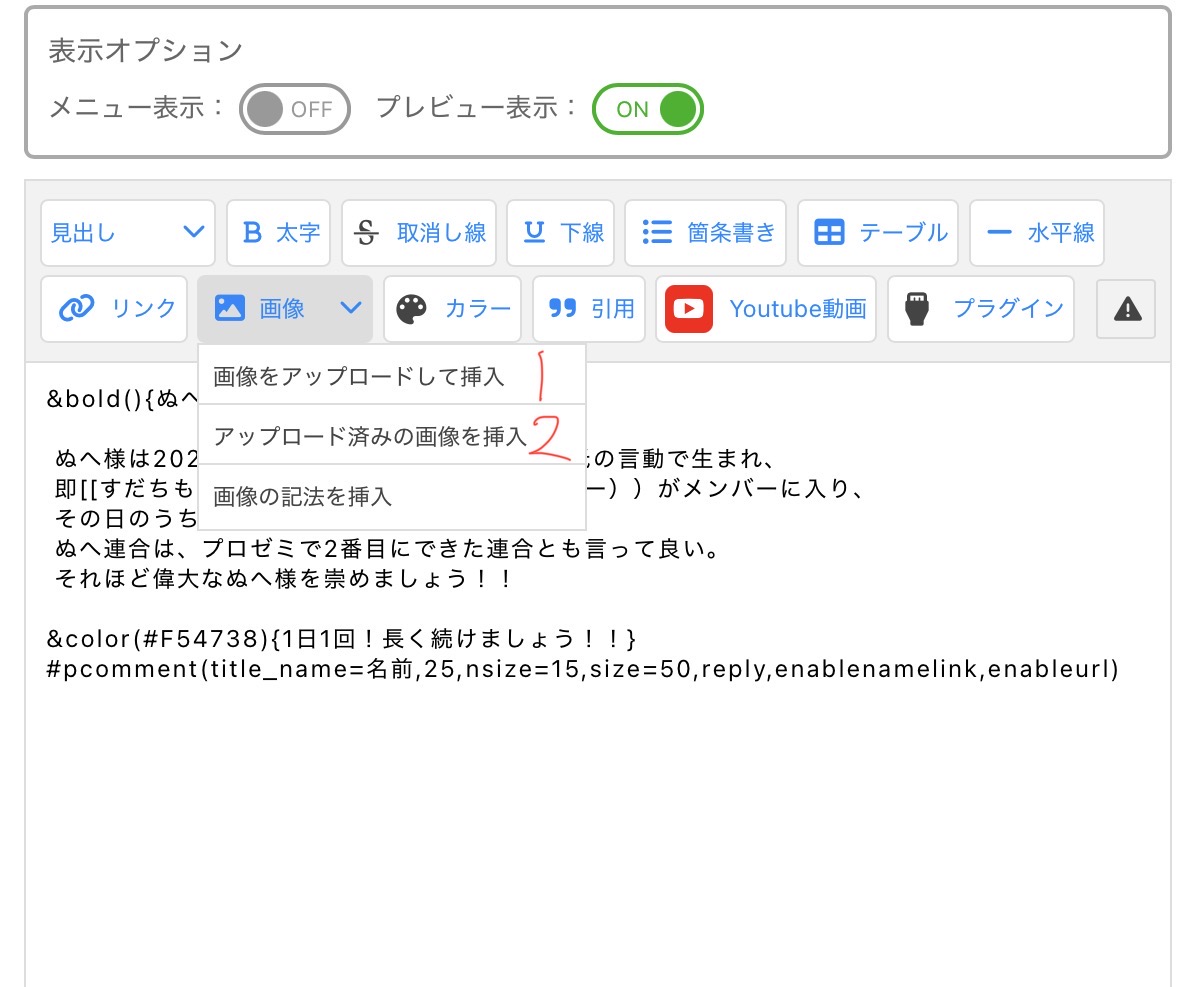
ここでは、1番を使います、
- 押すと、枠が出てきて、PCだとドラッグしてファイルや画像を枠内に入れてアップロード。
端末なら、そこをタッチしてアップロードしたいファイルや画像を選んで、アップロード。
すると、文字が自動で入力され、画像を表示させることができます!
すると、文字が自動で入力され、画像を表示させることができます!
ページ閲覧時に画像をアップロードする方法
- まず、画像をアップロードしたいページに行き、画面上部の「編集▼」を押します。すると↓の様になります。
写真3
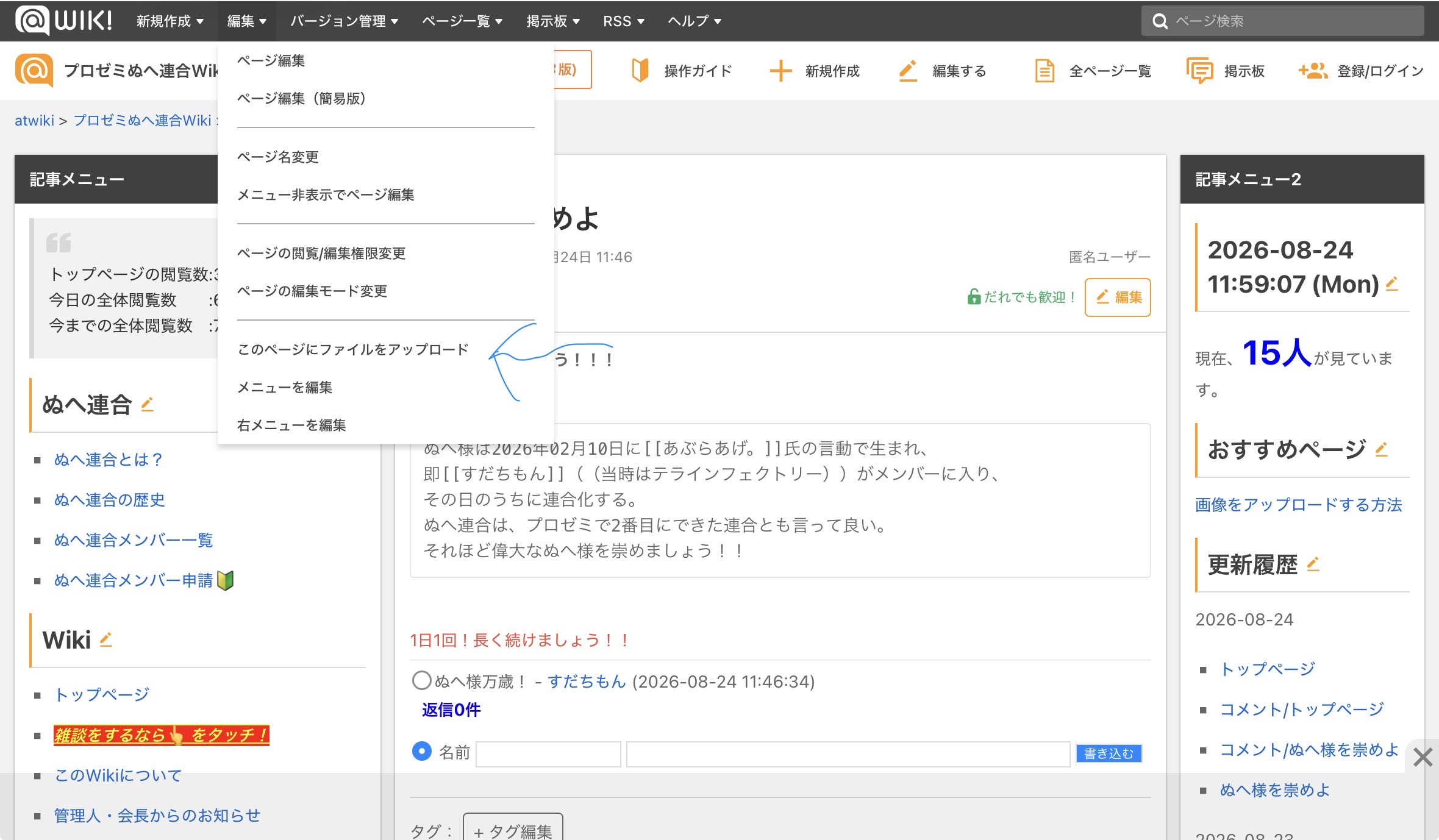
←を押します。すると、↓の様な画面になります。
写真4
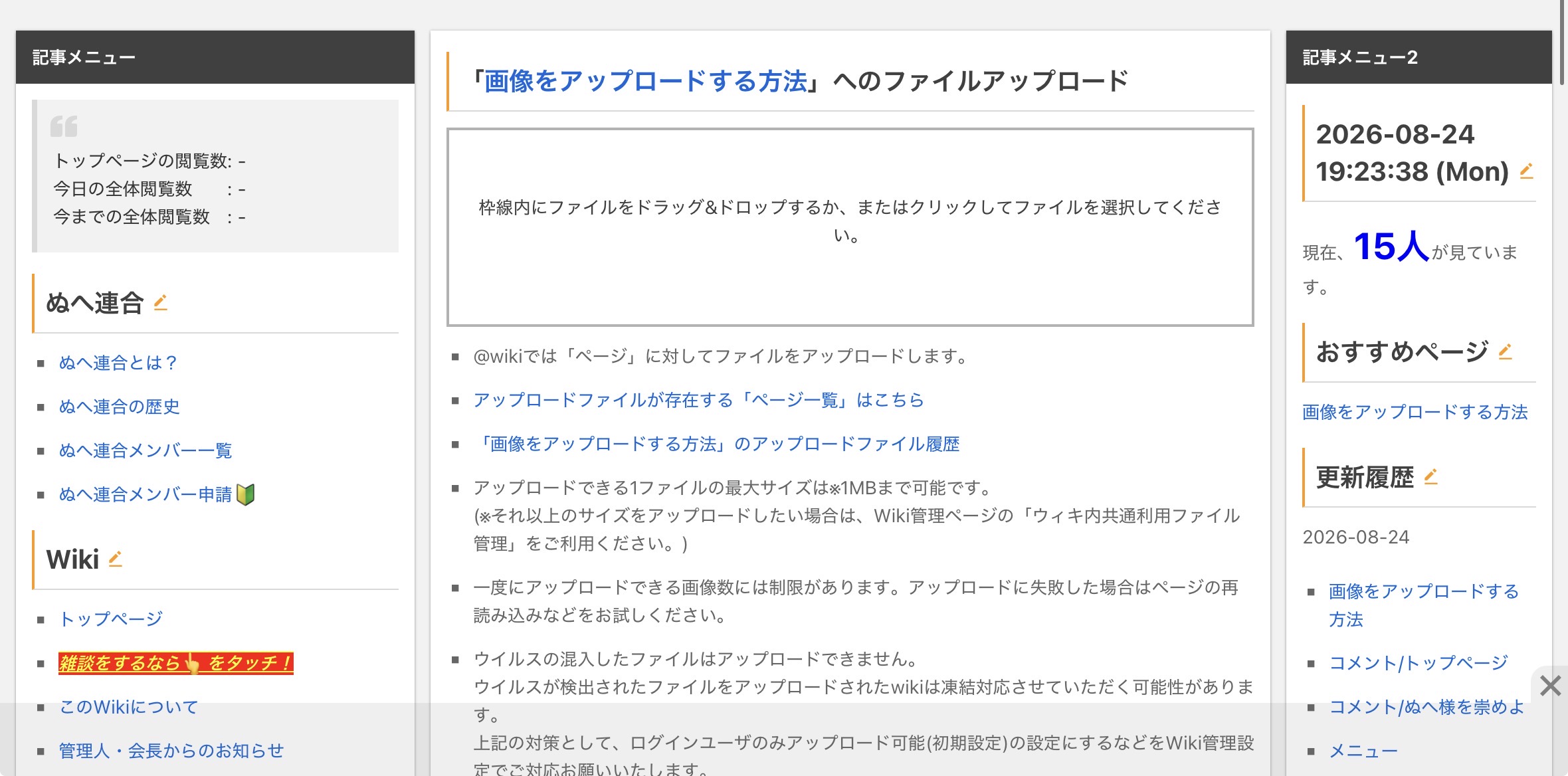
- 枠が出てきて、PCだとドラッグしてファイルや画像を枠内に入れてアップロード。
端末なら、そこをタッチしてアップロードしたいファイルや画像を選んで、アップロード。
すると、ページにファイルをアップロードすることができます。
すると、ページにファイルをアップロードすることができます。
それを表示するには?
写真2 の2番を押し、表示したいファイルや画像を選びます。
重要
ファイルや画像をアップロードできるデータ容量は、1つにつき1MBまでです。
それを超えたファイルや画像はアップロードできません。
そう言う時は、あっしゅくまというサイトを使いましょう。青い文字をタップすると開きます。
それを超えたファイルや画像はアップロードできません。
そう言う時は、あっしゅくまというサイトを使いましょう。青い文字をタップすると開きます。
コメント
- 意見も教えてほしいです -- すだち (2026-08-24 21:43:17)

