




EC2インスタンス
EC2とは
Amazon Web Service (AWS) クラウドでスケーラブルなコンピューティングキャパシティーを提供します。Amazon EC2 の使用により、ハードウェアに事前投資する必要がなくなり、アプリケーションをより速く開発およびデプロイできます。Amazon EC2 を使用すると、必要な数 (またはそれ以下) の仮想サーバーの起動、セキュリティおよびネットワーキングの構成、ストレージの管理ができます。Amazon EC2 は、要件変更や需要増に応じてスケールアップまたはスケールダウンできるため、トラフィック予測の必要性を軽減できます。(公式ドキュメントより)
EC2インスタンス作成手順
1
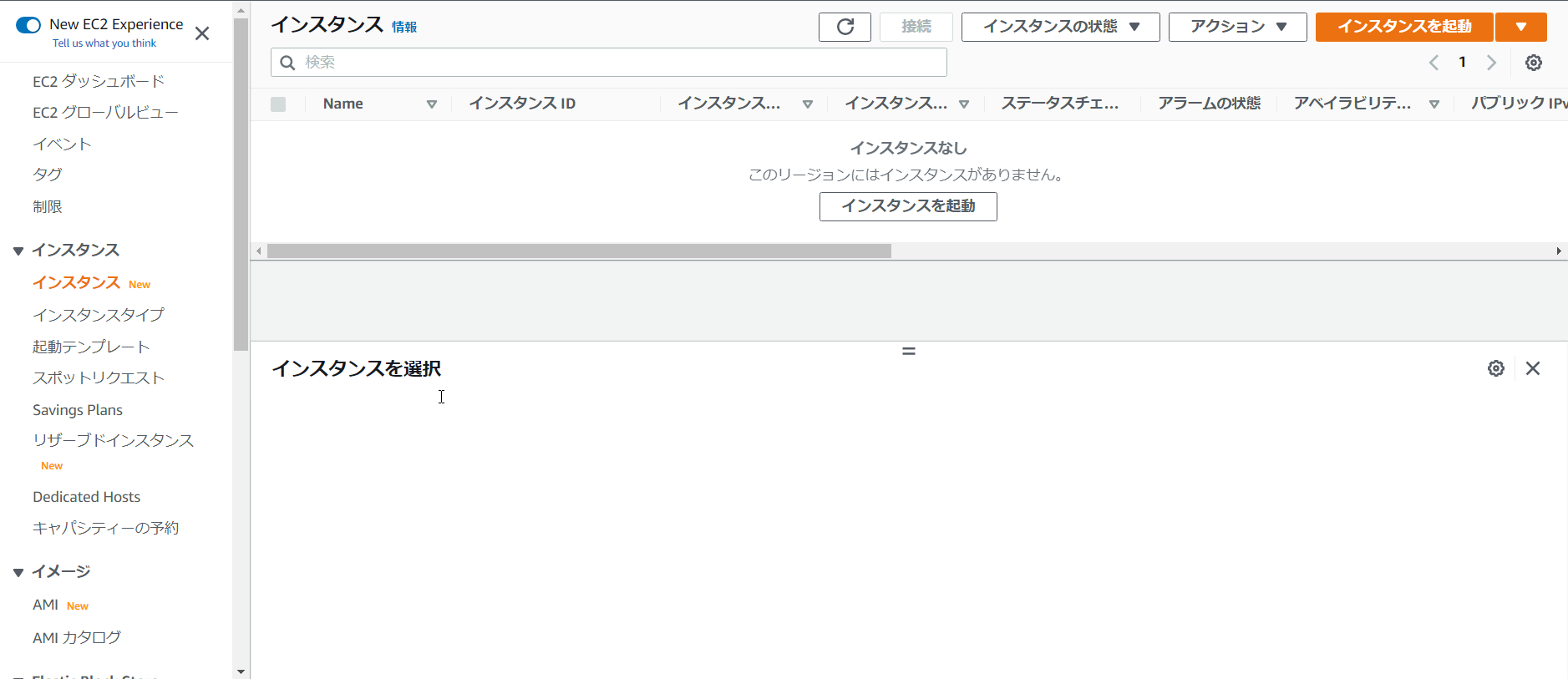
メニューからEC2を選択し、左のメニューバーからインスタンスを選択する。
上図の画面が表示されるのでインスタンスを起動ボタンを押下する。
メニューからEC2を選択し、左のメニューバーからインスタンスを選択する。
上図の画面が表示されるのでインスタンスを起動ボタンを押下する。
2
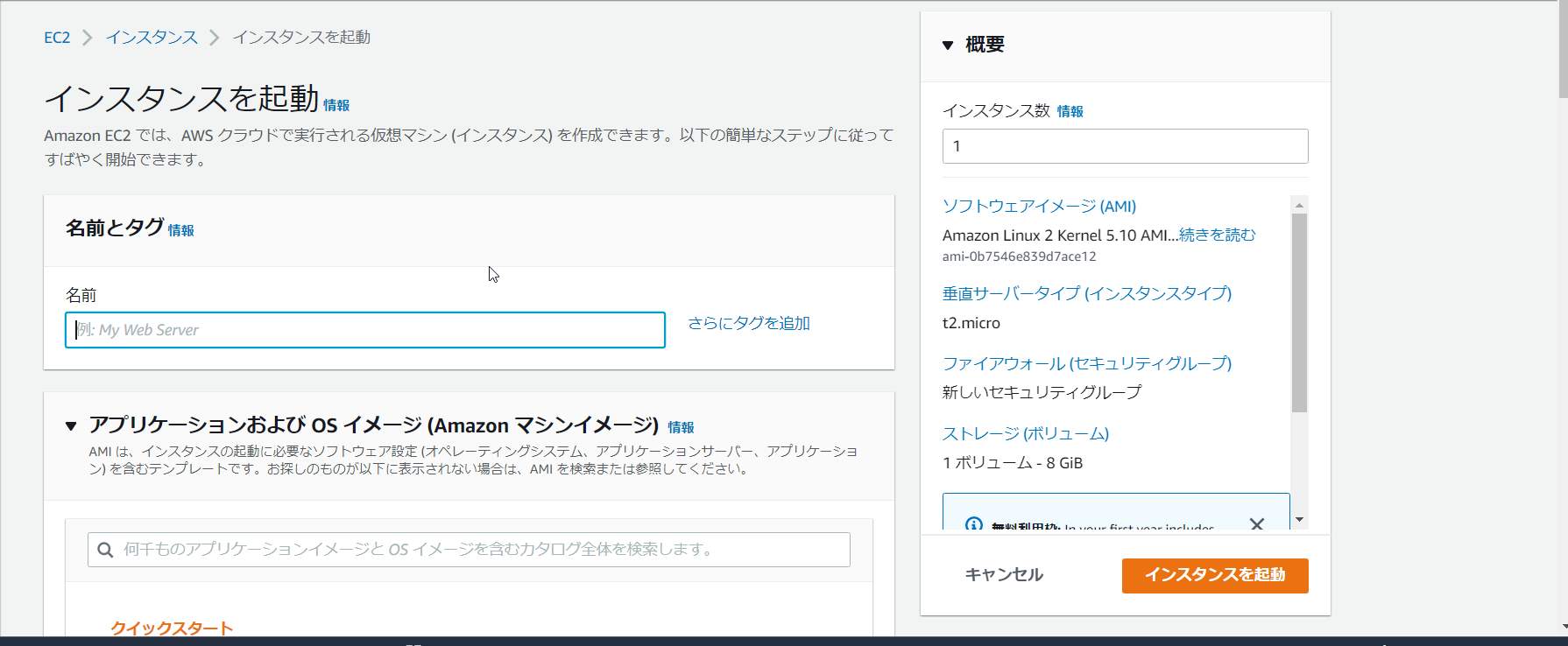
新しいインスタンスの起動画面に遷移し、この画面上でEC2インスタンスの各項目を設定する。

まず、上記部分でEC2インスタンスの名前(と必要であればタグ)を設定する。
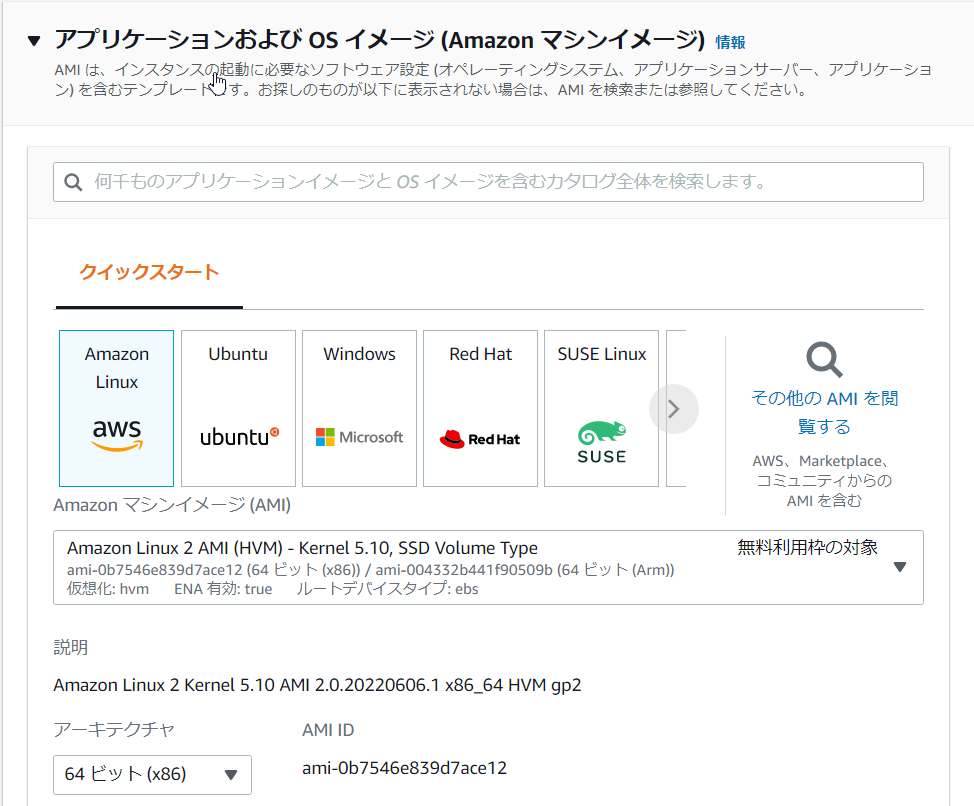
次に、仮想マシンが利用するOSを選択する。
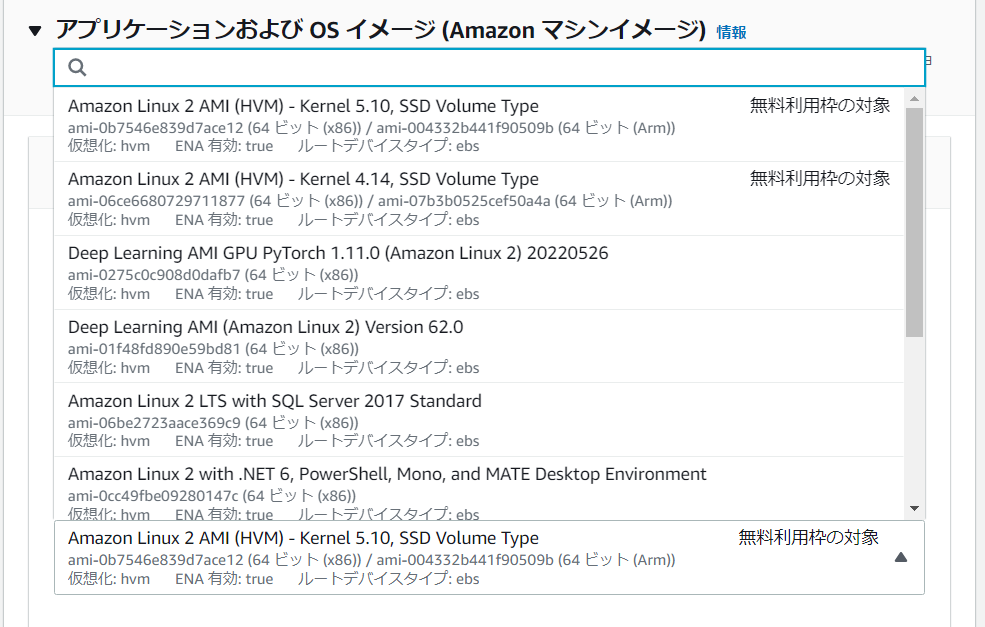
なお、無料利用枠で利用できるOSは「Amazon Linux 2 AMI(HVM)」に限られているため注意。
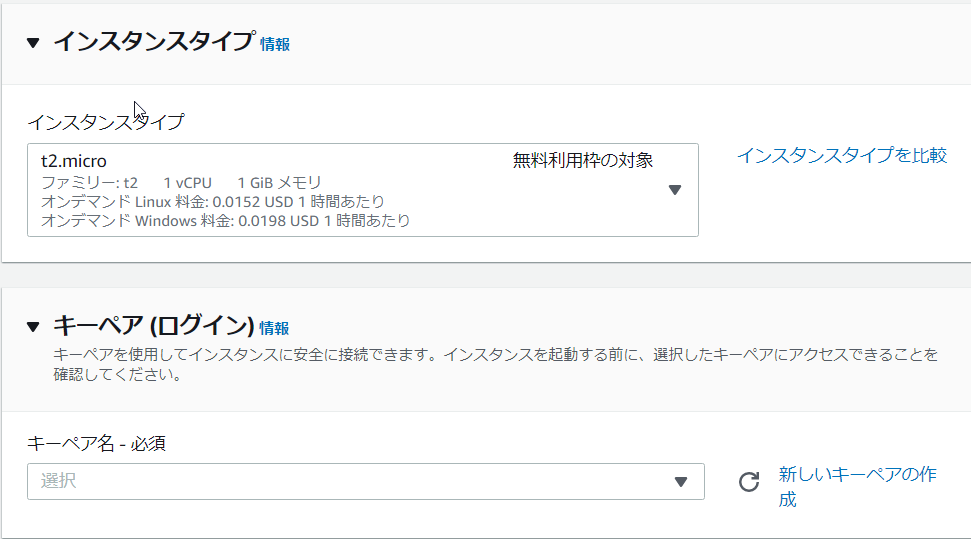
次にインスタンスタイプとキーペアを設定する。
インスタンスタイプではCPUやメモリのスペックを選択することができる。
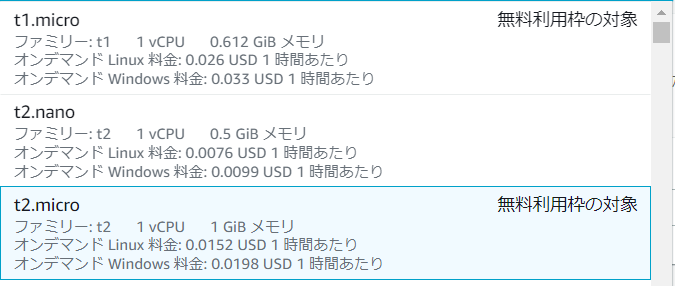
なお、無料利用枠で利用できるタイプは「t1.micro」と「t2.micro」のみであるため注意。
新しいインスタンスの起動画面に遷移し、この画面上でEC2インスタンスの各項目を設定する。

まず、上記部分でEC2インスタンスの名前(と必要であればタグ)を設定する。
次に、仮想マシンが利用するOSを選択する。
なお、無料利用枠で利用できるOSは「Amazon Linux 2 AMI(HVM)」に限られているため注意。
次にインスタンスタイプとキーペアを設定する。
インスタンスタイプではCPUやメモリのスペックを選択することができる。
なお、無料利用枠で利用できるタイプは「t1.micro」と「t2.micro」のみであるため注意。
キーペアの設定は任意であるが、セキュリティを考慮し設定することが推奨される。
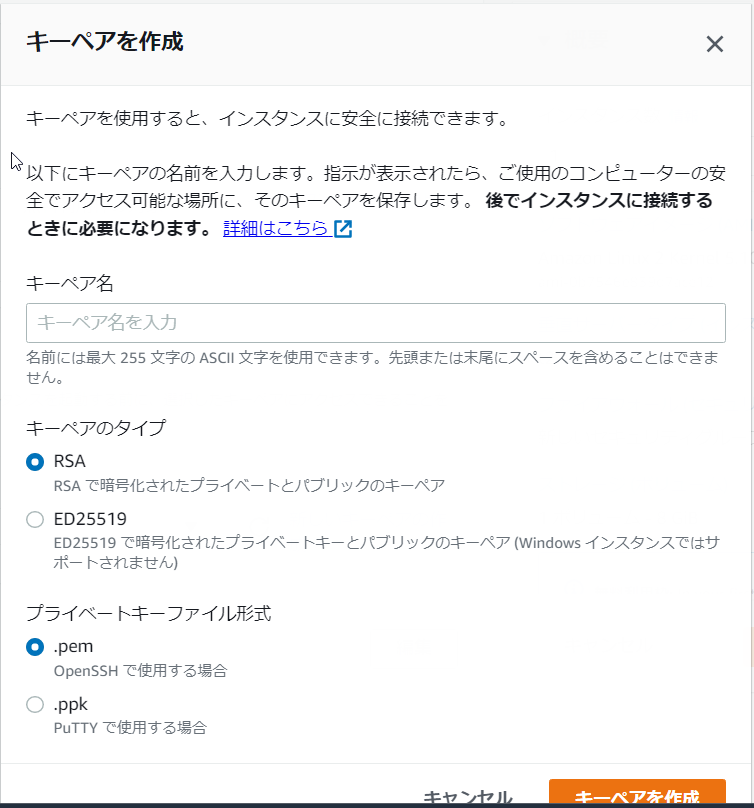
新しいキーペアの作成を押下すると、上図画面が表示される。
ここでキーペアの名前、使用する暗号アルゴリズム、キーファイル形式を設定し、キーペアを作成ボタンを押下すると、プライベートキーファイル(ここではpemファイル)がダウンロードされる。SSH接続時に利用するため大事に保管しておく。

インスタンス設定画面に戻り、先ほど作成したキーペアを設定する。
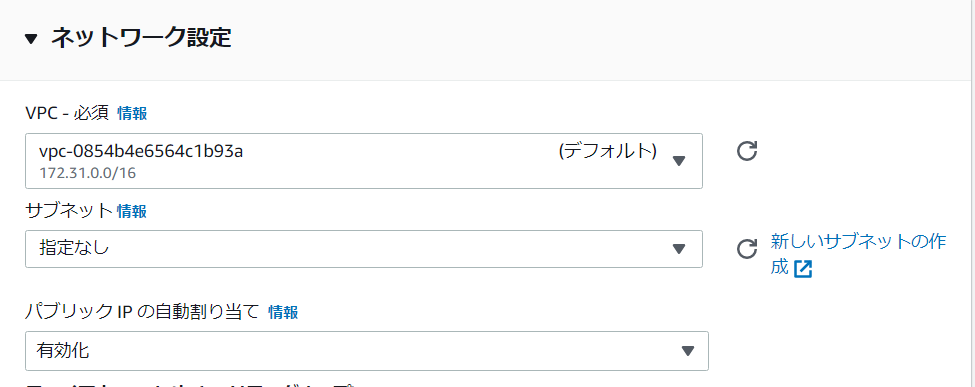
次にネットワーク設定を行う。VPCやサブネットは必要があれば設定できるが、上図のようなデフォルト状態でも作成は可能である。
パブリックIPの自動割り当ては有効にしていると、インスタンスの起動時に空いているパブリックIPが自動で割り当てられる。固定したい場合やそもそもパブリックIPがいらない場合は無効化する。
新しいキーペアの作成を押下すると、上図画面が表示される。
ここでキーペアの名前、使用する暗号アルゴリズム、キーファイル形式を設定し、キーペアを作成ボタンを押下すると、プライベートキーファイル(ここではpemファイル)がダウンロードされる。SSH接続時に利用するため大事に保管しておく。

インスタンス設定画面に戻り、先ほど作成したキーペアを設定する。
次にネットワーク設定を行う。VPCやサブネットは必要があれば設定できるが、上図のようなデフォルト状態でも作成は可能である。
パブリックIPの自動割り当ては有効にしていると、インスタンスの起動時に空いているパブリックIPが自動で割り当てられる。固定したい場合やそもそもパブリックIPがいらない場合は無効化する。

次にセキュリティグループの設定を行う。デフォルト状態では、インバウンドルールが設定されておらず、だれでもこのインスタンスに接続できる(鍵をもっていれば)ため、インバウンドルールに特定のIPを設定して限定されたネットワークからのみアクセスできるようにする。
ここでは、ソースタイプの▼を押下すると「IPアドレス」が選択でき、その後ソースでCIDR表記でIPアドレスを設定することができる。

最後にストレージを選択する。最大30GBまでのストレージ(SSD)を無料利用枠では利用できる。

設定内容を確認し、問題なければインスタンスを起動ボタンを押下する。

成功の表記がでればインスタンス生成が成功となる。

インスタンスが起動中であれば、インスタンスの状態が実行中となる。
EC2インスタンスへのSSH接続

起動しているEC2インスタンスのパブリックIPを確認する。

teraterm等のSSH接続ができるアプリを用意し、上記のパブリックIPを入力して接続を行う。
ユーザ名などが求められるため、ユーザ名を「ec2-user」とし、鍵ファイルを使う方法を選択し、先ほどダウンロードした鍵ファイルを選択する。

問題がなければ上記のように接続ができる。
添付ファイル
- screenshot.19.png
- screenshot.20.png
- screenshot.21.png
- screenshot.22.png
- screenshot.23.png
- screenshot.24.png
- screenshot.25.png
- screenshot.26.png
- screenshot.27.png
- screenshot.28.png
- screenshot.29.png
- screenshot.30.png
- screenshot.31.png
- screenshot.32.png
- screenshot.33.png
- screenshot.34.png
- screenshot.35.png
- screenshot.36.png
