




はにゃねこさば!wiki
推奨環境の作成方法
最終更新:
hanyanekosaba
-
view
推奨環境の作成
本サーバーで最良の経験を得るための環境の構築の方法を紹介します。
必要なファイルとJAVAランタイムのインストール
最低限必要なファイルは以下のとおりです。
- OptiFine_1.19.2_HD_U_H9.jar
- JAVA 8
modを入れる環境を整える場合は以下も必要です。
- fabric installer
- fabric-api-0.76.1+1.19.2.jar
- optifabric-1.13.16.jar
リソースパックを利用するとさらに楽しめます。
- FreshAnimations_v1.8
下準備
どこでもいいので、ゲームデータを収めるファイルを新規作成します。
windowsの場合はドキュメント下に適当なフォルダを作りその下に適当なフォルダを作るのがおすすめです。
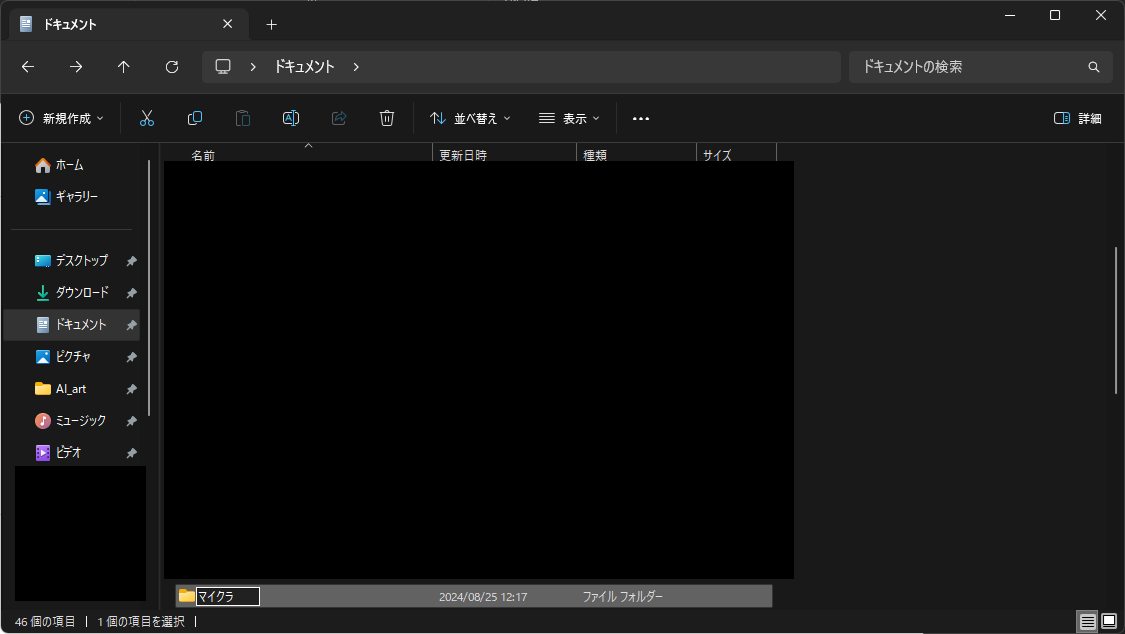
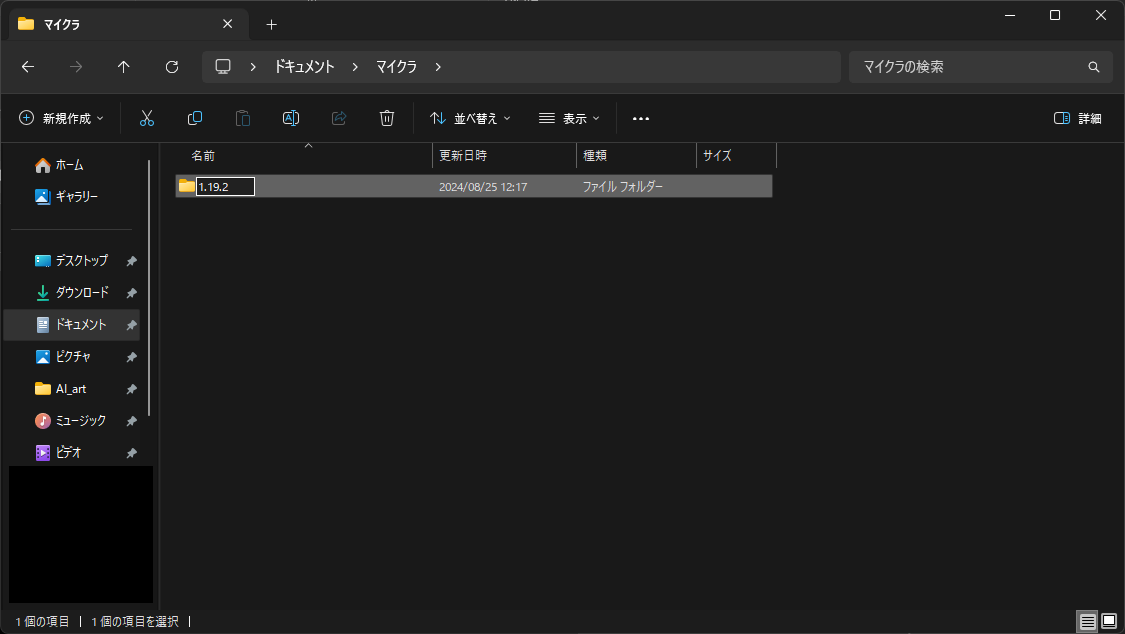
マインクラフトのランチャーを開き1.19.2向けの起動構成を作ります。

図のようにゲームディレクトリを先ほど作ったフォルダに設定して作成、起動します。
起動後、ゲームを終了させます。
windowsの場合はドキュメント下に適当なフォルダを作りその下に適当なフォルダを作るのがおすすめです。
マインクラフトのランチャーを開き1.19.2向けの起動構成を作ります。

図のようにゲームディレクトリを先ほど作ったフォルダに設定して作成、起動します。
起動後、ゲームを終了させます。
JAVA 8のインストール(すでにある方は省略可)
JAVAのダウンロードページの「Windows オフライン (64ビット)」をクリックしてjavaのインストーラをダウンロード、起動します。
画面の指示に従ってインストール後パソコンを再起動します。
画面の指示に従ってインストール後パソコンを再起動します。
optifineのダウンロードとインストール
ダウンロード
Optifineを入手します。ここからダウンロードできます。
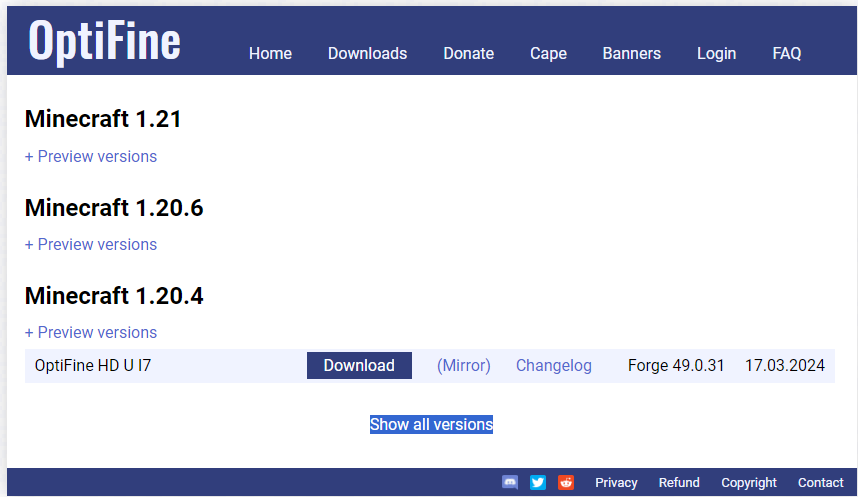
Show all versionsをクリックします。
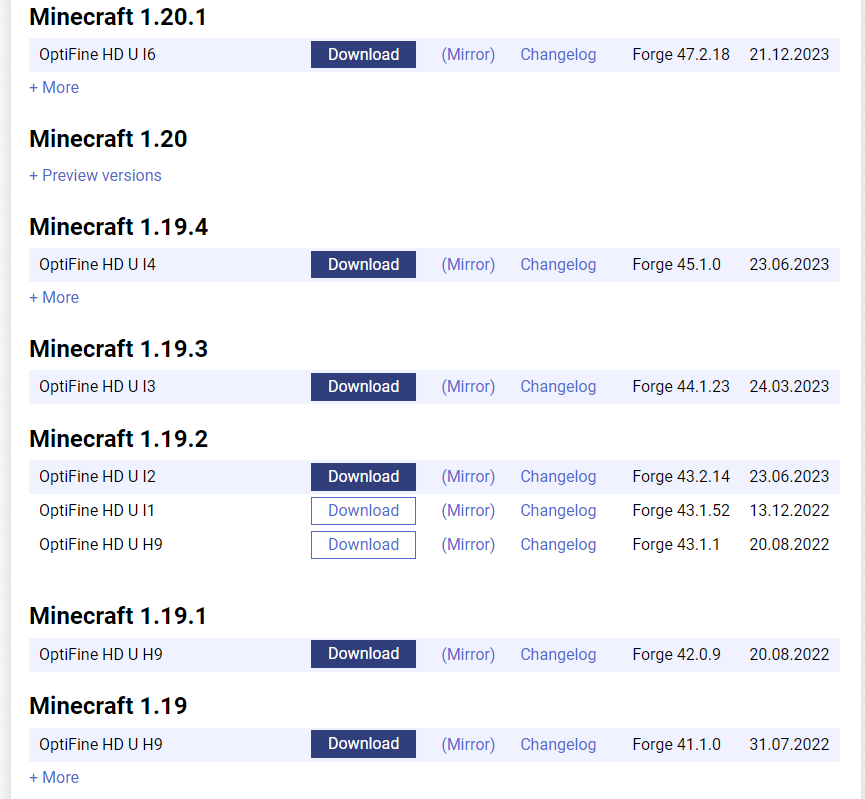
Minecraft 1.19.2の+MoreをクリックしてOptiFine HD U H9のDownloadをクリックします。
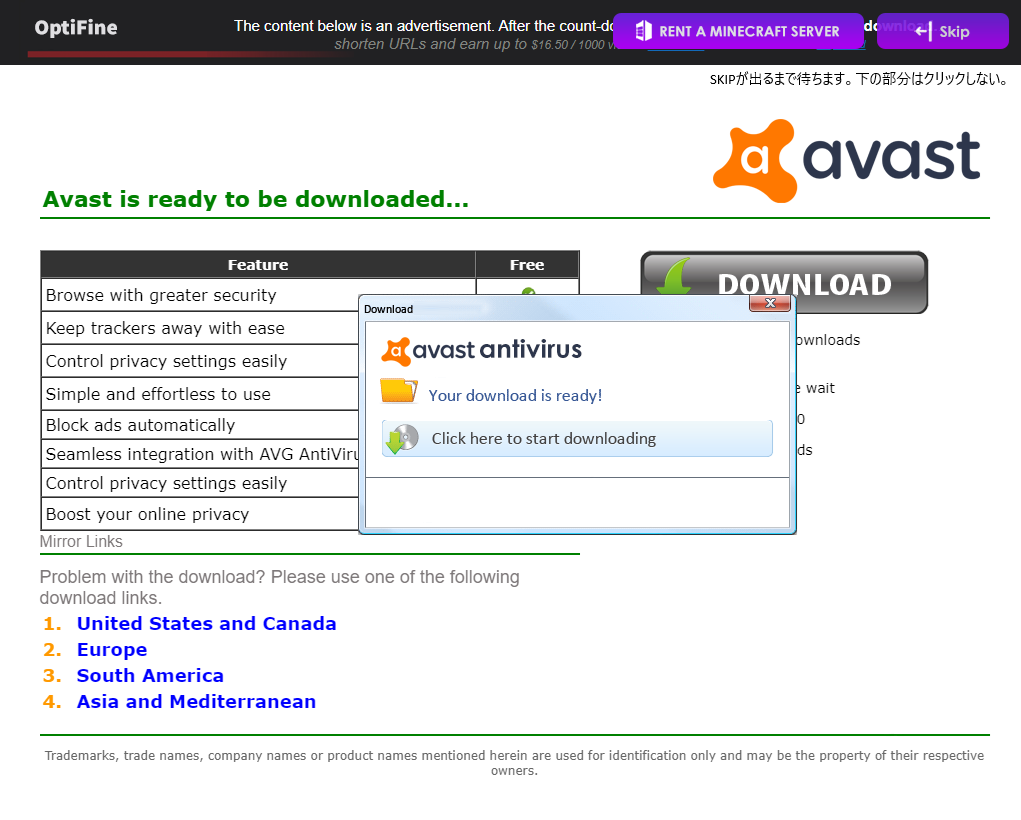
上の黒い部分の右端がSkipと表示されるまで待ちます。下の部分は広告になるので不用意にクリックしないようにします。
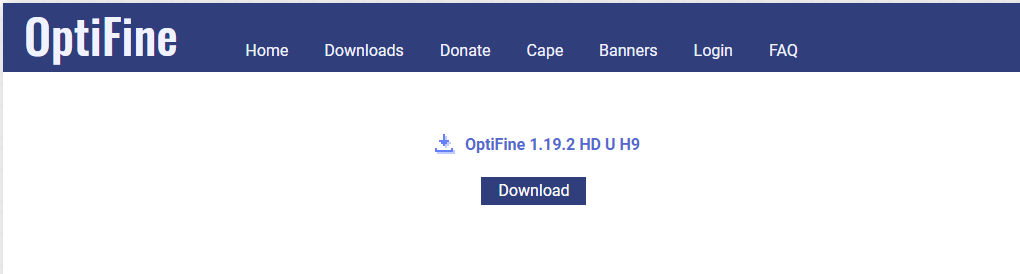
Skipをクリックするとこの画面になるのでDownloadをクリックします。するとダウンロードが始まります。
この後さらに広告に飛ばされるのでこのタブを閉じます。
Show all versionsをクリックします。
Minecraft 1.19.2の+MoreをクリックしてOptiFine HD U H9のDownloadをクリックします。
上の黒い部分の右端がSkipと表示されるまで待ちます。下の部分は広告になるので不用意にクリックしないようにします。
Skipをクリックするとこの画面になるのでDownloadをクリックします。するとダウンロードが始まります。
この後さらに広告に飛ばされるのでこのタブを閉じます。
インストール
先ほどダウンロードしたOptifineをダブルクリック、またはダウンロードした場所のアドレスバーにcmdと入力してエンターを押下しコマンドプロンプトで「java -jar OptiFine_1.19.2_HD_U_H9.jar」と入力しエンターを押下します。
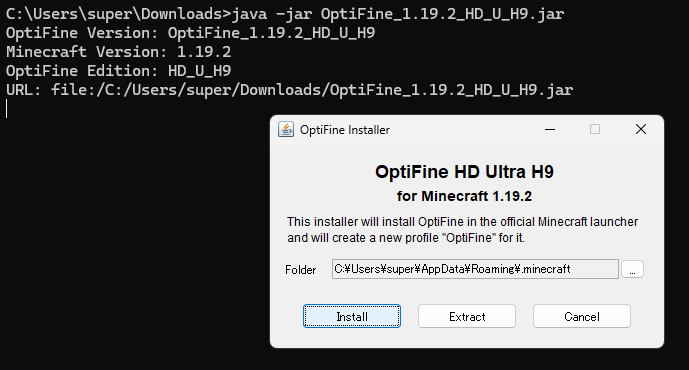
Installをクリックします。
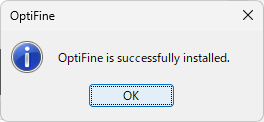
この画面が出たらインストール完了です。
Installをクリックします。
この画面が出たらインストール完了です。
リソースパックのダウンロード


Optifineの起動
マインクラフトのランチャーを起動して「起動構成」をクリックします。

先ほどの起動構成を編集します。編集をクリックします。

バージョンを「release 1.19.2-Optifine_HD_U_H9」にしその他のオプションをクリックしJVMの引数の
「-Xmx2G」を「-Xms4G -Xmx4G」に書き換えます。

その後保存を押してこの起動構成で起動します。

先ほどの起動構成を編集します。編集をクリックします。

バージョンを「release 1.19.2-Optifine_HD_U_H9」にしその他のオプションをクリックしJVMの引数の
「-Xmx2G」を「-Xms4G -Xmx4G」に書き換えます。

その後保存を押してこの起動構成で起動します。
リソースパックの適応
FreshAnimationを使用する場合
起動後、Options...→Resourse Packs...とクリックしていきます。
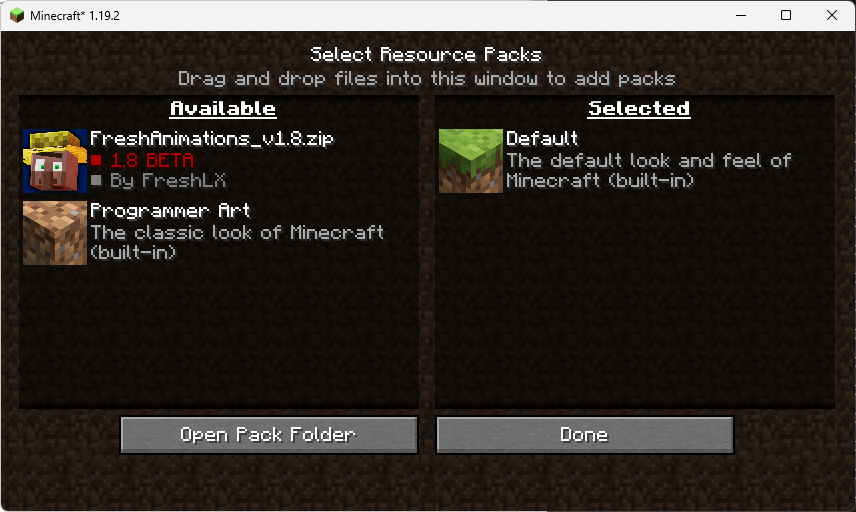
リソースパックにマウスカーソルを合わせると右矢印が出るのでクリックし、先ほどのリソースパックを右側に移動します。
その後Doneをクリックします。
リソースパックにマウスカーソルを合わせると右矢印が出るのでクリックし、先ほどのリソースパックを右側に移動します。
その後Doneをクリックします。
起動したらNekosaba.f5.si:63023にアクセスします。
初回接続した場合このような画面になりますのでProceedをクリックします。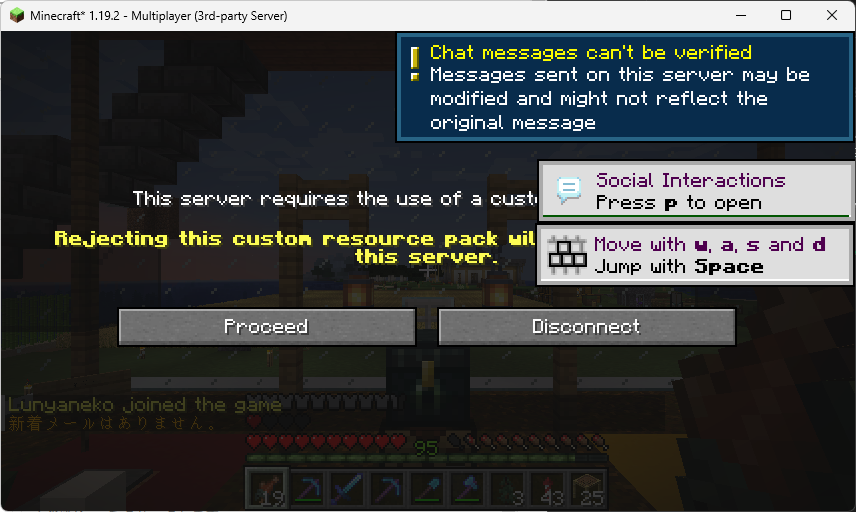
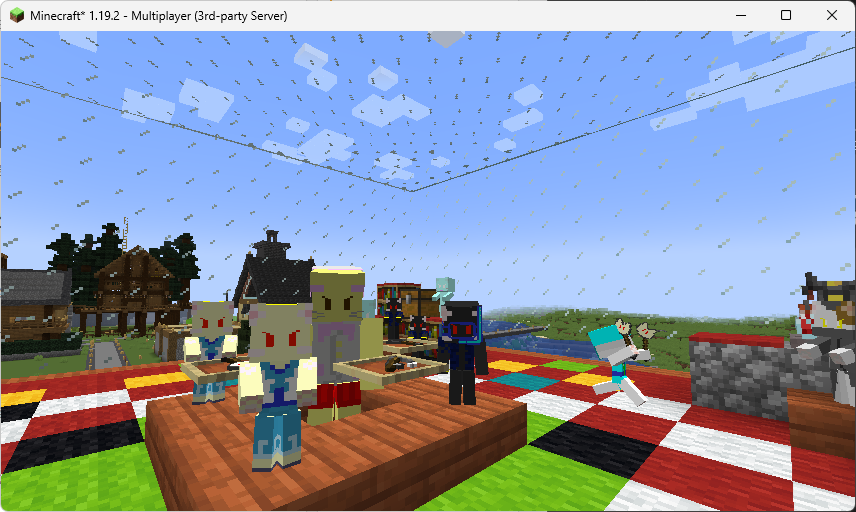
するとサーバーリソースパックがダウンロードされ適応されます。
お疲れ様です。ねこさばを楽しみましょう!
初回接続した場合このような画面になりますのでProceedをクリックします。
するとサーバーリソースパックがダウンロードされ適応されます。
お疲れ様です。ねこさばを楽しみましょう!
