電脳戦機バーチャロンOMG インターネット大会HP
3.IRCクライアントを準備する
最終更新:
i_omg
-
view
IRCクライアントを準備する
IRCチャットの用意
バーチャロンのネット対戦モードはサーバーを介していないこともあり、チャット機能がついていません。
IRCとはチャットの一種で入カするとすぐにメッセージが表示される画期的なチャットです。
これを利用して通信対戦の打ち合わせをするのですが、IRCでチャットをするにはIRCクライアントというソフトが必要になります。
クライアントソフトはフリーのものが出回っており、配布サイトからダウンロードして導入します。
IRCとはチャットの一種で入カするとすぐにメッセージが表示される画期的なチャットです。
これを利用して通信対戦の打ち合わせをするのですが、IRCでチャットをするにはIRCクライアントというソフトが必要になります。
クライアントソフトはフリーのものが出回っており、配布サイトからダウンロードして導入します。
クライアントをインストールする
ここでは使いやすく、色々カスタマイズができるLimeChatというクライアントを例として使用します。
その他のソフトも多少表記が違いますが基本的には同じように設定できるはずです。
最初にクライアントソフトをダウンロードします。
こちら↓からダウンロードできます。
LimeChat
ダウンロードしたら説明をよく読んでインストール方法にしたがってインストールしてください。
インストーラ付きの方が手間がかかりませんのでよく分からない人はそれをダウンロードしてください。
その他のソフトも多少表記が違いますが基本的には同じように設定できるはずです。
最初にクライアントソフトをダウンロードします。
こちら↓からダウンロードできます。
LimeChat
ダウンロードしたら説明をよく読んでインストール方法にしたがってインストールしてください。
インストーラ付きの方が手間がかかりませんのでよく分からない人はそれをダウンロードしてください。
以下ではインストーラ付きの方で導入する方法について手順を説明していきます。
ダウンロードしたセットアッププログラムを実行してください。
zip圧縮の方は適当なフォルダに解凍するだけです。
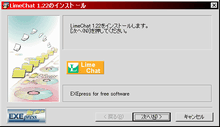
次へ進みます。
ダウンロードしたセットアッププログラムを実行してください。
zip圧縮の方は適当なフォルダに解凍するだけです。
次へ進みます。

内容を読んだら「同意する」をクリックします。

インストール先のフォルダを指定します。よく分からなければ、そのままで構いません。

「はい」をクリックします。

「次へ」でインストール作業が始まります。

これでインストールが完了です。
クライアントの設定
クライアントを使ってチャットに参加するには最低限の設定が必要です。
インストーラ版をインストールした場合はスタートメニューのプログラムの中にあるLimeChatから起動できます。
インストーラ版をインストールした場合はスタートメニューのプログラムの中にあるLimeChatから起動できます。

「最低限の設定を始める」を選んでください。
詳しい人は「自分で設定をする」から設定してください。
最初に「ニックネーム」と「接続するサーバ」を聞かれます。
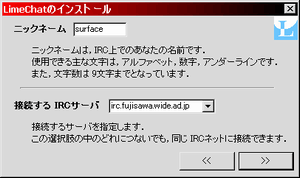
ニックネームは自身が使用する呼称です。
自由に決めて構いませんが、半角文字で9文字までという制限があります。
他人がすでに同じニックネームを使用していた場合は自動的に末尾が変更されますのでユニークな名前にしましょう。
接続サーバはデフォルトの「irc.nara.wide.ad.jp」のままで結構です。
他のにしても構いません。近いところがいいかもしれません。
自由に決めて構いませんが、半角文字で9文字までという制限があります。
他人がすでに同じニックネームを使用していた場合は自動的に末尾が変更されますのでユニークな名前にしましょう。
接続サーバはデフォルトの「irc.nara.wide.ad.jp」のままで結構です。
他のにしても構いません。近いところがいいかもしれません。
入室チャンネルの登録をします。
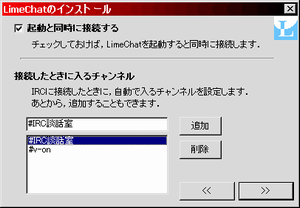
起動時に自動で入室するチャンネルを聞かれます。
OMGのネット対戦チャンネルは「#v-on」ですのでこれを入力して追加します。
デフォルトで「#IRC談話室」が登録してありますが、興味が無ければ削除しましょう。
起動時に自動で入室するチャンネルを聞かれます。
OMGのネット対戦チャンネルは「#v-on」ですのでこれを入力して追加します。
デフォルトで「#IRC談話室」が登録してありますが、興味が無ければ削除しましょう。
これで自動的にサーバへ接続開始します。 しばらく待ちましょう。 #v-onへ入室が完了すると以下のような表示になります。
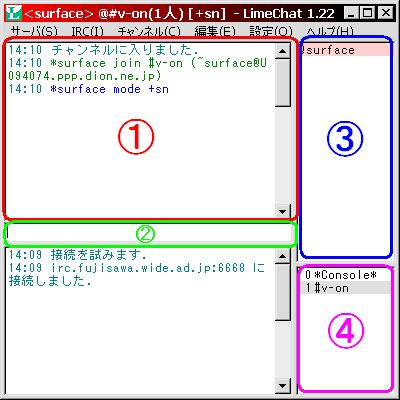
- ①左上の枠に会話のログなどが表示されます。
- ②会話ログ枠の下にある入力ボックスから発言を入力します。
- ③右上に現在自分と同じチャンネルに入室しているメンバーの一覧が表示されます。
- ④右下のリストには自分が同時に接続中のチャンネルが表示されています。選択状態にあるのが現在表示しているチャンネルになります。
終了は普通にウィンドウを閉じれば結構です。
詳しい操作方法などはソフトに付属しているヘルプをごらんになってください。
詳しい操作方法などはソフトに付属しているヘルプをごらんになってください。