今、プレイヤーは、あなたが設定したさまざまなエリア間を通ることができます。しかし、実際にその場所に行っても何もありません。
他のチュートリアルでは、相互に作用するクエストや会話などを追加する方法をカバーしますが、ここでは、もうすこし面白いことをしましょう。
プレイヤーが倒す2,3のモンスターを加えましょう。そして、プレイヤーが簡単に戦闘に突入しないように「hut_interior」のエリア内に配置します。
モンスターのテンプレートの作成(Creating a monstrous creature's template)
まず最初に、新しいクリーチャーの雛形(テンプレート)を作成しましょう。いつものように、右クリック(または「File」メニュー)→「New」→「Creature」。
ほとんどのプロパティは、デフォルトのままで良いです。
モンスターがプレイヤーと出会ったときに、戦うために「Group」プロパティを「_Hostile」にセットし、
「Name」プロパティと「Appearance」のプロパティを適切なものにします。
また、頭と目を加えたいでしょうから、適当なものを選んで設定します。
ここでは、
Name:「Hut Monster」
Appearance:「Hurlock - Normal」
Head:「Hurlock1」
Eyes:「Hurlock」
とします。
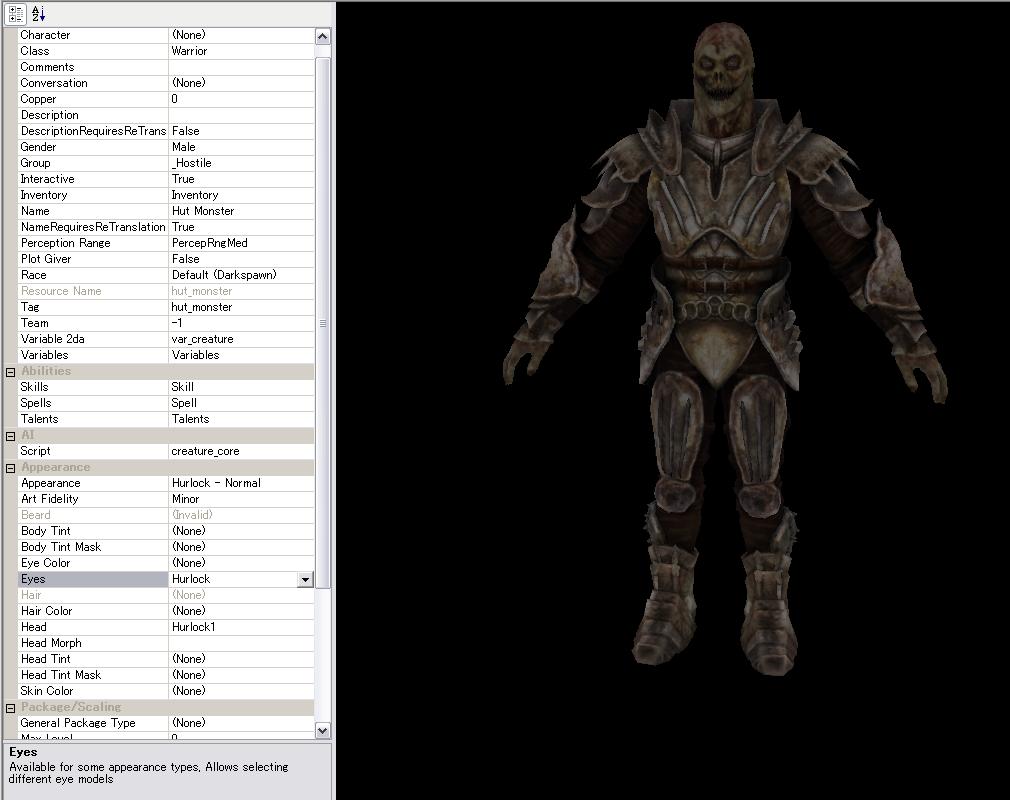
- 「Group」プロパティは、誰に対して敵意があるのかを決定します。
- 「Resource Name」「Tag」は、開発者にしか見えません。
- 「Name」は、プレイヤーに見える名前です。
私たちのモンスターをもうちょっとプレイヤーに対して強そうに見せるために、
イベントリに剣をいれて、「Equipped」に設定しましょう。
これで、剣が背中に装備されました。これで戦闘になると剣をぬいてくれます。ゲーム中にプレイヤーに剣を取られないように「Droppable」と「Stealable」のフラグは
そのままにします。-モンスターが死ぬと、剣はなくなってしまいます。
最後に、ステータスの設定をしましょう。プレイヤーがであったときのレベルに合わせた強さにします。
その設定のための基本パラメータが二つあります。
「Package」(クリーチャーが持っている一般的な能力)と「Rank」(そのクリーチャーの中でどのくらいの強さか)です。
ここでは、「Package」を「Darkspawn weapon + sheild(Hurlock)」に設定します。そして、「Package AI」は「AIP_DS_WPN_SHLD_Hurlock」とします。
クリーチャーの「Rank」は、ゲームのオートスケールシステムに、クリーチャーがどの程度の強さかを知らせます。
私たちは、これらのクリーチャーに面白い戦いをしてもらいたいのですが、デモなので本気で戦って欲しいわけではありませので、「Critter」に設定します。
「Rank」はまた、プレイヤーが、クリーチャーの死体から得る自動生成されるアイテムのクオリティも決定します。クリーチャーが強ければ強いほどハイクオリティな物を得られます。
どのような種類のアイテムが生成されるのかを決めるためには、「Treasure Category」のプロパティを設定します。
違う種類のクリーチャーは、一般的に違う種類のアイテムを持っているものです。例えば、DarkSpawnは、ポーションを持っている可能性が他より高いなどです。
Dragon Ageのクリーチャーには、プレイヤーの現在のレベルにより調整されるレベルレンジ(Level Range)があります。
例えば、Darkspawnがレベルレンジ3~8のとき、もし、プレイヤーがレベル4ならだいたいレベル4になります。
レベルレンジは、プレイヤーが出会ったときのクリーチャーの最大レベルと最小レベルを決定します。デフォルトのレベルレンジは0~0で、
も、クリーチャーがプレイヤーに対して常に敵意があるなら、実用的な数字に変更しなければなりません。
クリーチャーの配置(Placing creatures)
恐ろしいクリーチャーの基本的なテンプレートができたので、「hut_interior」内に配置しましょう。
私たちがデザインしたクリーチャーは、先に挿入したPlaceableのドアのようにエリア内に生成し、配置させることができます。
エリアのエディターを開いて、「hut_monster」をPalleteWindowから選択肢、配置したいエリア内をクリックします。
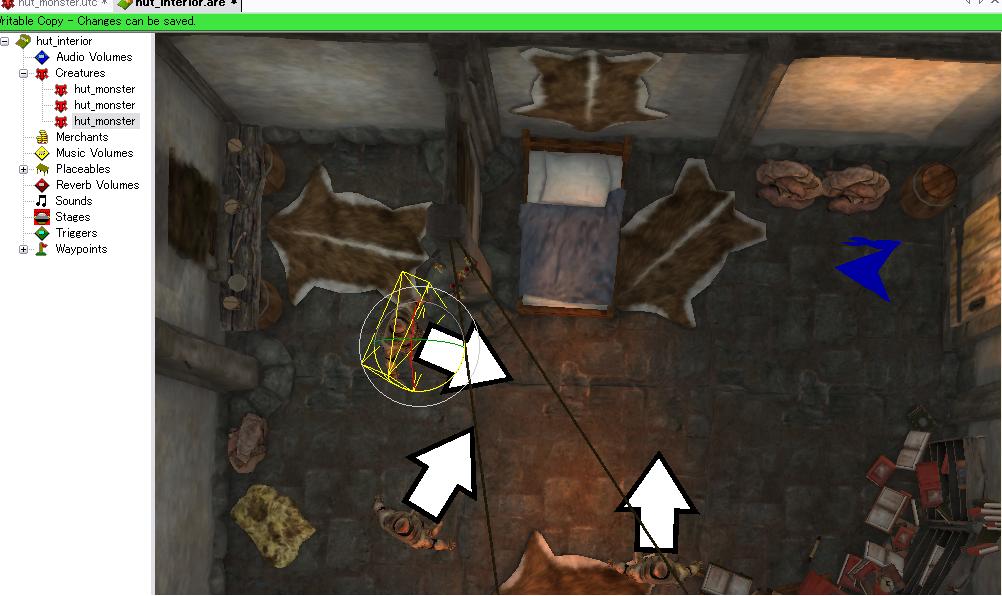
小屋の中に三体配置しました。これでプレイ中にプレイヤーが敵を発見するとすぐにクリーチャーが攻撃をします。
小さな小屋なので、すぐに戦闘が始まるでしょう。プレイヤーがクリーチャーを倒せば、死体から少量のアイテムを得られるでしょう。
もし、配置したモンスターを個別にカスタマイズしたいなら、配置したモンスターを右クリックしてメニューから「properties」を選択します。(Object Inspectorのウィンドウが開いていればそちら)
「Object Inspector」に、クリーチャーのサブセットのプロパティが表示され、クリーチャーごとの基本プロパティをカスタマイズできます。
クリーチャーのすべてのプロパティを変更できるわけではありません。いくつかは、テンプレートによって定義されていて、そちらでのみ変更ができます。
クリーチャーごとに変更できる基本プロパティは、以下の物です。
- Active
- Interaction
- Platform
- Rank
- Tag
- Team
- Trackable
- Treasure Category
- Variables
- WeaponsDrawn
- Orientation
- Position
だから、例えば、小屋の中の特定のクリーチャーを選んで、他のクリーチャーより強くしたりもできますし、もしくは違う「Team ID」をあたえることもできます。
(後の小屋内の三匹のモンスター討伐のクエスト設定のチュートリアル内で、IDを変える方法がわかるでしょう)
クエストを与えてくれるNPCの作成(Creating an NPC quest giver)
今はまだ、モジュールはだいたいプレイできるようになっていますが、面白いとはいえません。ただのエリア移行や意味のない戦闘をストーリーとは言いがたいでしょう。
冒険に深みを与えてくれるもっとも簡単な方法は、会話をする人間を入れることです。会話は複雑で、チュートリアル内の別のセクションで取り扱うつもりですが、
会話をする標準的なHumanを作成し、配置することでその基礎を作りましょう。「Group」プロパティが「_Neutral」であれば、プレイヤーは攻撃されませんし、プレイヤーの
戦闘にも巻き込まれません。しかし、もし「_Friendly」であれば、「_Hostile」のクリーチャーに発見されると攻撃してきます。
しかし、ここでは違いを作るため他のクリーチャーがいないエリアに配置します。
デフォルトの新しいクリーチャーは、Humanですが、服も装備品もありません。見た目に関しては真っ白な状態です。
Item Tutorialでしたように服を作りクリーチャーを着飾るために、クリーチャーのイベントリに追加し、装備させましょう。
(ArmorとBoots、Glovesは自分で用意するかGlobalないのもの使うか)
次に、デフォルトの「head」を違う見た目に変えてみましょう。Dragon Ageでは、「Head Morph」を使うか、複雑な方法でするか、もしくは、独自の専用ツールでエディットしたものを使うかで頭部の見た目をカスタマイズできます。しかし、このチュートリアルではそのあたりのことはカバーしません。変わりにシンプルにあらかじめ組み立てられている「Head Morph」を使います。
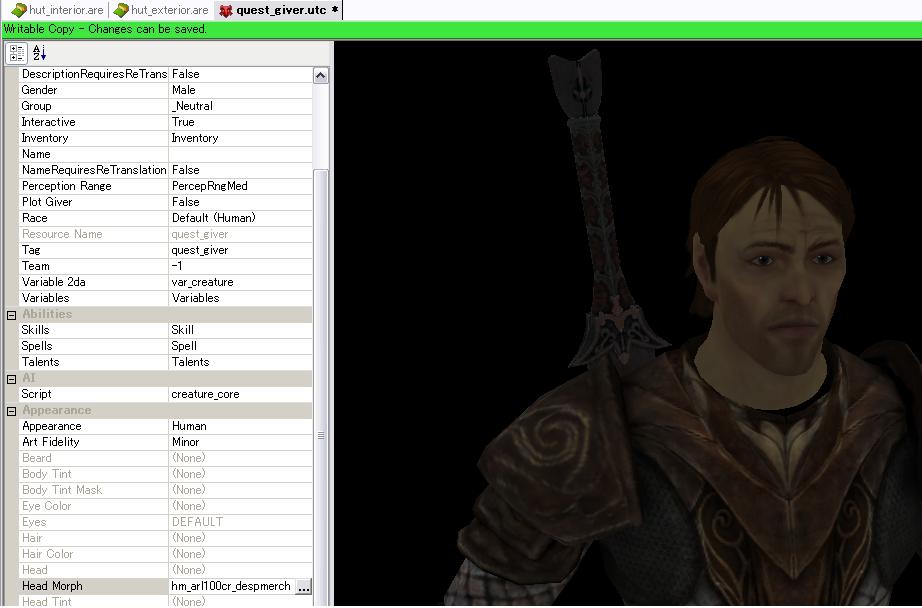
「Appearance」の下に「Head Morph」プロパティがあります。「...」をクリックしてファイルから「Head Morph」を選びましょう。
一度選択すると、他のAppearance下のオプションは使用できなくなります。Head Morphが、すべてのパラメータを細かくカスタマイズしてくれるからです。
このNPCは、戦闘に反応したり参加したりするつもりはないので、PackageとRankは特に十町ではありません。デフォルトのままでよいでしょう。
反対に、「Special」セクションは、この場合関係があります。このNPCは私たちのクエストの発生源となる予定なので、殺されるような可能性があってはなりません。
「Plot」プロパティをTrueにすれば、敵意のクリーチャーのダメージに影響を受けなくなります。
「Immortal」のフラグはダメージは受けますが、決してHPが減ることがなくなるでしょう。
クリーチャーをリアルに戦闘に巻き込みたいが、生き残ることを保障したいときは「No Permanent Death」が役立つでしょう。
殺された後も、ゲームエンジンがクリーチャーの死体を処理しないようにしてくれます。本来は、プレイヤーの仲間につかわれています。
以上の設定項目です
head Morph - hm_arl100cr_despmerch
Creature Type - Non Combatant
Plot - True
環境行動(Ambient behaviour)
上記の方法でNPCを作成し配置した場合、待機アニメーションをして立っていてくれるでしょう。もしNPCに、腕組みやデーブルに着くなどの他の環境行動(Ambient Animation)をさせたいなら
二つのことをしなければなりません。
それにはまず、「Variables」からの2つの変数を探します。
最初にセットしなければならないのは、「AMBIENT_SYSTEM_STATE」です。デフォルトでは「0」(=空白)になっていて、これは無効になっているということです。
なので、待機アニメーション以外のことをしてくれません。なので、これを「1」にセットし、自前の環境行動をとってくれるようにします。
次の変数は、「AMBIENT_ANIM_PATTERN」です。これは、「ambient_ai.xls」のアニメーションIDと対応した整数値必要です。スプレッドシートを開いて、
NPCにさせたいアニメーションを調べ、そのIDをAMBIENT_ANIM_PATTERNに設定しましょう。
注意1:toolsetでは、環境行動を見る方法がありません。ゲーム内でのみ見ることができます。
注意2:もしクリーチャーエディターの方で「Variables」を設定したら、すべてのクリーチャーのインスタンスがその設定した環境行動をデフォルトとして割り当てられます。
このため、エリアエディターの方で、個別に各クリーチャーの環境行動を割り当てたほうがよいかもしれません。
最終更新:2010年01月20日 21:32



